
Wähle ein Update, das deine ezeep Hub-Hardware und die aktuell installierte Firmware unterstützt.
Auf dieser Seite
Vor dem Update
- Öffne die ezeep Hub-Konsole und prüfe die installierte Version unter „Info“.
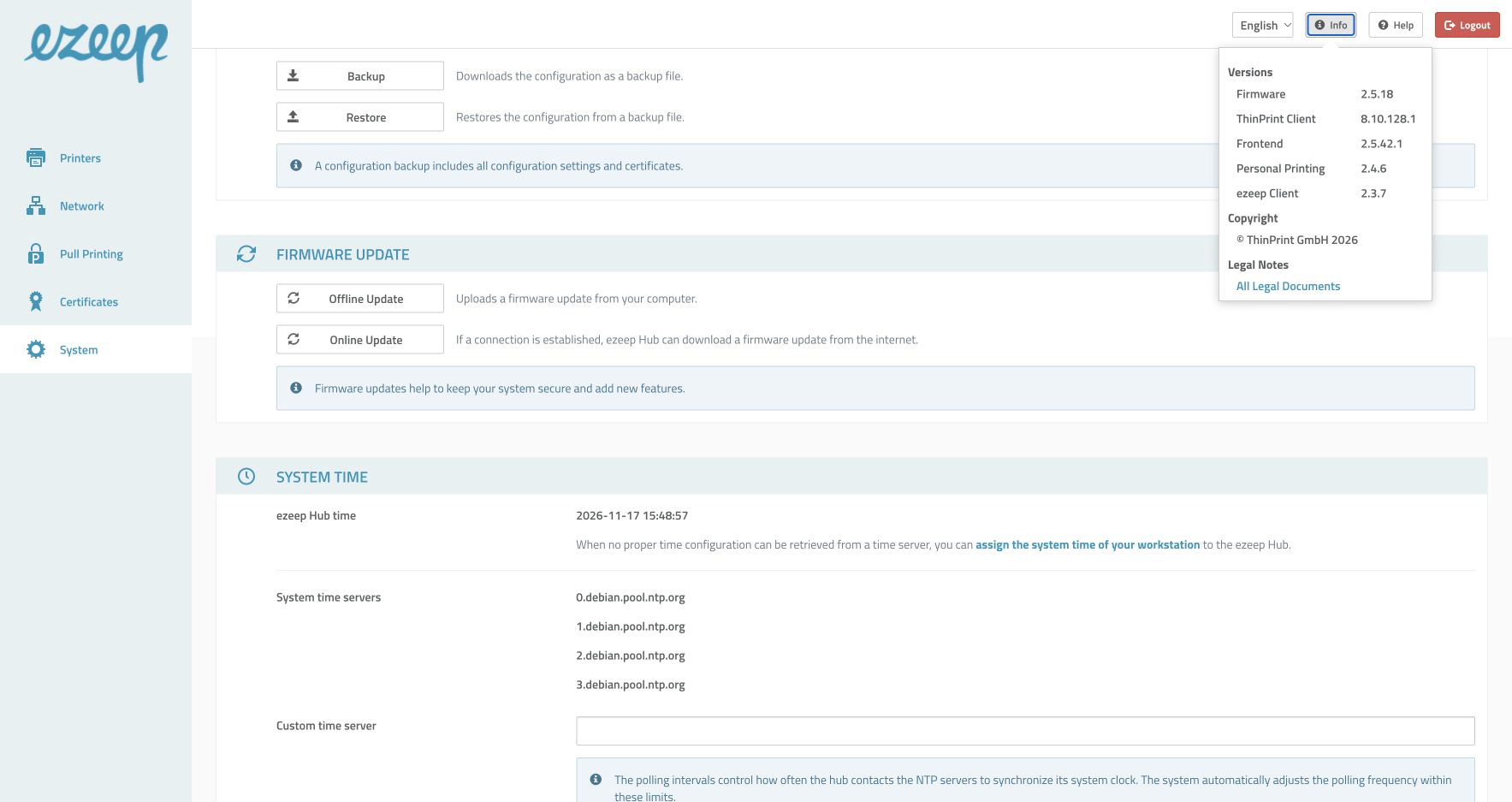
Öffne „Info“ und lies unter Firmware die installierte Version ab. - Sichere die ezeep Hub-Einstellungen.
- Lade vor dem Update den Hub Finder herunter, falls du DHCP verwendest. Der ezeep Hub kann nach dem Neustart eine andere IP‑Adresse erhalten.
- Halte den ezeep Hub während des Updates an Strom und Internet angeschlossen.

Für den Wechsel von Firmware 1 auf Firmware 2 lies vor dem Fortfahren die separaten Upgrade-Anweisungen weiter unten.
[Step] 1. Wähle System → Download Firmware und bestätige das Online-Update
- Öffne in der ezeep Hub-Konsole den Bereich System.
- Wähle Download Firmware.
- Wähle „Download“ und anschließend „Confirm“.
- Warte, bis die Installation und der automatische Neustart abgeschlossen sind.
- Öffne die Konsole erneut und überprüfe die installierte Version. Falls sich die Adresse geändert hat, finde den ezeep Hub mit dem Hub Finder.
[/Step]
[Step] 2. Wähle System → Update Firmware und installiere das passende .tgz-Paket
- Öffne im ezeep-Portal den Bereich Apps & Downloads und lade das passende Firmware-Paket für den ezeep Hub herunter. Du kannst auch die Hub-Firmware-Downloads nutzen.
- Öffne in der Hub-Konsole System > Update Firmware.
- Wähle das heruntergeladene .tgz-Paket aus.
- Wähle Bestätigen und warte, bis die Installation und der automatische Neustart abgeschlossen sind.
- Öffne die Konsole erneut und überprüfe die Version.
[/Step]
[Step] 3. Kompatibilität für Firmware 2 prüfen, Sicherung erstellen und Migrationspaket installieren
Dies ist ein umfassendes Plattform-Upgrade. Das bereitgestellte Migrationspaket erfordert Firmware 1.19.24, kompatible Hub-Hardware und während des gesamten Updates eine aktive Internetverbindung über DHCP.
- Öffne die Hub-Firmware-Downloads und wähle das Paket aus, das ausdrücklich für das Upgrade von 1.19.24 auf Firmware 2 gekennzeichnet ist.
- Überprüfe die Gerätekompatibilität und Voraussetzungen in den verlinkten Informationen zum Upgrade auf Firmware 2. Verwende kein Paket, wenn dein Hub die Ausgangsversion oder die Hardwareanforderungen nicht erfüllt.
- Lade ein neues Migrationspaket herunter. Es muss innerhalb von sieben Tagen nach dem Download installiert werden.
- Sichere die Einstellungen, stelle den Internetzugang über DHCP sicher und installiere das Paket über System > Update Firmware.
- Plane 30–60 Minuten für die Migration ein. Lass Stromversorgung und Netzwerk währenddessen durchgehend verbunden.
- Überprüfe die neue Version und teste anschließend die Druckeranbindung, das Remote-Management und die Protokollierungsstufe. Sieh auf der Download-Seite nach weiteren kompatiblen Updates.
Durch die Migration entfällt die Verwaltung über das Stratodesk NoTouch Center. Im ursprünglichen Release von Firmware 2 gibt es zudem eine Einschränkung bei Remote-PowerShell; prüfe die Release-Informationen der Version, die du installieren willst, falls du auf diese Funktion angewiesen bist.
[/Step]
Nach jedem Update
Drucke eine Testseite. Wenn du die kartenbasierte Freigabe nutzt, teste auch diese. Setze die Protokollierungsstufe wieder auf den gewünschten Wert zurück, falls sie sich geändert hat.
Sollte ein Update oder eine Wiederherstellung nicht abgeschlossen werden, kontaktiere den ezeep-Support über den Website-Chat.