Impression pour Cloud PC Windows 365 sans serveurs d'impression
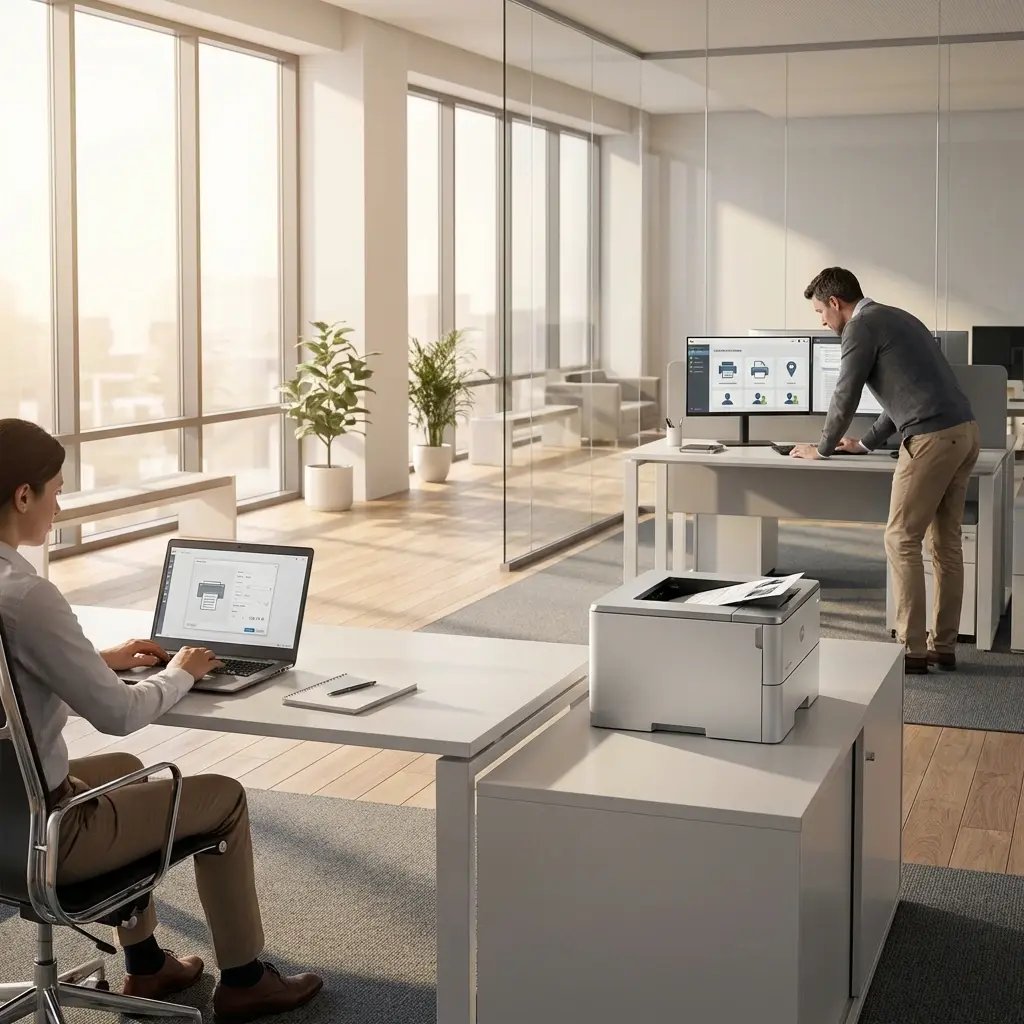
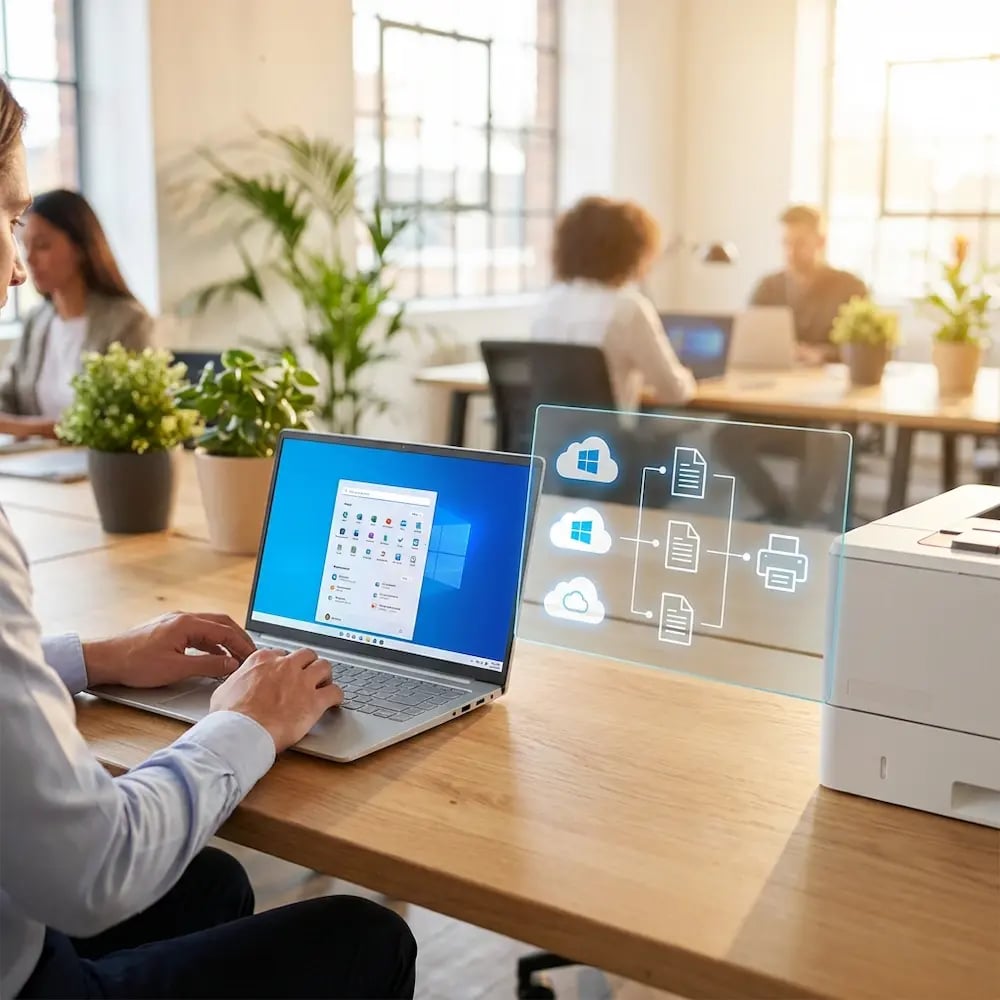
Windows 365 offre des bureaux virtuels persistants accessibles de n'importe où. L'impression ne devrait pas vous ramener aux VPN, à une redirection d'imprimantes peu fiable ou à des conflits de pilotes. ezeep propose une impression cloud qui fonctionne dans les sessions Cloud PC, en télétravail et dans vos agences, depuis n'importe quel appareil.
Pourquoi l'impression sous Windows 365 pose toujours problème
La redirection d'imprimantes échoue en sessions Cloud PC
La redirection est désactivée par défaut et, une fois activée, c'est tout ou rien. Chaque imprimante locale apparaît, les noms d'imprimante changent à chaque session, et les applications ERP et CRM qui dépendent d'attributions cohérentes ne fonctionnent plus.
Universal Print ne remplace pas les serveurs d'impression
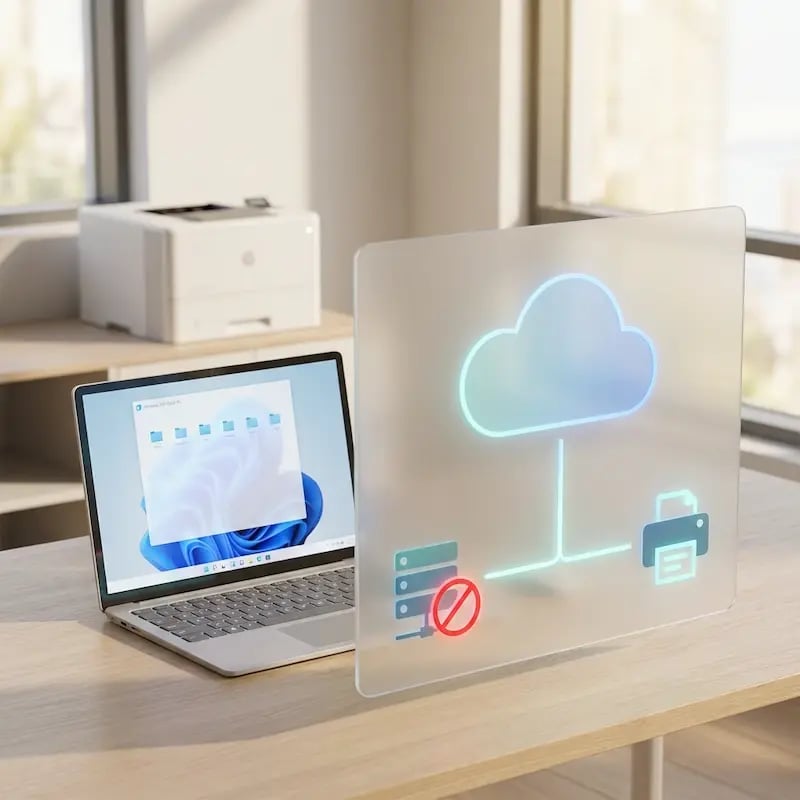
Universal Print requiert du matériel compatible ou un connecteur (qui n'est qu'un serveur d'impression sous un autre nom), des licences supplémentaires par utilisateur et des terminaux joints à Entra ID. Si vous l'exécutez en parallèle de la redirection, vous vous retrouvez avec deux flux d'impression parallèles et deux sources de problèmes.
Les utilisateurs perdent des options d'impression dans les Cloud PC
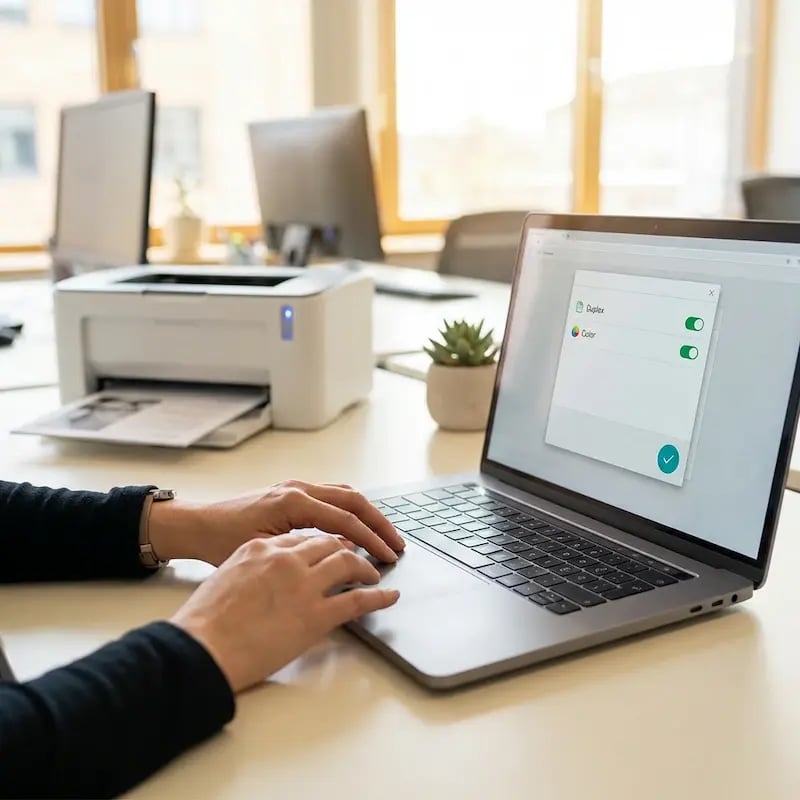
Les imprimantes redirigées bloquent souvent la sélection du bac, le recto‑verso et les paramètres de couleur. Dans les environnements Cloud PC, les pilotes génèrent les mêmes conflits que sur site, mais leur dépannage à distance est plus compliqué.
Impression cloud pour les Cloud PC Windows 365
Ne compromettez pas votre stratégie Cloud-First en réintroduisant des serveurs d'impression.
Vous avez migré vers Windows 365 pour réduire votre infrastructure. Y réintroduire des serveurs d'impression irait à l'encontre de cet objectif.
ezeep connecte les imprimantes directement à votre environnement Cloud PC via le cloud. Aucun équipement à monter en rack, pas de VPN, pas de fenêtres de maintenance.
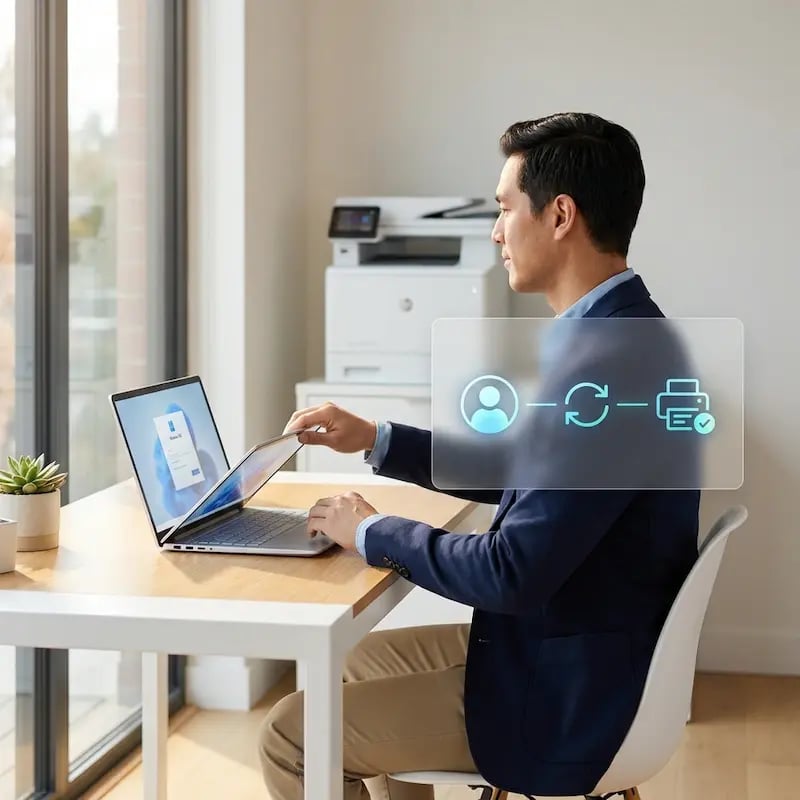
Des imprimantes qui apparaissent dès la connexion des utilisateurs
Personne ne devrait passer les cinq premières minutes d'une session Cloud PC à chercher une imprimante.
ezeep se synchronise avec Microsoft Entra ID et attribue les imprimantes par rôle, de sorte que les bonnes imprimantes apparaissent instantanément à la connexion des utilisateurs.
Imprimez où que vous travailliez
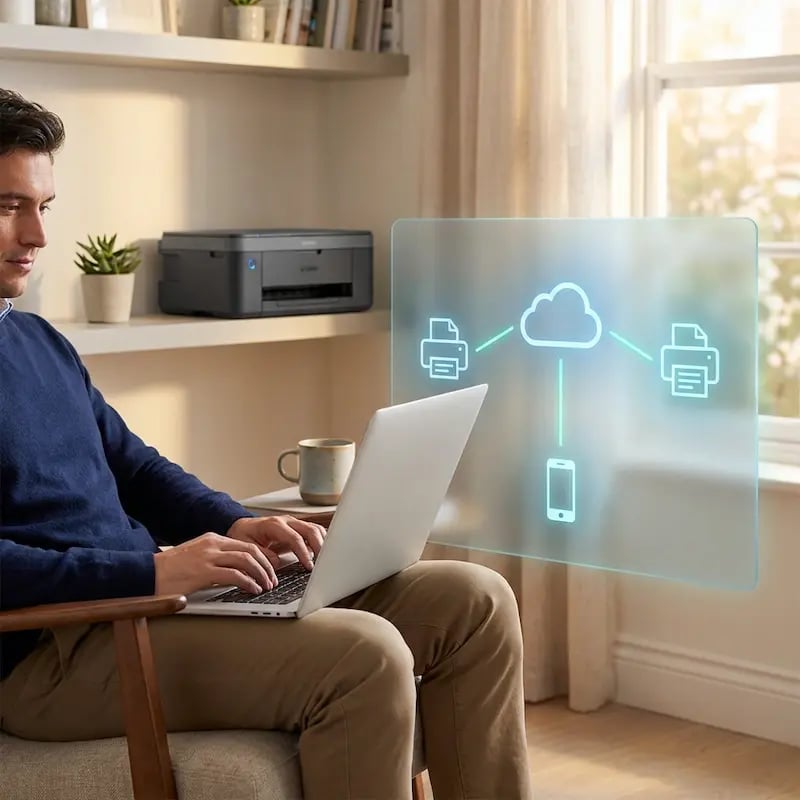
Un Cloud PC suit l'utilisateur. L'impression devrait en faire autant.
ezeep permet aux utilisateurs d'imprimer depuis leur session Cloud PC vers l'appareil le plus proche : l'imprimante multifonction du bureau, une imprimante à jet d'encre à la maison ou un appareil mobile sous iOS ou Android. Une expérience uniforme, sans réglages réseau complexes.
Toutes les options d'impression, sans conflits de pilotes
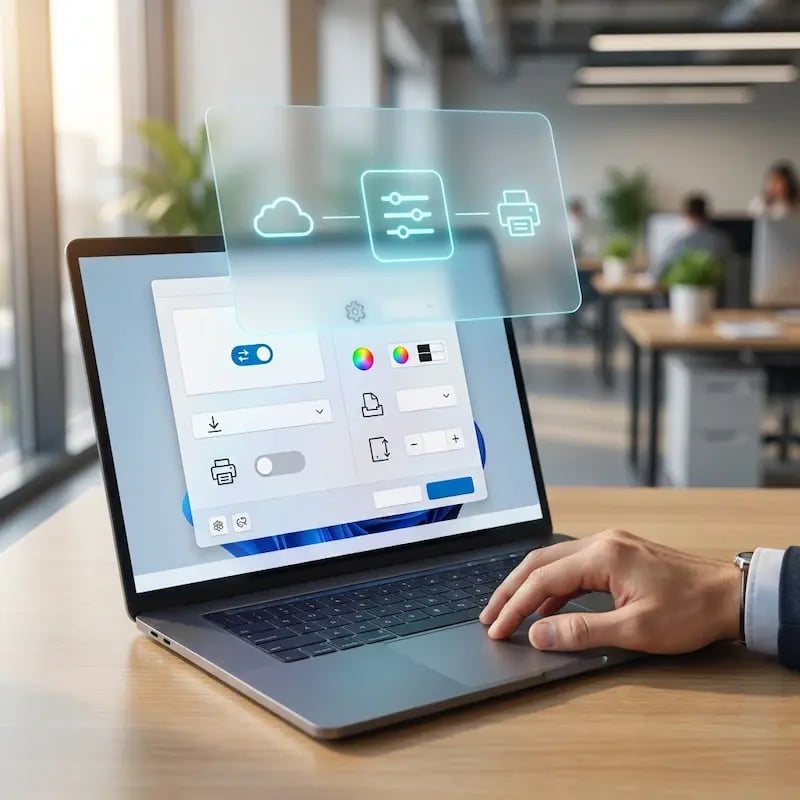
La redirection d'imprimante empêche souvent la sélection du bac, du recto‑verso et de la couleur. Dans un environnement Cloud PC, les pilotes créent les mêmes conflits, mais ils sont encore plus difficiles à dépanner à distance.
ezeep gère l'intégralité du rendu dans le cloud. Ainsi, les images Cloud PC restent sans pilote et toutes les options de l'imprimante sont disponibles à chaque session.
Rien ne s'imprime tant qu'une personne n'est pas présente
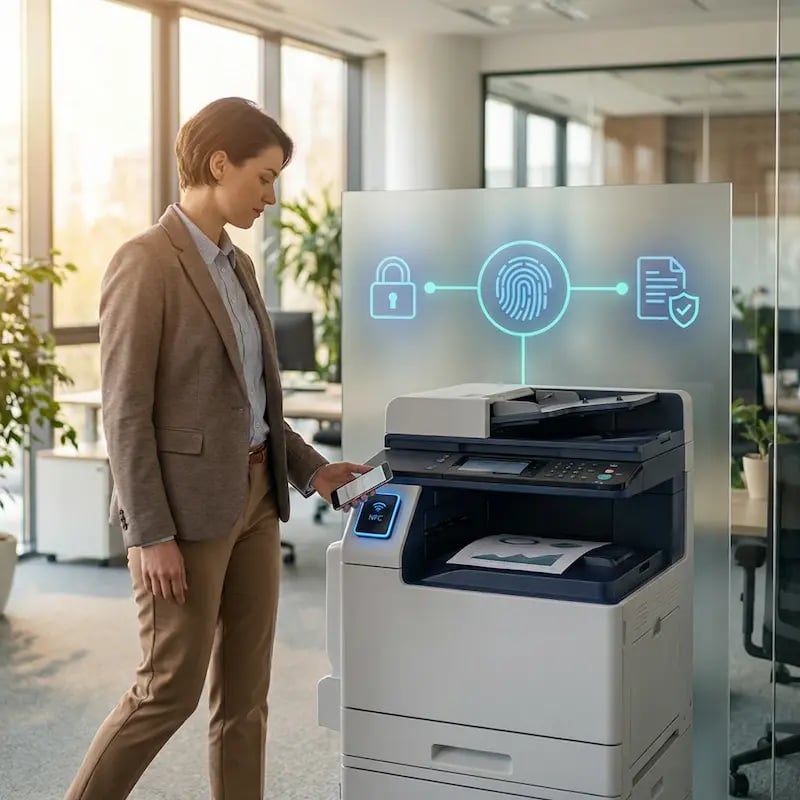
Le Pull Printing retient chaque tâche d'impression jusqu'à ce que l'utilisateur s'authentifie à l'imprimante avec son téléphone, son badge ou un code PIN.
Les documents confidentiels ne restent pas dans les bacs de sortie, et les pages qui n'étaient pas nécessaires ne sont tout simplement pas imprimées.
Moins d'infrastructure. Plus de sérénité.
Migrez l'impression du campus vers le cloud et allégez la charge de maintenance quotidienne. Moins de correctifs, moins de problèmes de files d'impression et moins de pannes survenant pendant la nuit.
Une expérience unifiée sur l'ensemble du campus
Soutenez le véritable mix d'appareils — Chromebooks, MacBooks, ordinateurs portables Windows, tablettes et téléphones — dans les bibliothèques, laboratoires, résidences et sur les imprimantes partagées, sans démarches spécifiques par département ni contraintes du type « cette imprimante ne fonctionne que sur cet OS ».
Des autorisations qui ont du sens
Associez la visibilité et l'accès aux imprimantes à l'identité et aux groupes, pour que les étudiants, le personnel, les enseignants et les chercheurs voient les imprimantes appropriées selon leur rôle, leur bâtiment et leur département — le tout sans ajustements manuels constants.
Un accès temporaire, sans le chaos habituel
Assurez l'accès à l'impression pour les conférenciers invités, les chercheurs en visite, les événements et les programmes de courte durée grâce à un accès contrôlé qui ne génère ni travail récurrent pour l'équipe IT, ni configurations ponctuelles.
Les pages confidentielles restent entre les mains de la bonne personne
Réduisez l'exposition des bacs dans les espaces partagés très fréquentés. Pull Printing garantit que les tâches d'impression ne sont libérées que lorsque l'utilisateur s'authentifie sur l'imprimante avec sa carte d'étudiant, protégeant ainsi les copies d'examen, les documents du secrétariat et les dossiers étudiants sensibles.
Une visibilité réellement utile pour la finance
Comprendre l'utilisation par service et par site, appliquer des quotas et assurer la responsabilisation, et faciliter le suivi des dépenses d'impression par les équipes financières et opérationnelles, sans transformer l'IT en police de l'impression.
Récupération des coûts, sans charge administrative
Pour les campus qui facturent l'impression aux étudiants, ezeepCampus ajoute la fonctionnalité Self-Join et l'impression par crédits. Les étudiants et le personnel peuvent s'auto-servir, tandis que votre établissement conserve la maîtrise des tarifs et des accès.
Cohérent pour les utilisateurs. Centralisé pour l'IT.
Les utilisateurs bénéficient de la même expérience d'impression depuis leur Cloud PC : même boîte de dialogue d'impression, même flux de travail, résultats fiables, au siège comme en télétravail.
L'équipe IT gère tout depuis une console web unique, au lieu de dépanner des chemins d'impression parallèles, des stratégies d'impression de redirection Intune ou des configurations GPO. Faites évoluer votre environnement Windows 365 sans ajouter de serveurs d'impression ni d'infrastructure Universal Print.
Essayer gratuitement
Conçu pour les équipes Cloud-First
Services financiers
Santé et équipes cliniques
Services professionnels
Commerce de détail et opérations sur le terrain
Vos imprimantes sont déjà compatibles
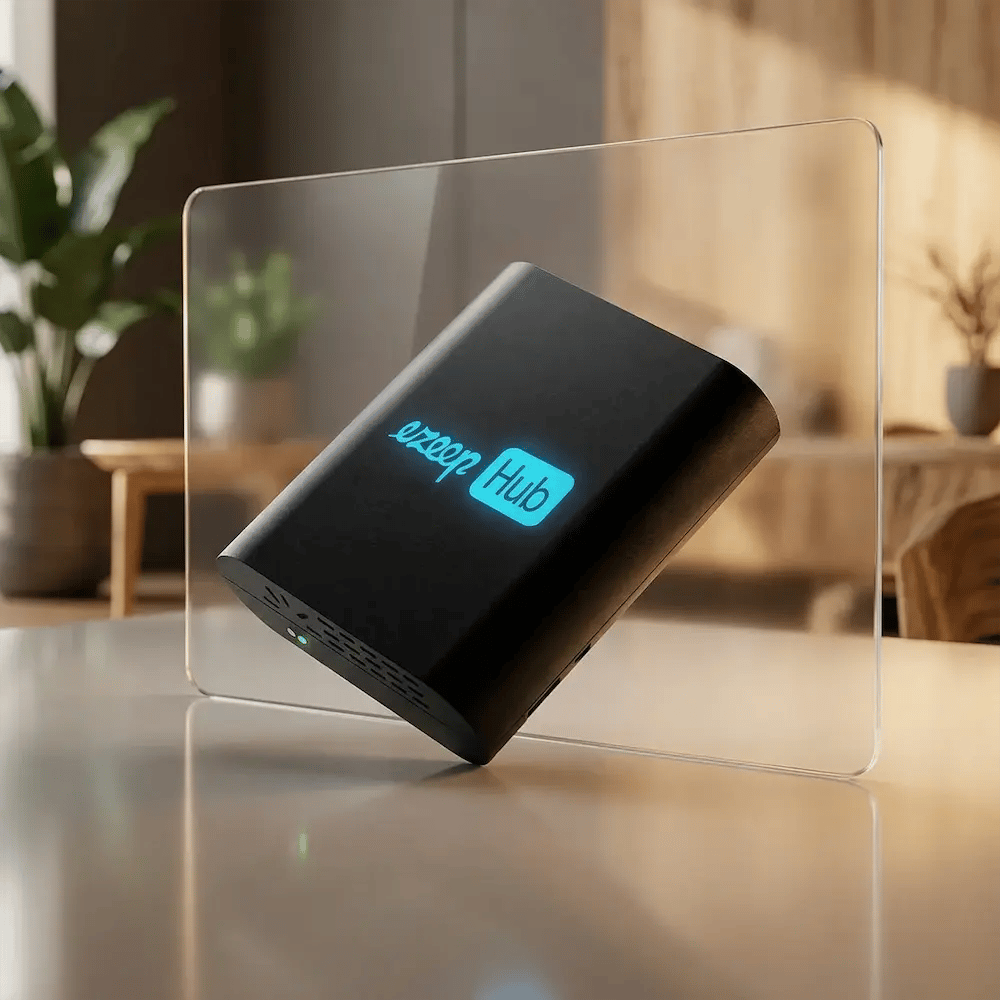
Windows 365 fonctionne dans le cloud. Vos imprimantes n'ont pas besoin d'être conçues pour le cloud pour suivre. L'ezeep Hub connecte vos imprimantes réseau et vos périphériques USB existants directement à ezeep Cloud. Les imprimantes sont automatiquement détectées et attribuées aux utilisateurs de Cloud PC, le tout géré de manière centralisée. Aucun matériel de remplacement, aucune imprimante compatible Universal Print requise, aucune mise à jour du micrologiciel.
Trois étapes pour imprimer depuis un Cloud PC
Imprimer depuis votre Cloud PC
Les utilisateurs travaillent dans leur session Windows 365 et impriment comme d'habitude. La tâche d'impression est envoyée directement à ezeep Cloud. Pas de pilotes locaux, pas de serveurs d'impression, rien d'installé dans l'image du Cloud PC.
ezeep s'occupe du reste
Le rendu, la gestion des pilotes et le routage s'effectuent dans ezeep Cloud. La tâche d'impression atteint automatiquement la bonne imprimante en fonction de l'identité de l'utilisateur. L'équipe IT n'a pas besoin d'intervenir.
Récupérer ou libérer
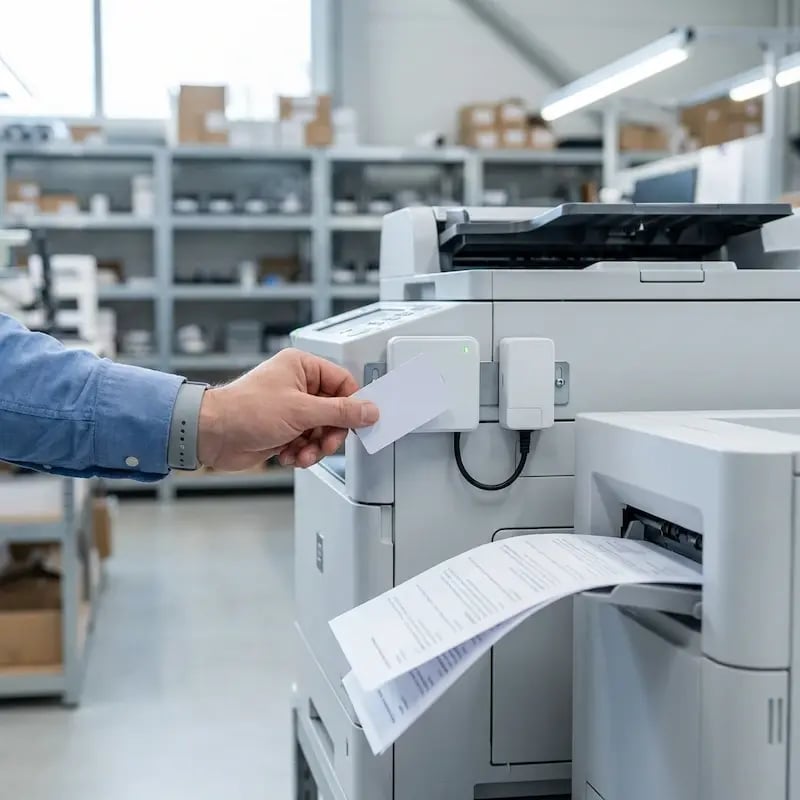
Les documents arrivent instantanément à l'imprimante attribuée, ou les utilisateurs s'authentifient via un code PIN sur leur smartphone ou leur badge pour un Pull Printing sécuriséLes documents confidentiels ne restent jamais sans surveillance dans les bacs de sortie.
Foire aux questions
Pourquoi l'impression intégrée à Windows 365 ne suffit-elle pas ?
Microsoft propose la redirection d'imprimantes via RDP et Universal Print, mais chacune présente des limites importantes. La redirection dépend des conditions du réseau et fait souvent perdre les propriétés d'impression et les options de finition. Universal Print nécessite des imprimantes ou des connecteurs compatibles, des licences supplémentaires et des points de terminaison joints à Entra ID. Exécuter les deux crée deux chemins d'impression parallèles, avec des modes de défaillance différents que les équipes informatiques doivent gérer.
Les utilisateurs peuvent-ils imprimer depuis leur Cloud PC vers les imprimantes locales de leur domicile ?
Oui. Les utilisateurs peuvent imprimer depuis leur session Cloud PC vers n'importe quelle imprimante connectée localement à domicile, au bureau ou sur des sites distants, avec l'intégralité des propriétés d'impression et des options de finition. L'impression mobile depuis iOS et Android est également prise en charge par l'application ezeep.
Faut-il installer des pilotes d'imprimante sur les Cloud PC ?
Non. ezeep gère tout le rendu dans le cloud en utilisant les pilotes des fabricants, donc les images des Cloud PC restent entièrement sans pilotes. Aucune installation de pilotes, aucun cycle de mise à jour, aucun conflit de compatibilité et aucun impact sur les performances des sessions.
Comment ezeep s'intègre-t-il à Microsoft Entra ID ?
ezeep se synchronise directement avec Entra ID pour synchroniser automatiquement les utilisateurs et les groupes. Les attributions d'imprimantes suivent la structure de votre annuaire existant et vos groupes de sécurité, ainsi, lorsqu'un collaborateur rejoint une équipe ou change de rôle, son accès aux imprimantes est mis à jour automatiquement.
ezeep fonctionne-t-il avec les applications ERP et CRM dans Windows 365 ?
Oui. Contrairement à la redirection d'imprimantes où les noms changent à chaque session, ezeep attribue des imprimantes avec des noms cohérents et des propriétés d'impression complètes. Les applications qui dépendent d'attributions d'imprimantes fixes fonctionnent de manière fiable sans reconfiguration manuelle à chaque connexion.
Vos postes de travail sont dans le Cloud. Vos impressions devraient l'être aussi.
Garantissez à vos utilisateurs Windows 365 une impression fiable partout, sans réintroduire d'infrastructure héritée dans une configuration moderne.