Guide pratique

Comment migrer des serveurs d'impression vers l'impression cloud

Une approche pratique et progressive pour transférer votre environnement d'impression vers le cloud, sans basculement brutal ni interruption pour les utilisateurs.

Pourquoi la migration ne doit pas être un « tout ou rien »

L'idée reçue la plus répandue concernant le remplacement des serveurs d'impression est que tout doit se faire en une seule fois. Ce n'est pas le cas. Les plateformes d'impression cloud peuvent fonctionner en parallèle des serveurs d'impression existants pendant la transition, ce qui signifie que vous pouvez migrer un site, un étage ou un service à la fois, vérifier que tout fonctionne, puis retirer les serveurs à votre rythme.

Cela a de l'importance, car l'infrastructure d'impression touche chaque utilisateur de l'organisation. Une migration ratée n'incommode pas seulement l'équipe IT : elle empêche l'impression de contrats, factures, étiquettes d'expédition, dossiers patients et de tous les autres documents nécessaires au fonctionnement de l'entreprise. Une approche par étapes vous permet de contenir les risques, d'apprendre à chaque phase et de gagner en confiance avant de migrer le groupe suivant.

Le processus de migration tient moins de la technologie (connecter des imprimantes au cloud est simple) que de la planification : quels sites migrer en premier, comment intégrer les utilisateurs et quand mettre hors service l'ancienne infrastructure.

Comment ça fonctionne

Une approche par étapes qui maintient l'impression opérationnelle

Phase 1 : Évaluer votre environnement actuel

Documentez votre infrastructure d'impression existante : combien de serveurs d'impression, combien d'imprimantes par site, quelles GPO gèrent le mappage des imprimantes, quelles applications dépendent des files d'impression gérées par des serveurs, et quels groupes d'utilisateurs impriment le plus. Cela vous donne une base pour planifier l'ordre de déploiement et identifier rapidement les complications potentielles.

coworking-dashboard-add-users

Phase 2 : Choisir un site ou un groupe pilote

Sélectionnez un emplacement ou une équipe représentative de votre environnement sans être critique pour les opérations. Une agence avec un nombre maîtrisé d'imprimantes et des utilisateurs coopératifs est idéale. L'objectif est de valider que l'impression cloud fonctionne dans votre réseau, avec vos imprimantes et pour vos utilisateurs, avant d'élargir le déploiement.

global-cloud-printing-team-join-partner

Phase 3 : Connecter les imprimantes et intégrer les utilisateurs

Déployez le hub ou le connecteur sur le site pilote et enregistrez les imprimantes sur la plateforme cloud. Créez des groupes d'utilisateurs, assignez des imprimantes, et configurez les stratégies d'impression (valeurs par défaut, Pull Printing, règles d'accès). Intégrez les utilisateurs pilotes, soit en déployant l'application d'impression via votre MDM, soit en envoyant des liens d'invitation. Faites fonctionner la configuration cloud en parallèle du serveur d'impression existant pour que les utilisateurs disposent d'une solution de repli.
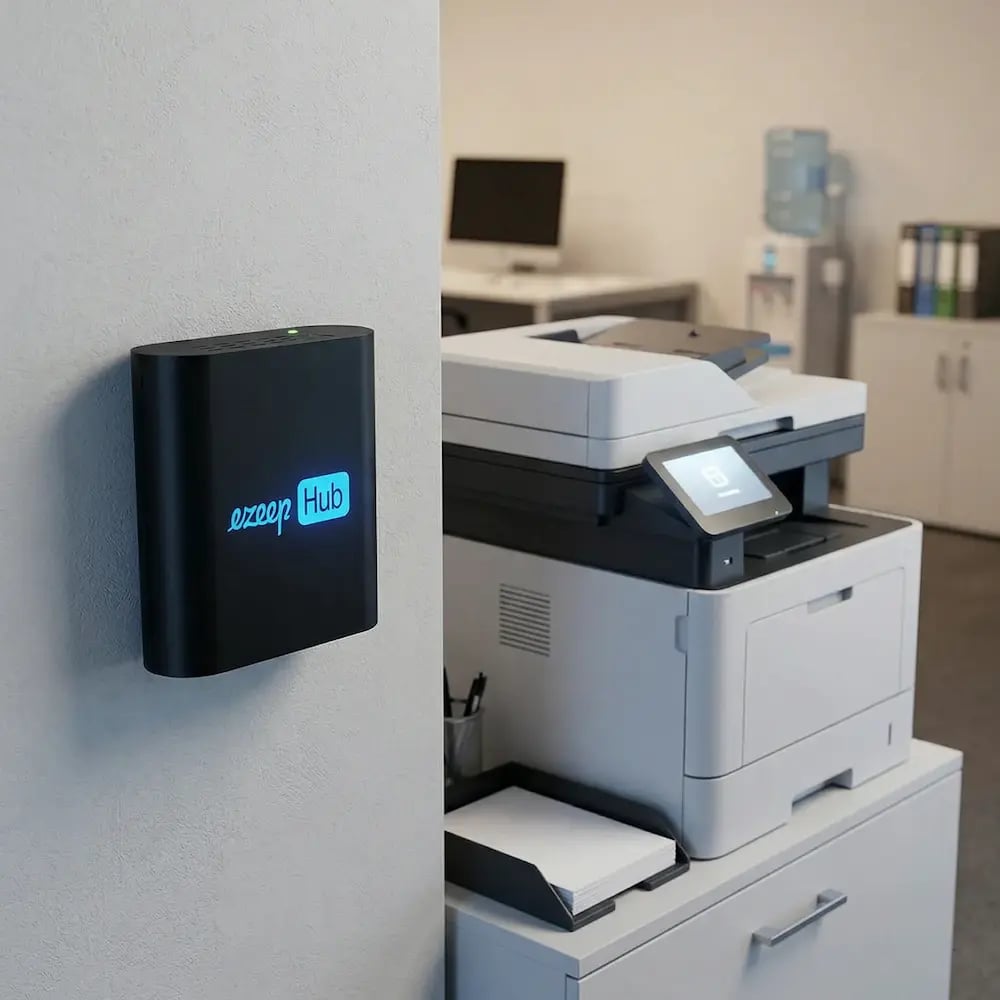
ezeep-hub-office-setup

Phase 4 : Valider et étendre

Surveillez le pilote pendant quelques semaines. Vérifiez que chaque modèle d'imprimante fonctionne, que la qualité d'impression est conforme aux attentes, que les applications back-end (ERP, WMS, POS) peuvent atteindre leurs imprimantes via le cloud, et que les utilisateurs n'ouvrent pas de tickets. Une fois validée, étendez la migration au site ou au groupe suivant. Répétez le processus jusqu'à ce que toute l'organisation soit sur l'impression cloud.

multi-site-branch-locations
Sep 2012

Phase 5 : Mise hors service des serveurs d'impression

Une fois que tous les utilisateurs et applications d'un site impriment via le cloud, le serveur d'impression de ce site n'a plus d'utilité. Mettez‑le hors service : retirez‑le d'Active Directory, récupérez la licence Windows Server et éteignez le matériel. La plateforme cloud et le ezeep Hub prennent le relais.


happy-relaxing-
Sep 2012
Défis courants

Points de vigilance

Applications héritées qui impriment vers des files d'impression gérées par un serveur

Les systèmes ERP, WMS, POS et les systèmes de santé ont souvent des chemins de serveur d'impression codés en dur dans leurs configurations. Ceux‑ci doivent être redirigés vers des files d'impression connectées au cloud. La plupart des plateformes cloud proposent une application d'impression en mode service qui crée des files d'impression locales persistantes pour les applications back‑end.

Imprimantes spécialisées et modèles non courants

Les imprimantes d'étiquettes, les imprimantes de reçus, les traceurs grand format et les appareils plus anciens peuvent nécessiter une vérification des pilotes. Consultez la bibliothèque de pilotes de la plateforme cloud avant le pilote et demandez l'ajout des modèles manquants. La plupart des plateformes ajoutent les pilotes sous quelques semaines.

Communication avec les utilisateurs et gestion du changement

Les utilisateurs habitués à imprimer de la même manière depuis des années remarqueront le changement. Un court e‑mail expliquant la différence (« Vos imprimantes sont les mêmes ; vous imprimez simplement via une nouvelle application. ») aide beaucoup. Il est irréaliste de penser que l'équipe IT n'aura aucun ticket pendant la migration, mais une bonne communication limite leur nombre.

Configuration réseau et règles de pare‑feu

L'impression cloud utilise des connexions HTTPS sortantes, que la plupart des réseaux autorisent par défaut. Si votre environnement applique un filtrage sortant restrictif, vous devrez peut‑être autoriser les points de terminaison de la plateforme cloud. Les règles entrantes peuvent souvent être simplifiées, voire supprimées entièrement, une fois le serveur d'impression mis hors service.

Délais réalistes

Le déploiement technique pour un seul site est rapide. Connecter les imprimantes via un Hub prend quelques minutes par appareil. La création des groupes d'utilisateurs et l'attribution des imprimantes dans le portail d'administration prennent une à deux heures. Le goulot d'étranglement est rarement la technologie : ce sont la planification, les approbations internes, la communication aux utilisateurs et le temps de validation entre les phases qui prennent du temps.

Pour une entreprise mono‑site comptant moins de 50 imprimantes, la migration complète peut être réalisée en une semaine. Pour des entreprises multisites avec des centaines d'imprimantes, des dépendances applicatives back‑end et des processus de gestion du changement, un déploiement complet prend généralement deux à trois mois. L'approche par phases permet de migrer rapidement les sites individuels, mais le calendrier global dépend du nombre de sites en attente et du niveau de validation requis pour chacun.

Impression cloud avec ezeep

Comment ezeep prend en charge la migration vers l'impression cloud

ezeep fonctionne en parallèle des serveurs d'impression existants pendant la migration : il n'y a donc pas de coupure disruptive. Le ezeep Hub connecte les imprimantes en quelques minutes, les utilisateurs sont inscrits via la synchronisation de groupe Entra ID ou par invitations par e‑mail, et la Print App for Services gère les files d'impression des applications back‑end. La plupart des organisations finalisent leur premier site pilote en moins d'une semaine.

Voir comment fonctionne ezeep
ezeep-hub-stylized
Articles similaires

Plongez dans l'univers d'ezeep

Foire aux questions

Curieux de savoir comment tout cela fonctionne ? Voici tout ce que vous vouliez savoir sur la solution d'impression cloud d'ezeep !

Puis‑je migrer vers l'impression cloud sans remplacer mes imprimantes ?

Oui. L'impression cloud remplace l'infrastructure de serveurs d'impression et de pilotes, pas les imprimantes elles‑mêmes. Un ezeep Hub ou un connecteur relie votre matériel existant au cloud. La plupart des organisations migrent sans remplacer aucun appareil.

Dois‑je migrer tous les utilisateurs et tous les sites en même temps ?

Non. Plateformes d'impression cloud Les plateformes d'impression cloud peuvent fonctionner en parallèle des serveurs d'impression existants. Vous migrez un site ou un groupe à la fois, puis mettez le serveur d'impression hors service une fois que tout fonctionne via le cloud sur ce site.

Qu'en est‑il des applications back‑end comme les ERP et les WMS ?

La plupart des plateformes d'impression cloud proposent une application en mode service qui crée des files d'impression locales persistantes pour les systèmes back‑end. Ces files d'impression fonctionnent comme des imprimantes Windows standard, de sorte qu'il n'est pas nécessaire de reconfigurer les applications. Les tâches d'impression sont automatiquement acheminées via le cloud vers la bonne imprimante.

Comment gérer les utilisateurs réfractaires au changement ?

L'expérience d'impression elle‑même ne change pas radicalement. Les utilisateurs continuent d'imprimer depuis les mêmes applications et de voir les mêmes imprimantes. La principale différence tient à l'utilisation d'une nouvelle application d'impression au lieu d'un pilote installé localement. Un court e‑mail ou une démonstration rapide suffit généralement. Les utilisateurs qui remarquent le plus le changement sont ceux qui rencontraient le plus de problèmes d'impression auparavant.

Que se passe‑t‑il en cas de problème pendant la migration ?

Comme l'ancien serveur d'impression reste actif pendant la transition, les utilisateurs peuvent y revenir si besoin. Une fois que vous êtes certain que la configuration cloud fonctionne de façon fiable sur un site donné, vous mettez le serveur d'impression hors service. Cette approche parallèle garantit qu'il y a toujours un filet de sécurité.

Back to top

Commencez petit. Évoluez à votre rythme.

ezeep est gratuit jusqu'à 10 utilisateurs. Lancez un pilote sur un site et voyez comment l'impression cloud fonctionne dans votre environnement avant d'étendre le déploiement.

ezeep-chart (1)