Guia prático

Como migrar de servidores de impressão para impressão em nuvem

Uma abordagem prática e em fases para migrar seu ambiente de impressão para a nuvem, sem um corte único e sem interromper os usuários.

Por que a migração não precisa ser tudo ou nada

O maior equívoco sobre a substituição de servidores de impressão é que ela precisa acontecer de uma só vez. Não precisa. As plataformas de impressão em nuvem podem funcionar em paralelo com os servidores de impressão existentes durante a transição, o que significa que você pode migrar um local, um andar ou um departamento de cada vez, validar que tudo funcione e desativar os servidores no seu ritmo.

Isso importa porque a infraestrutura de impressão afeta todos os usuários da organização. Uma migração mal-sucedida não só causa transtorno para a TI; ela impede que as pessoas imprimam contratos, faturas, etiquetas de envio, prontuários de pacientes e todos os outros documentos que mantêm a empresa em funcionamento. Uma abordagem em fases permite que você contenha o risco, aprenda com cada etapa e ganhe confiança antes de migrar o próximo grupo.

O processo de migração em si é menos sobre a tecnologia (conectar as impressoras à nuvem é simples) e mais sobre planejar quais locais serão migrados primeiro, como os usuários serão integrados e quando desativar a infraestrutura antiga.

Como funciona

Uma abordagem em fases que mantém os usuários imprimindo

Fase 1: Avalie seu ambiente atual

Documente sua infraestrutura de impressão existente: quantos servidores de impressão, quantas impressoras por local, quais GPOs lidam com o Mapeamento de Impressoras, quais aplicações dependem de filas de impressão baseadas em servidor e quais grupos de usuários imprimem mais. Isso lhe dará uma base para planejar a ordem de implementação e identificar possíveis complicações com antecedência.

coworking-dashboard-add-users

Fase 2: Escolha um local ou grupo piloto

Escolha um local ou uma equipe que represente seu ambiente sem ser crítica para a operação. Uma filial com um número gerenciável de impressoras e usuários cooperativos é o ideal. O objetivo é validar que a impressão em nuvem funciona na sua rede, com suas impressoras e para seus usuários, antes de expandir.

global-cloud-printing-team-join-partner

Fase 3: Conecte as impressoras e integre os usuários

Implemente o ezeep Hub ou o Connector no local piloto e registre as impressoras na plataforma de impressão em nuvem. Crie grupos de usuários, atribua impressoras e configure as políticas de impressão (padrões, Pull Printing, regras de acesso). Integre os usuários do piloto, seja distribuindo o aplicativo de impressão via seu MDM ou enviando links de convite. Execute a configuração em nuvem em paralelo com o servidor de impressão existente para que os usuários tenham uma alternativa.
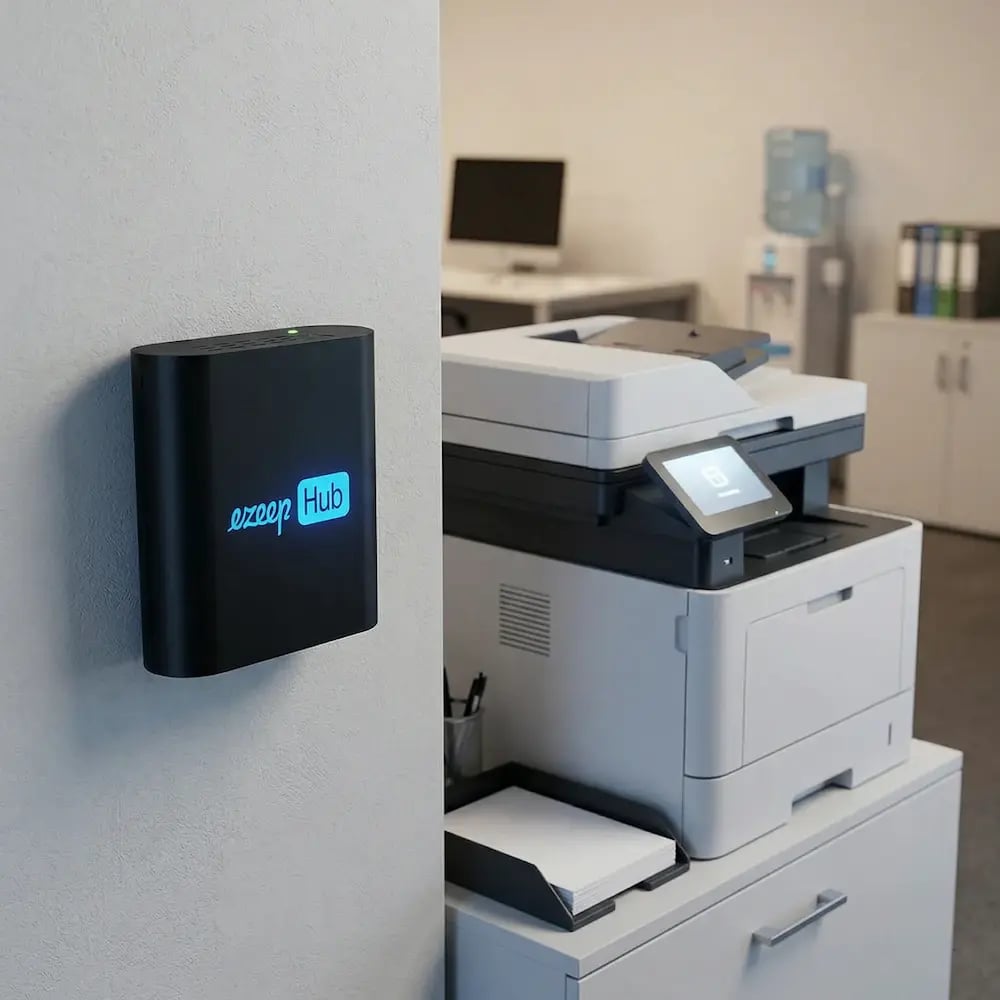
ezeep-hub-office-setup

Fase 4: Valide e expanda

Monitore o piloto por algumas semanas. Verifique se todos os modelos de impressora funcionam, se a qualidade de impressão corresponde às expectativas, se as aplicações de backend (ERP, WMS e POS) conseguem acessar suas impressoras pela nuvem e se os usuários não estão abrindo chamados. Após a validação, expanda para o próximo local ou grupo. Repita até que toda a organização esteja usando a impressão em nuvem.

multi-site-branch-locations
Sep 2012

Fase 5: descomissionar servidores de impressão

Assim que todos os usuários e aplicações em um site estiverem imprimindo pela impressão em nuvem, o servidor de impressão desse site não terá mais função. Descomissione-o: remova-o do Active Directory, recupere a licença do Windows Server e desligue o hardware. A plataforma de impressão em nuvem e o ezeep Hub cuidam de tudo a partir daqui.


happy-relaxing-
Sep 2012
Desafios comuns

Pontos de atenção

Aplicações legadas que imprimem em filas do servidor

Sistemas ERP, WMS, POS e da área de saúde frequentemente têm caminhos de servidor de impressão codificados em suas configurações. Eles precisam ser redirecionados para filas conectadas à nuvem. A maioria das plataformas de impressão em nuvem oferece um aplicativo de impressão em modo de serviço que cria filas locais persistentes para aplicações de backend.

Impressoras especiais e modelos incomuns

Impressoras de etiquetas, impressoras de recibo, plotters de grande formato e dispositivos mais antigos podem precisar de verificação de drivers. Verifique a biblioteca de drivers da plataforma de impressão em nuvem antes do piloto e solicite os modelos ausentes. A maioria das plataformas adiciona drivers em poucas semanas.

Comunicação com o usuário e gerenciamento de mudanças

Usuários que imprimem da mesma forma há anos vão notar a mudança. Um breve e-mail explicando o que mudou ("suas impressoras são as mesmas; você agora imprime por meio de um novo aplicativo") ajuda muito. É irrealista esperar que a equipe de TI não receba nenhum chamado durante a migração, mas uma boa comunicação mantém o volume baixo.

Configuração de rede e regras de firewall

A impressão em nuvem usa conexões HTTPS de saída, que a maioria das redes permite por padrão. Se seu ambiente tiver filtragem de saída restritiva, talvez seja necessário liberar os endpoints da plataforma de impressão em nuvem. As regras de entrada muitas vezes podem ser simplificadas ou removidas totalmente depois que o servidor de impressão for desativado.

Cronogramas realistas

A configuração técnica para um único site é rápida. Conectar impressoras por meio do ezeep Hub leva minutos por dispositivo. Criar grupos de usuários e atribuir impressoras no portal de administração leva uma ou duas horas. O gargalo raramente é a tecnologia; são o planejamento, as aprovações internas, a comunicação com os usuários e o tempo de validação entre as fases.

Para uma organização com um único site e menos de 50 impressoras, a migração inteira pode ser concluída em uma semana. Para grandes empresas com múltiplos sites, centenas de impressoras, dependências de aplicações de backend e processos de gerenciamento de mudanças, uma implementação completa geralmente leva de dois a três meses. A abordagem em fases permite que sites individuais sejam migrados rapidamente, mas o cronograma geral depende de quantos sites estão na fila e de quanta validação cada um precisa.

Impressão em nuvem da ezeep

Como a ezeep apoia a migração para a impressão em nuvem

o ezeep funciona em paralelo com os servidores de impressão existentes durante a migração, então não há um corte disruptivo. O ezeep Hub conecta as impressoras em minutos, os usuários são integrados pela sincronização de grupos do Entra ID ou por convites por e-mail, e o Print App for Services lida com as filas de aplicações de backend. A maioria das organizações conclui o piloto do primeiro site em menos de uma semana.

Veja como a ezeep funciona
ezeep-hub-stylized
Artigos relacionados

Mergulhe no mundo da ezeep

Perguntas frequentes

Quer saber como tudo funciona? Aqui está tudo o que você queria saber sobre a solução de impressão em nuvem da ezeep!

Posso migrar para a impressão em nuvem sem substituir minhas impressoras?

Sim. A impressão em nuvem substitui a infraestrutura de servidores e drivers por trás das suas impressoras, e não as impressoras em si. Um ezeep Hub ou um Connector faz a ponte entre seu hardware existente e a nuvem. A maioria das organizações migra sem substituir nenhum dispositivo.

Preciso migrar todos os usuários e locais de uma só vez?

Não. Plataformas de impressão em nuvem Podem funcionar em paralelo com os servidores de impressão existentes. Você migra um local ou um grupo de cada vez e desativa o servidor de impressão quando tudo naquele local estiver funcionando através da nuvem.

E quanto às aplicações de backend como ERP e WMS?

A maioria das plataformas de impressão em nuvem oferece um aplicativo em modo de serviço que cria filas de impressão locais e persistentes para sistemas de backend. Essas filas funcionam como impressoras padrão do Windows, então os aplicativos não precisam ser reconfigurados. Os trabalhos são roteados automaticamente pela nuvem para a impressora correta.

Como lidar com os usuários que resistem à mudança?

A experiência de impressão em si não muda drasticamente. Os usuários continuam imprimindo a partir dos mesmos aplicativos e veem as mesmas impressoras. A principal diferença é usar um novo aplicativo de impressão em vez de um driver instalado localmente. Um e-mail curto ou uma demonstração rápida geralmente é suficiente. Os usuários que mais notam a mudança são os que mais tinham problemas com impressoras antes.

O que acontece se algo der errado durante a migração?

Como o servidor de impressão antigo permanece ativo durante a transição, os usuários podem voltar a ele se necessário. Assim que você tiver certeza de que a configuração na nuvem está funcionando de forma confiável em um determinado local, você desativa o servidor. A abordagem paralela garante que sempre haja uma rede de segurança.

Back to top

Comece pequeno. Amplie quando estiver pronto.

O ezeep é gratuito para até 10 usuários. Faça um piloto em um local e veja como a impressão em nuvem funciona no seu ambiente antes de expandir.

ezeep-chart (1)