Guía práctica

Cómo migrar desde servidores de impresión a la impresión en la nube

Un enfoque práctico y por fases para trasladar tu entorno de impresión a la nube sin un corte masivo ni interrupciones para los usuarios.

Por qué la migración no tiene por qué ser todo o nada

El mayor error al reemplazar servidores de impresión es pensar que debe hacerse de una sola vez. No es así. Las plataformas de impresión en la nube pueden funcionar en paralelo con los servidores de impresión existentes durante la transición, lo que significa que puedes migrar una sede, una planta o un departamento a la vez, validar que todo funciona y retirar los servidores a tu propio ritmo.

Esto importa porque la infraestructura de impresión afecta a todos los usuarios de la organización. Una migración fallida no solo supone un inconveniente para TI. Impide que la gente imprima contratos, facturas, etiquetas de envío, historias clínicas y cualquier otro documento que mantiene el negocio en marcha. Un enfoque por fases te permite contener el riesgo, aprender de cada etapa y ganar confianza antes de pasar al siguiente grupo.

El proceso de migración en sí no trata tanto de la tecnología (conectar las impresoras a la nube es sencillo) como de planificar qué sedes van primero, cómo se incorporan los usuarios y cuándo retirar la infraestructura antigua.

Cómo funciona

Un enfoque por fases que mantiene a los usuarios imprimiendo

Fase 1: Evalúa tu entorno actual

Documenta tu infraestructura de impresión existente: cuántos servidores de impresión, cuántas impresoras por sede, qué GPOs gestionan la asignación de impresoras, qué aplicaciones dependen de colas de impresión basadas en servidor y qué grupos de usuarios imprimen más. Esto te da una base para planificar el orden del despliegue e identificar posibles complicaciones desde el principio.

coworking-dashboard-add-users

Fase 2: Elige una sede o un grupo piloto

Elige una ubicación o un equipo que represente tu entorno sin ser crítico para la operación. Lo ideal es una sede con un número manejable de impresoras y usuarios colaboradores. El objetivo es validar que la impresión en la nube funciona en tu red, con tus impresoras y para tus usuarios antes de expandir.

global-cloud-printing-team-join-partner

Fase 3: Conecta las impresoras e incorpora a los usuarios

Despliega el Hub o el Connector en la sede piloto y registra las impresoras en la plataforma en la nube. Crea grupos de usuarios, asigna impresoras y configura las políticas de impresión (valores por defecto, Pull Printing, reglas de acceso). Incorpora a los usuarios piloto, ya sea desplegando la Print App for Services a través de tu MDM o enviando enlaces de invitación. Ejecuta la configuración en la nube en paralelo con el servidor de impresión existente para que los usuarios tengan una alternativa.
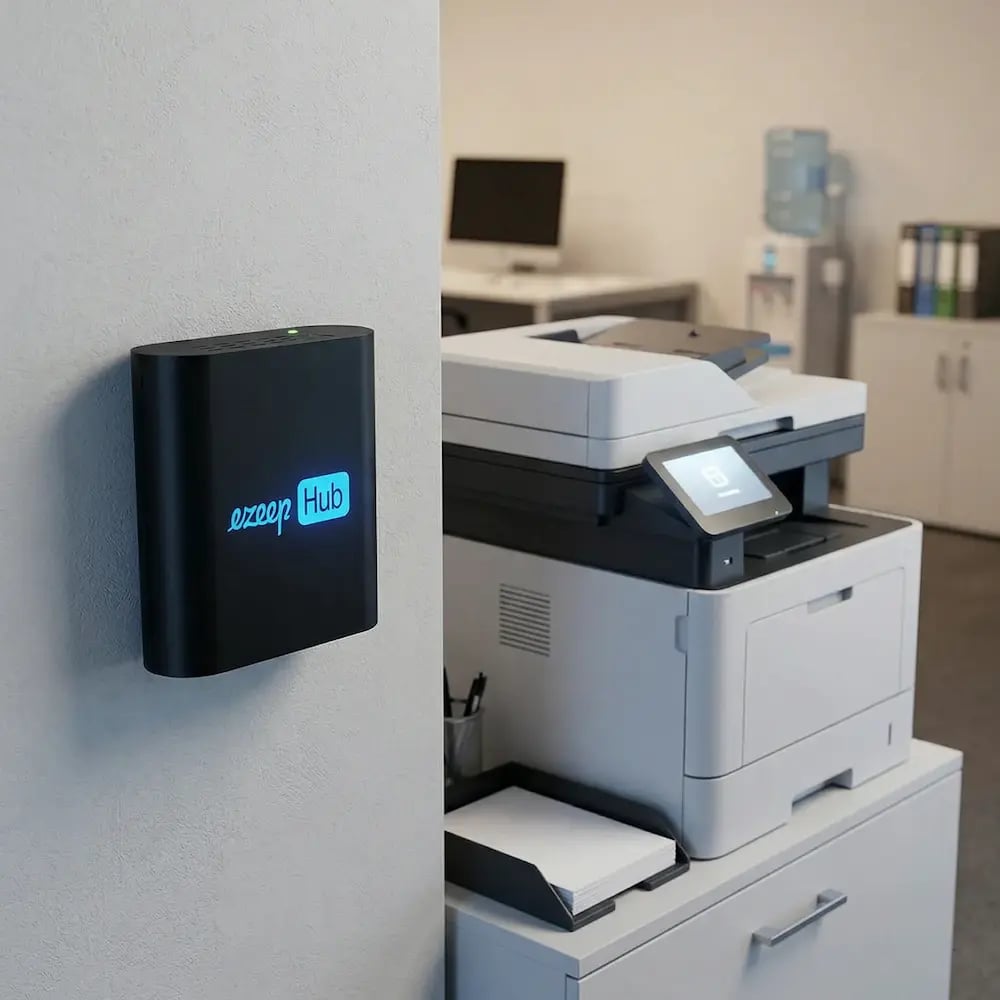
ezeep-hub-office-setup

Fase 4: Valida y expande

Supervisa el piloto durante unas semanas. Comprueba que todos los modelos de impresora funcionan, que la calidad de impresión cumple las expectativas, que las aplicaciones de backend (ERP, WMS, POS) pueden alcanzar sus impresoras a través de la nube y que los usuarios no están abriendo tickets. Una vez validado, expande al siguiente sitio o grupo. Repite hasta que toda la organización use la impresión en la nube.

multi-site-branch-locations
Sep 2012

Fase 5: Retirada de los servidores de impresión

Una vez que todos los usuarios y aplicaciones de una ubicación imprimen a través de la nube, el servidor de impresión de esa ubicación ya no tiene nada que hacer. Dalo de baja: elimínalo de Active Directory, recupera la licencia de Windows Server y apaga el hardware. La plataforma en la nube y el Hub se encargan de todo a partir de aquí.


feliz-relajado-
Sep 2012
Desafíos comunes

Aspectos a tener en cuenta

Aplicaciones heredadas que imprimen en colas de impresión

Los sistemas ERP, WMS, POS y sanitarios a menudo tienen las rutas de los servidores de impresión codificadas en sus configuraciones. Estas deben redirigirse a colas conectadas a la nube. La mayoría de las plataformas en la nube ofrecen una aplicación de impresión en modo servicio que crea colas locales persistentes para las aplicaciones de backend.

Impresoras especiales y modelos poco comunes

Las impresoras de etiquetas, las impresoras de recibos, los plóteres de gran formato y los dispositivos más antiguos pueden necesitar verificación de controladores. Comprueba la biblioteca de controladores de la plataforma en la nube antes del piloto y solicita los modelos que falten. La mayoría de las plataformas añaden los controladores en pocas semanas.

Comunicación con los usuarios y gestión del cambio

Los usuarios que llevan años imprimiendo de la misma manera notarán el cambio. Un breve correo electrónico explicando qué es diferente («tus impresoras son las mismas, solo que ahora imprimes a través de una nueva aplicación») ayuda mucho. Que TI no reciba ningún ticket durante la migración no es realista, pero una buena comunicación mantiene el volumen bajo.

Configuración de red y reglas de firewall

La impresión en la nube utiliza conexiones HTTPS salientes, que la mayoría de las redes permite por defecto. Si tu entorno tiene un filtrado de salida restrictivo, puede que necesites incluir en la lista blanca los puntos de conexión de la plataforma en la nube. Las reglas de entrada a menudo se pueden simplificar o eliminar por completo una vez que el servidor de impresión ya no esté.

Plazos realistas

La configuración técnica para una única ubicación es rápida. Conectar las impresoras a través de un Hub lleva unos minutos por dispositivo. Crear grupos de usuarios y asignar impresoras en el portal de administración lleva una o dos horas. El cuello de botella rara vez es la tecnología. Son la planificación, las aprobaciones internas, la comunicación con los usuarios y el tiempo de validación entre fases.

Para una organización de una sola ubicación con menos de 50 impresoras, la migración completa puede realizarse en una semana. Para empresas con múltiples ubicaciones, cientos de impresoras, dependencias de aplicaciones de backend y procesos de gestión del cambio, un despliegue completo suele llevar de dos a tres meses. El enfoque por fases significa que las ubicaciones individuales se migran rápidamente, pero el plazo total depende de cuántas ubicaciones haya en la cola y de la validación que necesite cada una.

Impresión en ezeep Cloud

Cómo ayuda ezeep en la migración a la impresión en la nube

ezeep funciona en paralelo a los servidores de impresión existentes durante la migración, por lo que no hay un corte brusco. El ezeep Hub conecta las impresoras en cuestión de minutos, los usuarios se incorporan mediante la sincronización de grupos de Entra ID o por invitación por correo electrónico, y la Print App for Services gestiona las colas de las aplicaciones de backend. La mayoría de las organizaciones completan su primer sitio piloto en menos de una semana.

Descubre cómo funciona ezeep
ezeep-hub-stylized
Artículos relacionados

Sumérgete en el mundo de ezeep

Preguntas frecuentes

¿Tienes curiosidad por saber cómo funciona? ¡Aquí tienes todo lo que querías saber sobre la solución de impresión en la nube de ezeep!

¿Puedo migrar a la impresión en la nube sin sustituir mis impresoras?

Sí. La impresión en la nube sustituye la infraestructura de servidores y controladores que hay detrás de tus impresoras, no las impresoras en sí. Un ezeep Hub o un Connector conectan tus equipos actuales a la nube. La mayoría de las organizaciones migran sin sustituir ningún dispositivo.

¿Tengo que migrar a todos los usuarios y todas las ubicaciones a la vez?

No. Las plataformas de impresión en la nube pueden funcionar en paralelo a los servidores de impresión existentes. Migras una sede o un grupo a la vez y das de baja el servidor de impresión una vez que todo en esa ubicación funcione a través de la nube.

¿Y qué pasa con las aplicaciones de back-end como ERP y WMS?

La mayoría de las plataformas de impresión en la nube ofrecen una aplicación en modo de servicio que crea colas de impresión locales y persistentes para los sistemas back-end. Estas colas de impresión funcionan como impresoras estándar de Windows, por lo que no es necesario reconfigurar las aplicaciones. Los trabajos se enrutan automáticamente a la impresora correcta a través de la nube.

¿Cómo gestiono a los usuarios que se resisten al cambio?

La experiencia de impresiones en sí no cambia drásticamente. Los usuarios siguen imprimiendo desde las mismas aplicaciones y ven las mismas impresoras. La principal diferencia es usar una nueva Print App en lugar de un controlador instalado localmente. Normalmente basta con un breve correo o una demostración rápida. Los usuarios que más notan el cambio son los que antes tenían más problemas con las impresoras.

¿Qué pasa si algo va mal durante la migración?

Como el antiguo servidor de impresión permanece activo durante la transición, los usuarios pueden volver a utilizarlo si es necesario. Una vez que compruebes que la configuración en la nube funciona de forma fiable en una sede determinada, das de baja el servidor. Este enfoque en paralelo significa que siempre hay una red de seguridad.

Back to top

Empieza en pequeño. Escala cuando estés listo.

ezeep es gratis para hasta 10 usuarios. Haz una prueba piloto en una de tus sedes y comprueba cómo funciona la impresión en la nube en tu entorno antes de ampliarla.

ezeep-chart (1)