By Robert Noonan on mai 9, 2025
Que vous soyez un particulier souhaitant conserver une conversation importante ou un professionnel partageant des informations clés, pouvoir imprimer depuis ChatGPT rapidement est un atout. Cependant, l'impression directe depuis ChatGPT n'est pas possible nativement. Dans cet article, nous expliquons comment contourner ce problème grâce à l'impression cloud d'ezeep et à l'intégration ezeep GPT, qui vous permet d'imprimer le texte affiché dans ChatGPT directement et sans complications.
Impression par défaut depuis ChatGPT
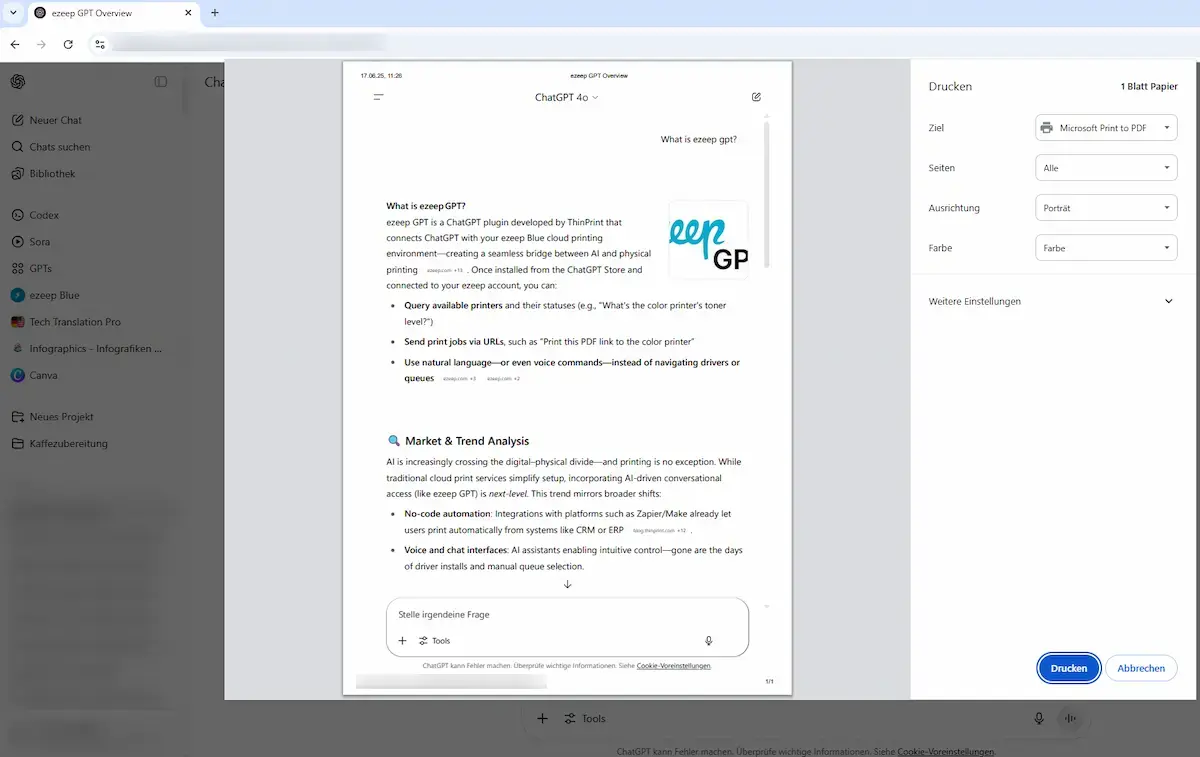
De nombreux utilisateurs rencontrent des difficultés lorsqu'ils essaient d'imprimer le texte de ChatGPT directement depuis le navigateur. Souvent, la conversation n'est pas imprimée dans son intégralité, ce qui fait perdre des informations importantes.
Actuellement, ChatGPT ne prend pas non plus en charge l'impression directe depuis ses applications (par exemple macOS ou iOS). Les utilisateurs doivent souvent copier la conversation dans une autre application comme Word ou Notes pour imprimer, ce qui prend du temps et n'est pas idéal en environnement d'entreprise.
Comment imprimer depuis ChatGPT sur votre ordinateur avec ezeep GPT
Heureusement, avec ezeep GPT, vous pouvez imprimer le texte de ChatGPT sans copier-coller. Si vous vous demandez comment imprimer depuis ChatGPT sur votre ordinateur, ezeep GPT simplifie le processus. Voici comment imprimer l'intégralité de votre conversation ChatGPT en quelques étapes :
- Ouvrez ChatGPT et accédez à la conversation que vous souhaitez imprimer.
- Activez ezeep GPT en le sélectionnant dans l'interface de ChatGPT.
- Choisissez l'option Imprimer avec ezeep.
- Sélectionnez l'imprimante de votre choix dans votre réseau ezeep Blue.
- Cliquez sur Imprimer, et votre conversation sera envoyée immédiatement à l'imprimante.
Comment connecter une imprimante pour imprimer depuis ChatGPT
Pour imprimer depuis ChatGPT, il vous suffit de connecter votre imprimante à ezeep Blue. Voici comment procéder :
- Inscrivez-vous sur ezeep si ce n'est pas déjà fait. Cette plateforme cloud gratuite vous permet de connecter des imprimantes partout dans le monde.
- Installez l'application ezeep sur votre ordinateur ou votre appareil, puis connectez-vous.
- Ajoutez votre imprimante au tableau de bord ezeep. La plupart des imprimantes sont prises en charge.
- Désormais, lorsque vous utilisez ezeep GPT, votre imprimante sera disponible pour imprimer depuis ChatGPT.
Une fois votre imprimante connectée, vous pouvez imprimer le contenu de ChatGPT depuis votre ordinateur ou votre appareil mobile sans étapes supplémentaires.
Comment imprimer depuis ChatGPT sur votre smartphone ou tablette
Vous vous demandez comment imprimer depuis ChatGPT sur un appareil mobile ? ezeep GPT fonctionne aussi parfaitement sur les smartphones et les tablettes. Voici comment faire :
- Ouvrez l'application ChatGPT et sélectionnez la conversation à imprimer.
- Activez ezeep GPT.
- Sélectionnez Imprimer avec ezeep et choisissez votre imprimante sur le réseau ezeep.
- Appuyez sur Imprimer, et votre conversation sera imprimée immédiatement.
Sans ezeep GPT, imprimer depuis ChatGPT implique de copier le texte dans une application comme Notes ou Pages, puis d'utiliser la fonction d'impression de cette application. Cette solution de contournement fonctionne, mais ezeep GPT est plus rapide et évite toutes ces étapes supplémentaires.


ezeep GPT – La passerelle entre l'IA et le papier imprimé
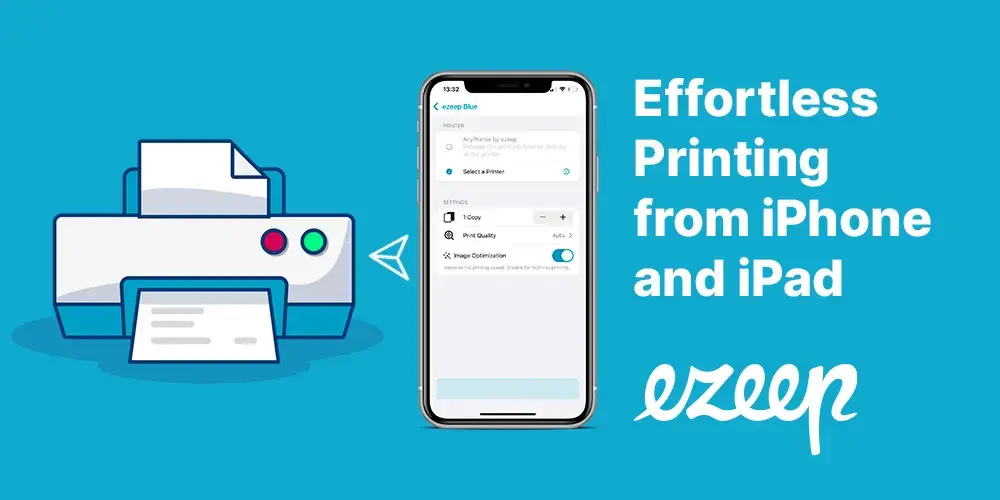
Comment imprimer depuis un iPhone ou un iPad : AirPrint et autres solutions