By Robert Noonan on maja 9, 2025
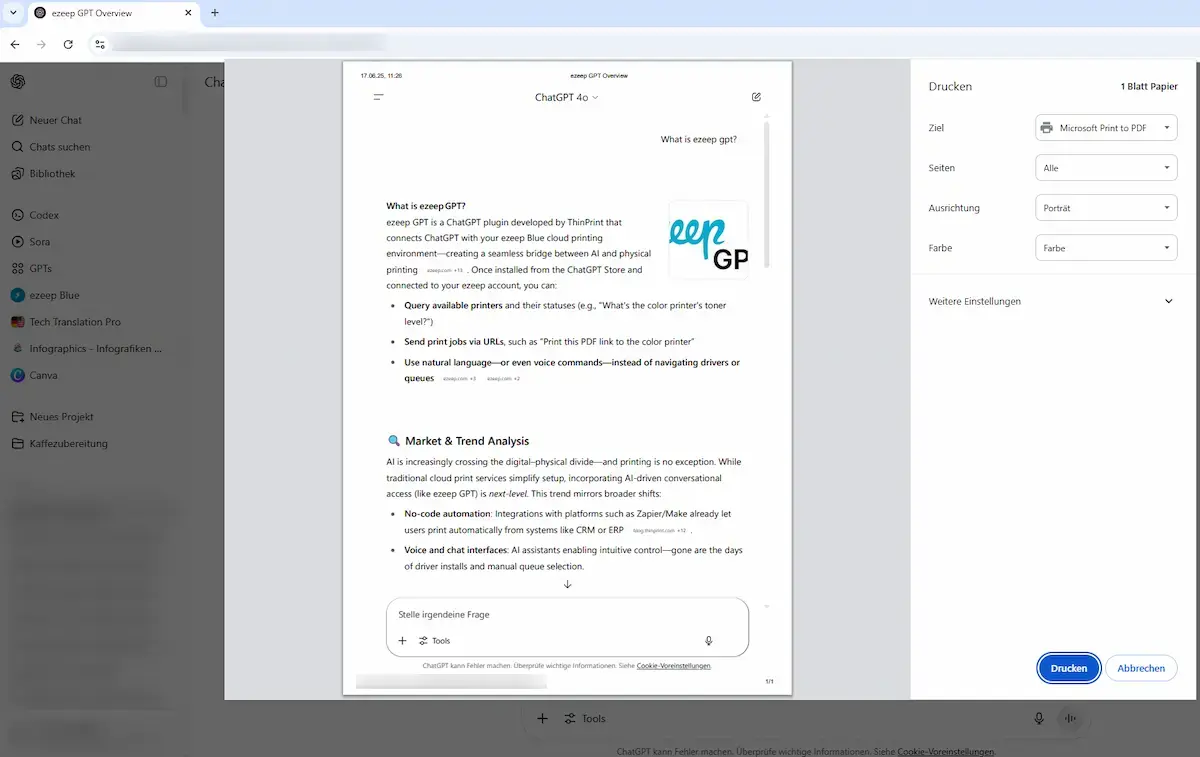
Niezależnie od tego, czy chcecie zapisać ważną rozmowę jako użytkownicy prywatni, czy udostępnić istotne informacje jako profesjonaliści, możliwość drukowania z ChatGPT jest przydatnym narzędziem. Jednak bezpośrednie drukowanie z ChatGPT nie jest dostępne „out of the box”. W tym wpisie przyjrzymy się, jak obejść ten problem za pomocą drukowania w chmurze ezeep oraz integracji ezeep GPT, która pozwala na bezpośrednie i bezproblemowe drukowanie tekstu z ekranu ChatGPT.
Domyślne drukowanie z ChatGPT
Wielu użytkowników napotyka problemy, próbując drukować tekst z ChatGPT bezpośrednio z przeglądarki. Często nie cała rozmowa zostaje wydrukowana, co powoduje pominięcie ważnych informacji.
Obecnie ChatGPT nie obsługuje też bezpośredniego drukowania w aplikacjach (np. na macOS czy iOS). Użytkownicy często muszą skopiować rozmowę do innej aplikacji, takiej jak Word czy Notatki, aby ją wydrukować — to zajmuje czas i w środowisku firmowym jest dalekie od optymalnego.
Jak drukować z ChatGPT na komputerze za pomocą ezeep GPT
Na szczęście dzięki ezeep GPT możecie bez wysiłku drukować tekst z ChatGPT, bez kopiowania i wklejania. Jeśli zastanawiacie się, jak drukować z ChatGPT na komputerze, ezeep GPT upraszcza cały proces. Oto jak wydrukować całą rozmowę z ChatGPT w kilku krokach:
- Otwórzcie ChatGPT i przejdźcie do rozmowy, którą chcecie wydrukować.
- Aktywujcie ezeep GPT , wybierając go w interfejsie ChatGPT.
- Wybierzcie opcję Drukuj z ezeep.
- Wybierzcie drukarkę z sieci ezeep Blue.
- Kliknijcie Drukuj, a wasza rozmowa zostanie natychmiast wysłana do drukarki.
Jak podłączyć drukarkę, aby drukować z ChatGPT
Aby drukować z ChatGPT, wystarczy podłączyć drukarkę do ezeep Blue. Oto jak to zrobić:
- Zarejestrujcie się w ezeep , jeśli jeszcze tego nie zrobiliście. Ta bezpłatna platforma chmurowa pozwala na podłączanie drukarek na całym świecie.
- Zainstalujcie aplikację ezeep na swoim komputerze lub urządzeniu i zalogujcie się.
- Dodajcie swoją drukarkę do panelu ezeep — większość drukarek jest obsługiwana.
- Teraz, gdy używacie ezeep GPT, wasza drukarka będzie dostępna do drukowania z ChatGPT.
Gdy drukarka zostanie podłączona, będziecie mogli drukować treści z ChatGPT z komputera lub urządzenia mobilnego bez dodatkowych kroków.
Jak drukować z ChatGPT na smartfonie lub tablecie
Zastanawiacie się, jak drukować z ChatGPT na urządzeniu mobilnym? ezeep GPT działa doskonale również na smartfonach i tabletach. Oto jak to wygląda:
- Otwórzcie aplikację ChatGPT i wybierzcie rozmowę do wydrukowania.
- Aktywujcie ezeep GPT.
- Wybierzcie Drukuj z ezeep i wybierzcie drukarkę z sieci ezeep.
- Dotknijcie Drukuj, a wasza rozmowa zostanie natychmiast wydrukowana.
Bez ezeep GPT drukowanie z ChatGPT wymaga skopiowania tekstu do aplikacji, takiej jak Notatki lub Pages, a potem użycia funkcji drukowania w tej aplikacji. To obejście działa, ale ezeep GPT jest szybsze i eliminuje te dodatkowe kroki.


ezeep GPT – most między SI a papierem
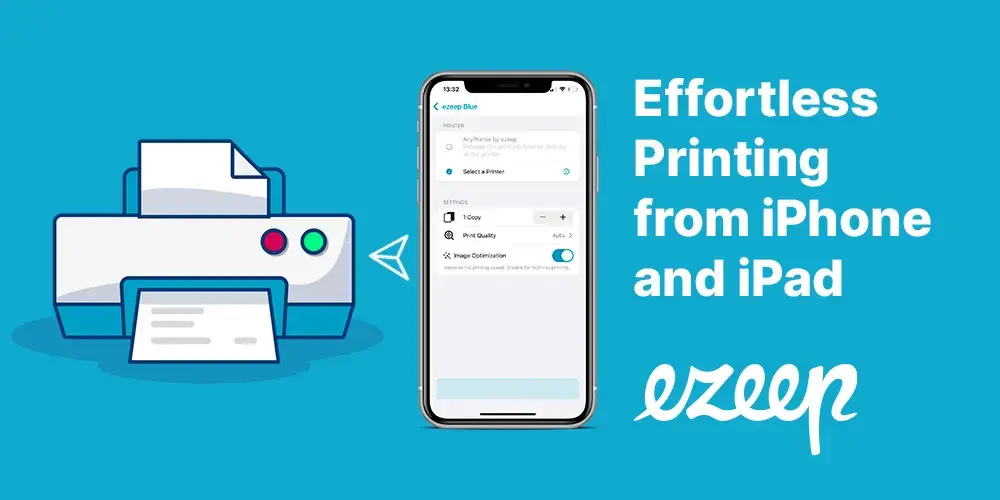
Jak drukować z iPhone’a lub iPada – AirPrint i nie tylko