Come stampare da ChatGPT: una guida completa

By Robert Noonan on maggio 9, 2025
<span id="hs_cos_wrapper_name" class="hs_cos_wrapper hs_cos_wrapper_meta_field hs_cos_wrapper_type_text" style="" data-hs-cos-general-type="meta_field" data-hs-cos-type="text" >Come stampare da ChatGPT: una guida completa</span>

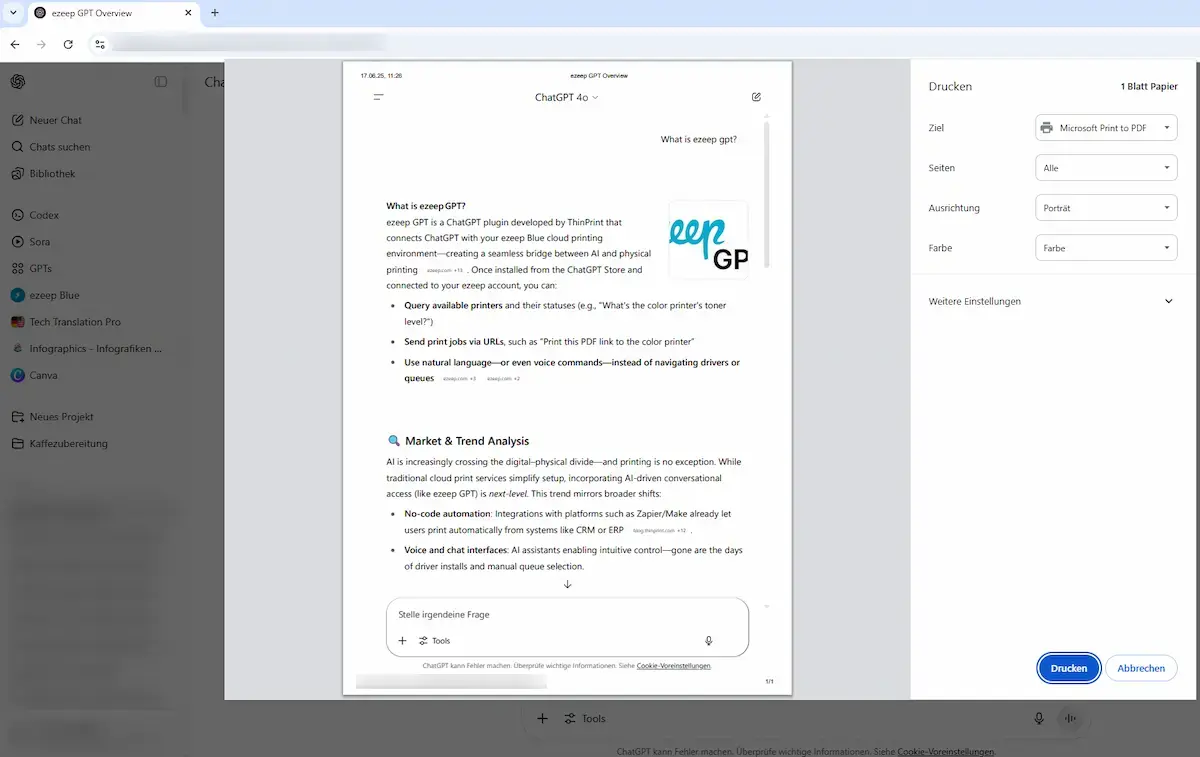
Che siate un utente privato che vuole salvare una chat importante o un professionista che condivide informazioni cruciali, poter stampare da ChatGPT rapidamente è uno strumento utile da avere a disposizione. Tuttavia, la stampa diretta da ChatGPT non è possibile di default. In questo articolo vediamo come aggirare il limite con la stampa cloud di ezeep e l'integrazione ezeep GPT, che vi permette di stampare il testo visualizzato in ChatGPT direttamente e senza complicazioni.

Stampa predefinita da ChatGPT

Molti utenti incontrano difficoltà quando provano a stampare il testo di ChatGPT direttamente dal browser. Spesso non viene stampata l'intera conversazione, perdendo dettagli importanti.

Attualmente, ChatGPT non supporta nemmeno la stampa diretta dalle sue app (ad esempio su macOS o iOS). Gli utenti devono spesso copiare la conversazione in un'altra app come Word o Note per poter stampare, una procedura che richiede tempo e non è ideale in ambito aziendale.

Come stampare da ChatGPT sul desktop con ezeep GPT

Fortunatamente, con ezeep GPT potete stampare il testo di ChatGPT senza copia e incolla. Se vi state chiedendo come stampare da ChatGPT sul desktop, ezeep GPT semplifica il processo. Ecco come stampare l'intera conversazione in pochi passaggi:

  1. Aprite ChatGPT e andate alla conversazione che desiderate stampare.
  2. Attivate ezeep GPT selezionandolo nell'interfaccia di ChatGPT.
  3. Scegliete l'opzione Stampa con ezeep.
  4. Selezionate la stampante desiderata dalla vostra rete ezeep Blue.
  5. Fate clic su Stampa, e la conversazione verrà inviata istantaneamente alla stampante.

Come collegare una stampante per stampare da ChatGPT

Per stampare da ChatGPT, è sufficiente collegare la stampante a ezeep Blue. Ecco come:

  1. Registratevi a ezeep se non l'avete ancora fatto. Questa piattaforma gratuita basata su cloud vi permette di collegare stampanti in tutto il mondo.
  2. Installate l'app ezeep sul desktop o sul dispositivo e effettuate l'accesso.
  3. Aggiungete la vostra stampante alla dashboard di ezeep. La maggior parte delle stampanti è supportata.
  4. A questo punto, quando utilizzerete ezeep GPT, la stampante sarà disponibile per la stampa da ChatGPT.

Una volta collegata la stampante, potrete stampare i contenuti di ChatGPT dal desktop o dal dispositivo mobile senza passaggi aggiuntivi.

Come stampare da ChatGPT su smartphone o tablet

Vi state chiedendo come stampare da ChatGPT da un dispositivo mobile? ezeep GPT funziona perfettamente anche su smartphone e tablet. Ecco come:

  1. Aprite l'app ChatGPT e selezionate la conversazione da stampare.
  2. Attivate ezeep GPT.
  3. Selezionate Stampa con ezeep e scegliete la vostra stampante dalla rete ezeep.
  4. Toccate Stampa, e la conversazione verrà stampata all'istante.

Senza ezeep GPT, stampare da ChatGPT richiede di copiare il testo in un'app come Note o Pages e utilizzare la funzione di stampa di quell'app. Questa soluzione alternativa funziona, ma ezeep GPT è più veloce ed elimina tutti quei passaggi.

coworking-add-users-dashboard
Iniziate con ezeep
Iniziate oggi la prova gratuita di 14 giorni
Iniziate la prova gratuita

Domande frequenti

È possibile stampare direttamente da ChatGPT?

No, ChatGPT non supporta la stampa diretta. Né la versione web né le app per Mac o iOS includono una funzione di stampa nativa per conversazioni o documenti. Gli utenti devono generalmente copiare il testo in Word o in Note e stampare da lì — una soluzione lenta e soggetta a perdita di formattazione. Con ezeep GPT, potete stampare intere conversazioni di ChatGPT in un unico passaggio: installate l'estensione dal ChatGPT Store, collegatela al vostro account ezeep gratuito e inviate i contenuti direttamente a qualsiasi stampante tramite un comando vocale.

Come si stampa da ChatGPT?

Per stampare da ChatGPT, installate l'estensione ezeep GPT dal ChatGPT Store e collegatela al vostro account ezeep. Poi aprite la conversazione che volete stampare, attivate ezeep GPT nella chat, scegliete «Stampa con ezeep» e selezionate la stampante. Il processo di stampa viene inviato immediatamente, da desktop, tablet o smartphone. Senza copia-incolla, senza perdita di formattazione e senza bisogno di installare alcun driver.

ezeep GPT funziona anche da dispositivi mobili?

Sì, ezeep GPT funziona completamente su smartphone e tablet. Aprite l'app ChatGPT su iOS o Android, selezionate la conversazione che volete stampare, attivate ezeep GPT e toccate «Stampa con ezeep». Scegliete una stampante dalla vostra rete ezeep e il documento verrà inviato direttamente. Poiché ezeep è basato su cloud, potete stampare su stampanti nel vostro ufficio di casa, in sede o in qualsiasi altra postazione — purché la stampante sia collegata al vostro account.

Quali stampanti sono compatibili con ezeep GPT?

ezeep GPT è compatibile con qualsiasi stampante collegata al vostro account ezeep, indipendentemente dal produttore o dal modello. Questo include stampanti di rete, stampanti USB collegate tramite l'ezeep Hub, stampanti per etichette, stampanti termiche e dispositivi più datati senza interfacce moderne. Tutto il rendering e la gestione dei driver avvengono nel cloud di ezeep, quindi non è necessario installare driver sui vostri endpoint. La maggior parte delle stampanti più comuni di HP, Canon, Epson, Brother, Lexmark, Zebra e altri è supportata out of the box.

I miei dati sono al sicuro quando stampo da ChatGPT?

Sì, ezeep GPT usa sicurezza di livello enterprise per proteggere i vostri documenti. I dati di stampa sono crittografati in transito tramite HTTPS con TLS 1.3 e a riposo con AES-256 su Microsoft Azure. I documenti vengono eliminati subito dopo la stampa e non vengono mai utilizzati per addestrare modelli di intelligenza artificiale. ezeep opera in conformità al GDPR e applica le clausole contrattuali standard per i trasferimenti internazionali di dati; la piattaforma Microsoft Azure è sottoposta ad audit indipendenti secondo gli standard ISO 27001 e SOC 2.

Back to top