ChatGPTから印刷する方法:完全ガイド

By Robert Noonan on 5月 9, 2025
<span id="hs_cos_wrapper_name" class="hs_cos_wrapper hs_cos_wrapper_meta_field hs_cos_wrapper_type_text" style="" data-hs-cos-general-type="meta_field" data-hs-cos-type="text" >ChatGPTから印刷する方法:完全ガイド</span>

大切なチャットを保存したい個人ユーザーでも、重要な情報を共有するビジネス担当者でも、 ChatGPTから素早く印刷できることは便利です。 しかし、ChatGPTは標準では直接印刷できません。この記事では、この問題の回避方法を紹介します。 ezeepの クラウド印刷 ezeep GPT連携を使って、ChatGPTの画面テキストを手間なく直接印刷する方法を解説します。

ChatGPTの標準の印刷機能

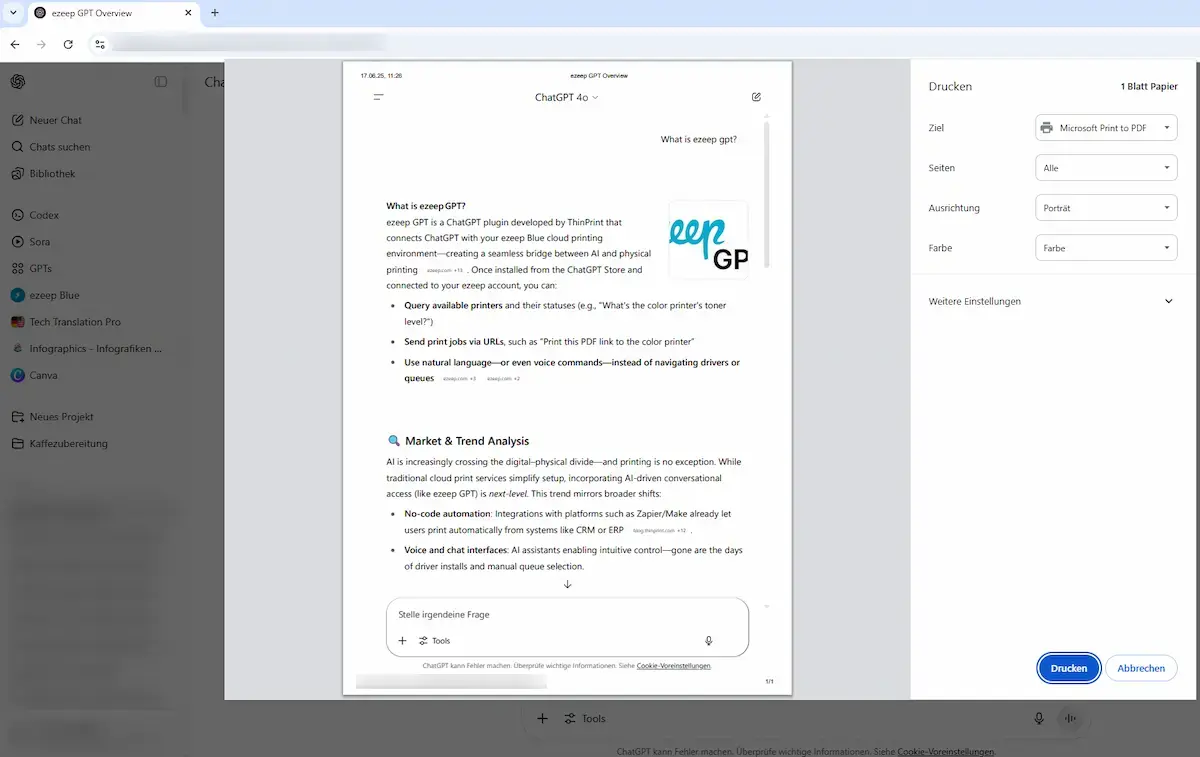
多くのユーザーがブラウザから直接ChatGPTのテキストを印刷しようとすると、会話の一部が印刷されず重要な内容が抜ける、という問題に直面します。

現在、ChatGPTはアプリ(例:MacやiOS)内での直接印刷もサポートしていません。多くの場合、ユーザーは会話をWordやメモなど別のアプリにコピーしてから印刷する必要があり、時間がかかり企業環境では理想的ではありません。

ezeep GPTを使ってデスクトップからChatGPTを印刷する方法

幸い、 ezeep GPTを使えば、コピーや貼り付けの手間なくChatGPTのテキストを印刷できます。デスクトップからChatGPTを印刷する手順は次のとおりです。

  1. ChatGPTを開き、 印刷したい会話を開きます。
  2. ChatGPTのインターフェース内で ezeep GPT を選択して有効化します。
  3. 次に 「ezeepで印刷」を選択します。.
  4. お使いのezeep Blueネットワークから希望のプリンターを選択します。
  5. 印刷」をクリックすると、会話がすぐにプリンターに送信されます。

ChatGPTから印刷するためにプリンターを接続する方法

ChatGPTから印刷するには、お使いのプリンターをezeep Blueに接続するだけです。手順は次のとおりです。

  1. まだ登録していない場合は、 ezeep にサインアップします。この無料のクラウドベースのプラットフォームで、世界中のプリンターに接続できます。
  2. ezeepアプリ をデスクトップまたはデバイスにインストールし、ログインします。
  3. ezeepのダッシュボードに お使いのプリンターを追加します。ほとんどのプリンターがサポートされています。
  4. これで、 ezeep GPTを使用する際に、ChatGPTから印刷できるプリンターが利用可能になります。

プリンターが接続されれば、追加の手順なしでデスクトップやモバイルデバイスからChatGPTのコンテンツを印刷できます。

スマートフォンやタブレットからChatGPTを印刷する方法

モバイルデバイスからChatGPTを印刷する方法をお探しですか? ezeep GPT はスマートフォンやタブレットでも問題なく動作します。手順は次のとおりです。

  1. ChatGPTアプリを開き、 印刷する会話を選択します。
  2. を有効化します。 ezeep GPT.
  3. を選択し、 「ezeepで印刷」 でezeepネットワークからプリンターを選びます。
  4. をタップすると、 「印刷」会話がすぐに印刷されます。

ezeep GPTがなければ、ChatGPTからの印刷にはテキストをメモやPagesのようなアプリにコピーし、そのアプリの印刷機能を使う必要があります。この回避策も機能しますが、ezeep GPTのほうが速く、余分な手順を不要にします。


coworking-add-users-dashboard
Get Started with ezeep
Start your 14-day free trial today
Start Free Trial

よくあるご質問

ChatGPTから直接印刷できますか?

いいえ、ChatGPTには会話や文書を直接印刷する機能はありません。ウェブ版も、MacやiOSのアプリにもネイティブな印刷機能は含まれていません。通常はテキストをWordやメモにコピーしてそこから印刷する必要があり、時間がかかり書式が崩れることが多い代替手段です。ezeep GPTを使えば、ChatGPTの会話をワンステップで印刷できます。ChatGPT Storeから拡張機能をインストールし、無料のezeepアカウントに接続するだけで、音声コマンドで任意のプリンターへ直接送信できます。

ChatGPTから印刷するにはどうすればよいですか?

ChatGPTから印刷するには、まずChatGPT Storeからezeep GPTの拡張機能をインストールし、ezeepアカウントに接続してください。次に印刷したい会話を開き、チャット内でezeep GPTを有効にして「ezeepで印刷」を選び、プリンターを指定します。印刷ジョブは即座に送信され - デスクトップ、タブレット、スマートフォンのいずれからでも利用できます。コピー&ペーストや書式の崩れ、プリンタードライバーのインストールは不要です。

ezeep GPTはモバイル端末からでも使えますか?

はい、ezeep GPTはスマートフォンやタブレットでも問題なく動作します。iOSまたはAndroidのChatGPTアプリで印刷したい会話を選び、ezeep GPTを起動して「ezeepで印刷」をタップしてください。ezeepネットワークからプリンターを選べば、文書が直接送信されます。ezeepはクラウドベースのサービスなので、プリンターがアカウントに接続されていれば、自宅のオフィス、本社、ほかの拠点など場所を問わず印刷できます。

ezeep GPTはどのプリンターに対応していますか?

ezeep GPTは、お使いのezeepアカウントに接続されているプリンターであれば、メーカーや機種を問わず利用できます。ネットワークプリンター、ezeep Hubを介したUSBプリンター、ラベルプリンター、サーマルプリンター、最新のインターフェースを持たない古い機器もサポート対象です。すべてのレンダリングとドライバー処理はezeep Cloudで行われるため、端末にプリンタードライバーをインストールする必要はありません。HP、Canon、Epson、Brother、Lexmark、Zebraなど主要メーカーの一般的なプリンターは、多くの場合そのままご利用いただけます。

ChatGPTから印刷する際のデータは安全ですか?

はい、ezeep GPTはエンタープライズ向けのセキュリティで文書を保護します。印刷データは通信時にHTTPS(TLS 1.3)で暗号化され、保存時はMicrosoft Azure上でAES-256により保護されます。文書は印刷完了後すぐに削除され、AIモデルの学習に使用されることはありません。ezeepは国際データ転送のための標準契約条項を含むGDPRに準拠して運用されており、基盤となるMicrosoft AzureプラットフォームはISO 27001およびSOC 2の第三者監査を受けています。

Back to top