By Charles Ian Pritchard on janvier 25, 2024
Imprimer des documents depuis un iPhone ou un iPad est pratique, que ce soit pour un usage personnel ou professionnel. Que vous ayez besoin d'une copie papier d'un fichier important ou d'un document essentiel pour le travail, votre appareil iOS peut se connecter à une imprimante et prendre en charge l'impression. Ce guide explique comment imprimer depuis un iPhone ou un iPad, en couvrant les différentes méthodes de connexion, y compris AirPrint et les options cloud.
Comment connecter un iPhone à une imprimante ?
Pour connecter un iPhone ou un iPad à une imprimante afin d'imprimer des documents, plusieurs méthodes existent, depuis les fonctionnalités intégrées d'Apple jusqu'aux services cloud qui étendent vos possibilités d'impression.
- AirPrint: cette fonctionnalité native d'iOS vous permet d'ajouter une imprimante sans fil et d'imprimer via un réseau Wi‑Fi. Si votre imprimante prend en charge AirPrint, votre iPhone ou iPad doit simplement être connecté au même réseau Wi‑Fi.
- Service d'impression cloud: pour imprimer sur n'importe quelle imprimante, où que vous soyez, ou pour permettre à d'autres d'imprimer, envisagez un service cloud comme ezeep. Il suffit d'avoir l'application ezeep et un compte.
- Bluetooth: certaines imprimantes disposent de Bluetooth, ce qui permet une connexion sans fil avec votre iPhone ou iPad. Assurez-vous que le Bluetooth est activé sur les deux appareils et qu'ils sont appairés. Utile en usage privé, il est généralement préférable de désactiver le Bluetooth sur les appareils multifonctions en environnement professionnel.
- Wi‑Fi Direct: les imprimantes récentes peuvent proposer le Wi‑Fi Direct, qui permet une connexion directe au Wi‑Fi de votre iPhone ou iPad sans passer par un routeur. Activez cette fonction sur l'imprimante et connectez votre appareil iOS à son réseau Wi‑Fi.
- NFC: la communication en champ proche (NFC) permet une connexion en rapprochant les appareils. Votre imprimante doit disposer d'une puce NFC et votre iPhone ou iPad doit être équipé d'un lecteur NFC.
- Câble USB: si une imprimante n'est pas compatible AirPrint, vous pouvez la connecter via USB. Cela nécessite généralement une application tierce et un connecteur (Lightning ou USB‑C vers l'interface de l'imprimante). Il est souvent plus simple de connecter les imprimantes USB à un service cloud comme ezeep et d'imprimer via le cloud.
Comment imprimer des documents depuis un iPhone avec AirPrint ?
Pour imprimer depuis votre iPhone ou iPad avec AirPrint, assurez-vous que votre imprimante est allumée et connectée au même réseau Wi‑Fi, puis sélectionnez le document, appuyez sur l'icône de partage et choisissez votre imprimante dans la liste.
- Assurez‑vous que l'imprimante est allumée et connectée au même réseau Wi‑Fi que votre iPhone ou iPad.
- Sur votre iPhone ou iPad, ouvrez le document ou l'image que vous souhaitez imprimer.
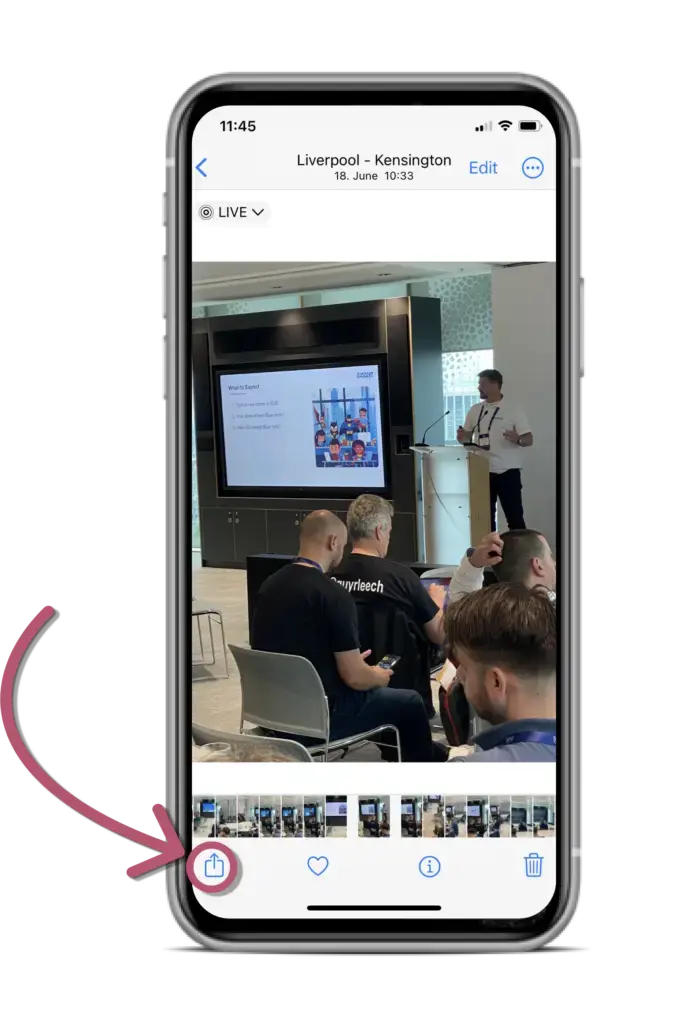
- Appuyez sur l' icône de partage (le carré avec une flèche qui en sort).
- Appuyez sur «Imprimer."
- ». Sélectionnez votre imprimante dans la liste.
- Ajustez le nombre de copies et les paramètres d'impression, puis appuyez sur «Imprimer."
». Comment imprimer depuis un iPhone sans AirPrint
Si vous gérez les imprimantes de votre organisation ou si vous imprimez fréquemment depuis votre iPhone ou iPad, ezeep propose une méthode plus simple et plus sécurisée. ezeep est un service d'impression cloud qui permet aux utilisateurs d'imprimer depuis un iPhone ou un iPad vers n'importe quelle imprimante, où qu'ils se trouvent, même si elle n'est pas compatible AirPrint ou ne se connecte que par USB. Inutile d'acheter une imprimante AirPrint juste pour activer l'impression mobile.
Pour connecter une imprimante avec ezeep et imprimer des documents depuis un iPhone ou un iPad, suivez ces étapes :
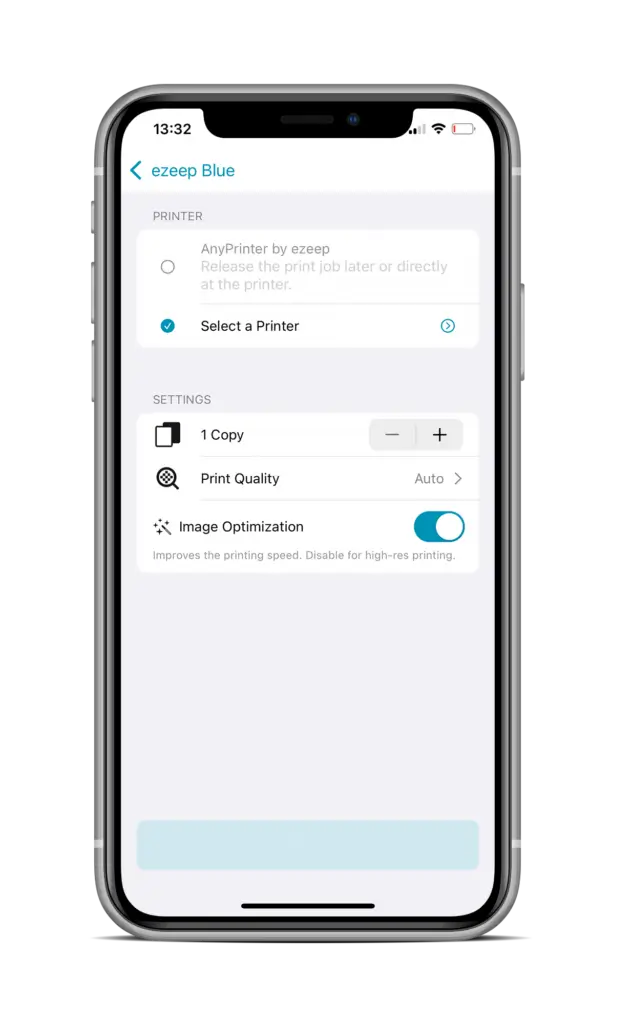
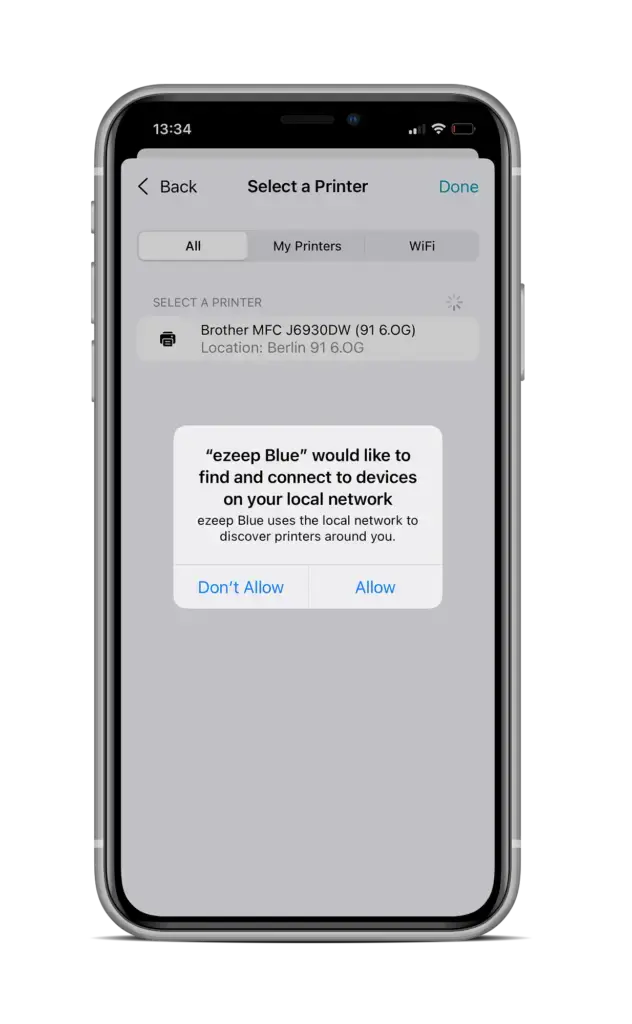
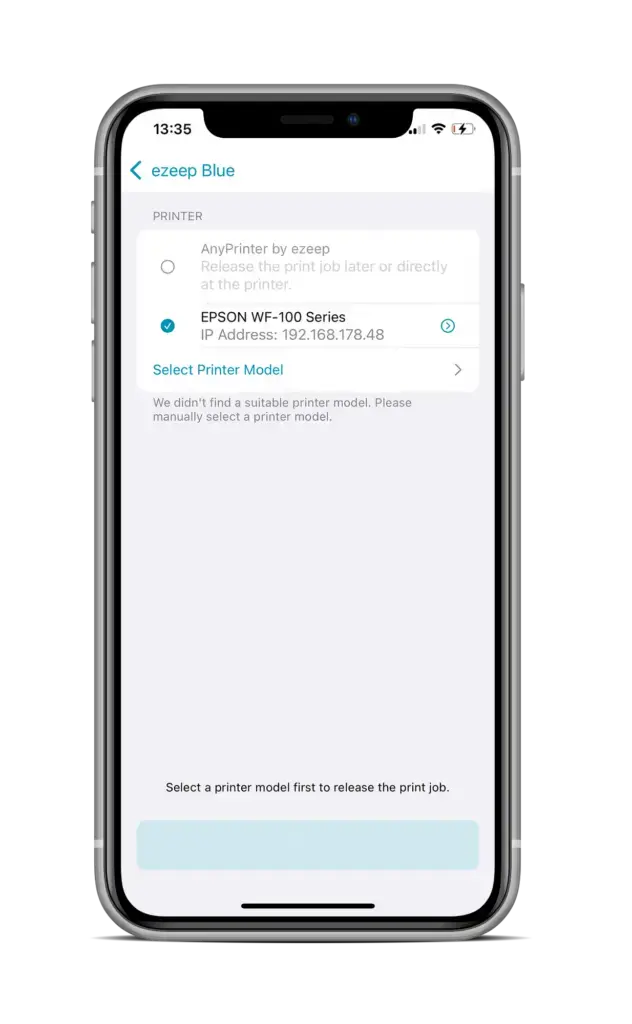
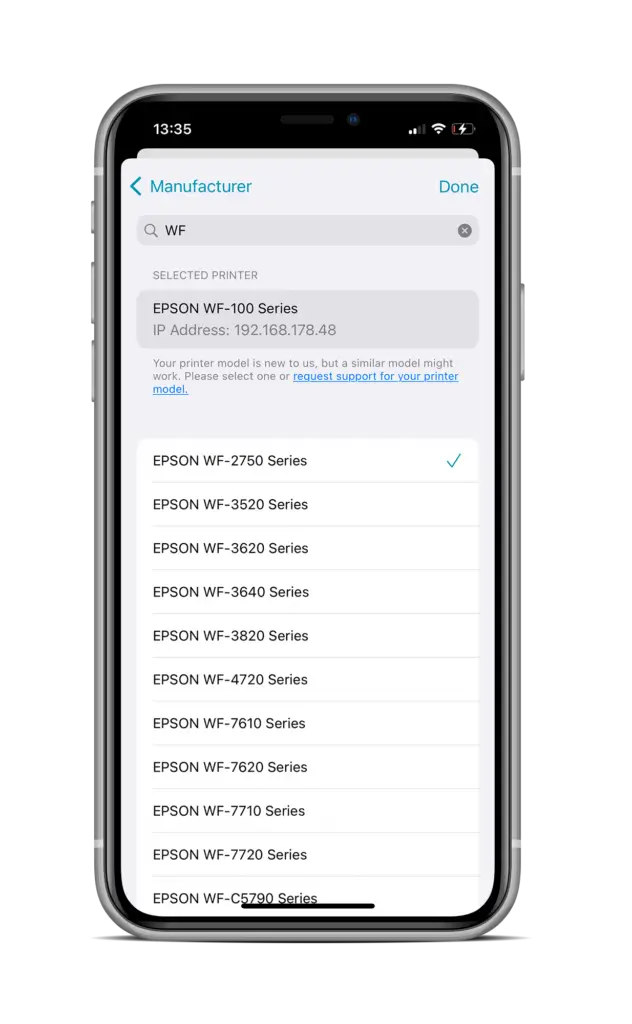
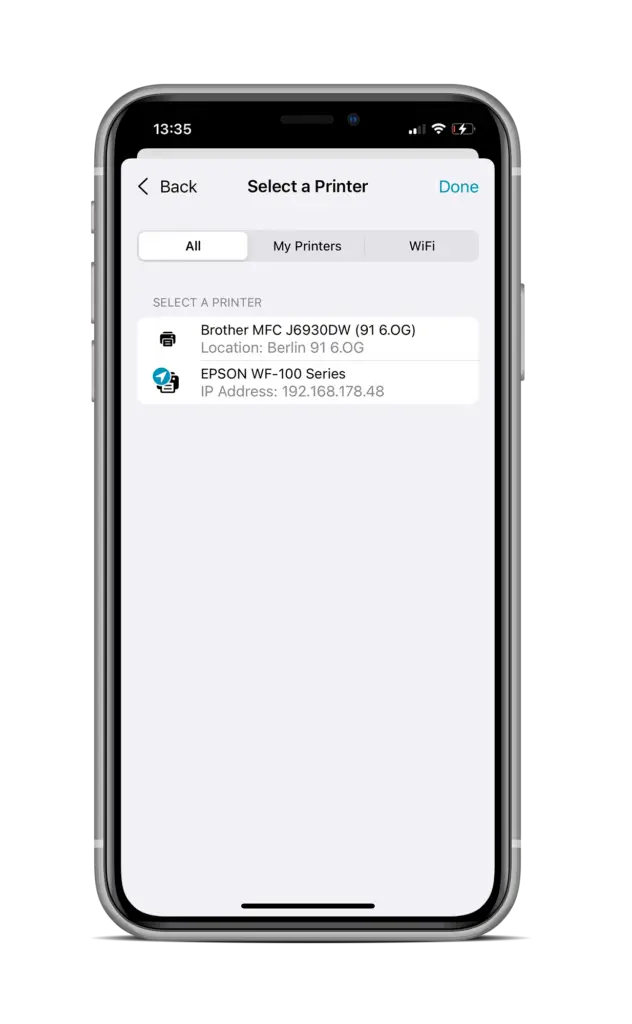
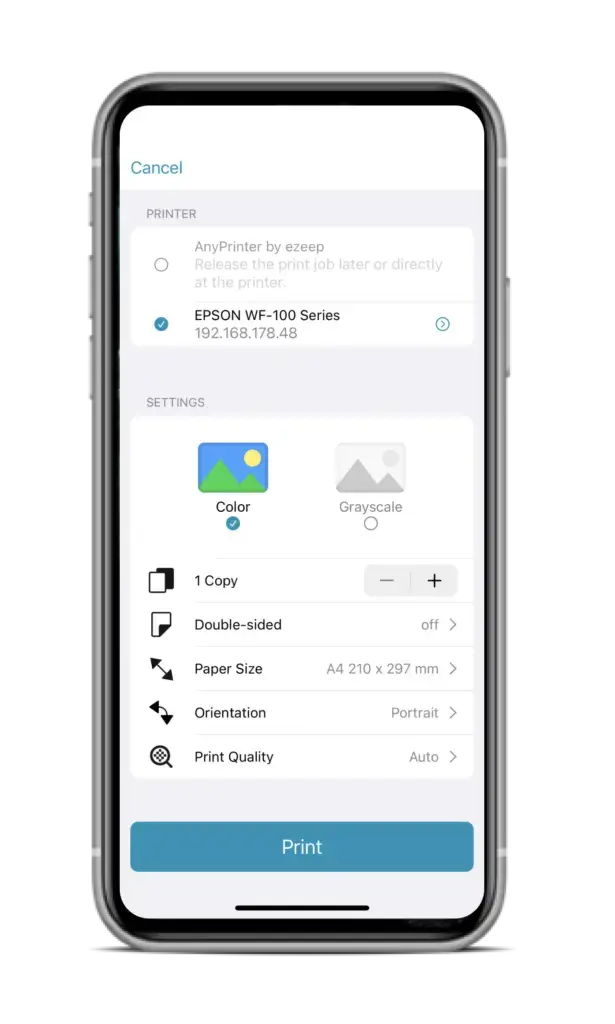
- Installez l'application ezeep sur votre iPhone ou iPad et inscrivez‑vous ou connectez‑vous. Si vous êtes un nouvel utilisateur, créez une organisation ezeep ; cela permet de connecter plusieurs imprimantes et de les attribuer à des utilisateurs.
- Appuyez sur le bouton «Imprimer» en bas à droite de l'application.
- Suivez les instructions à l'écran pour sélectionner votre imprimante dans les onglets « Toutes », « Mes imprimantes » ou « Wi‑Fi ». Lors de la première utilisation d'une imprimante via Wi‑Fi, choisissez son modèle. Si votre modèle n'est pas listé, essayez un modèle similaire ; ils fonctionnent souvent. Vous pouvez également demander l'ajout de modèles spécifiques depuis l'application.
Pour connecter une imprimante USB avec ezeep, ou pour activer l'impression depuis n'importe où, suivez ces étapes :
- Installez le connecteur ezeep sur un PC Windows ou un serveur Windows. Il est disponible au téléchargement après votre inscription sur ezeep.com. Assurez‑vous que votre imprimante USB est déjà installée sur le PC ou le serveur Windows où vous installerez le connecteur. (Un connecteur pour les imprimantes macOS sera bientôt disponible).
- Activez l'imprimante en vous l'attribuant dans « Mes imprimantes ». Vous pouvez aussi partager des imprimantes avec vos collaborateurs en allant dans « Utilisateurs & Groupes » et en cliquant sur « Ajouter un utilisateur ».
- Installez l'application iOS, connectez‑vous et imprimez. Une fois votre imprimante ajoutée à votre compte ezeep, vous pouvez imprimer dessus depuis n'importe où, à condition qu'elle soit allumée et connectée à Internet.
Pour imprimer directement depuis une application iOS sur votre iPhone ou iPad avec l'application ezeep, vous pouvez utiliser le bouton Partager ou suivre un flux de travail spécifique pour les applications qui ne l'affichent pas directement.
Impression via le bouton Partager
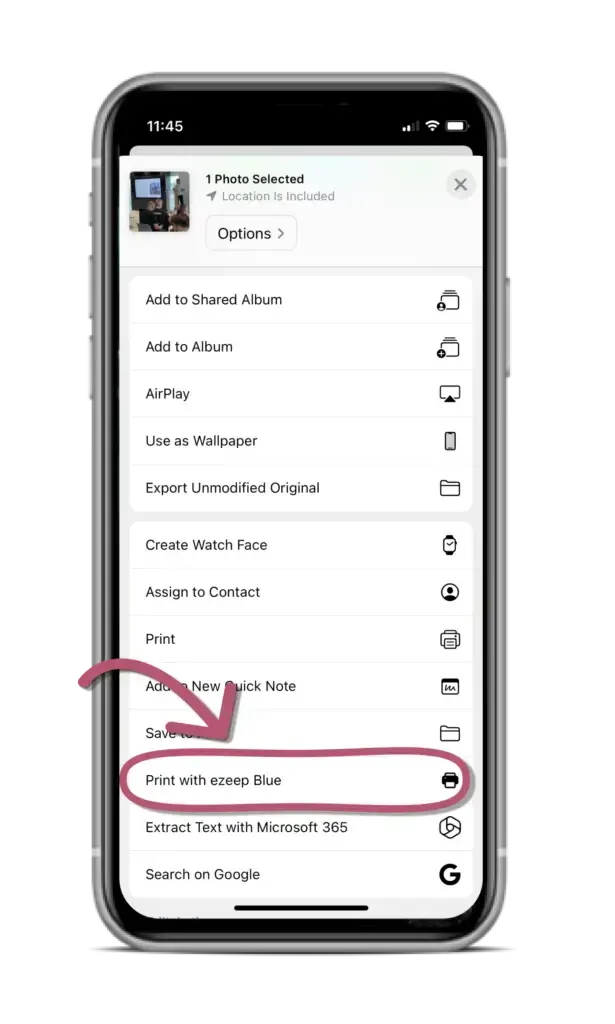
Imprimer quand le bouton Partager n'apparaît pas (p. ex. : e‑mail)
- Ouvrez le document que vous souhaitez imprimer depuis votre iPhone ou iPad.
- Appuyez sur la petite flèche en bas à droite de votre écran.
- Faites défiler le menu et appuyez sur Imprimer.
- . Agrandissez l'aperçu avant impression avec deux doigts et appuyez sur l' icône de partage en haut à droite.
- Sélectionnez l' application ezeep / (« Imprimer avec ezeep ») et suivez le processus.
- Vérifiez l'aperçu et appuyez sur Imprimer. Votre document sera alors imprimé depuis votre iPhone ou iPad.
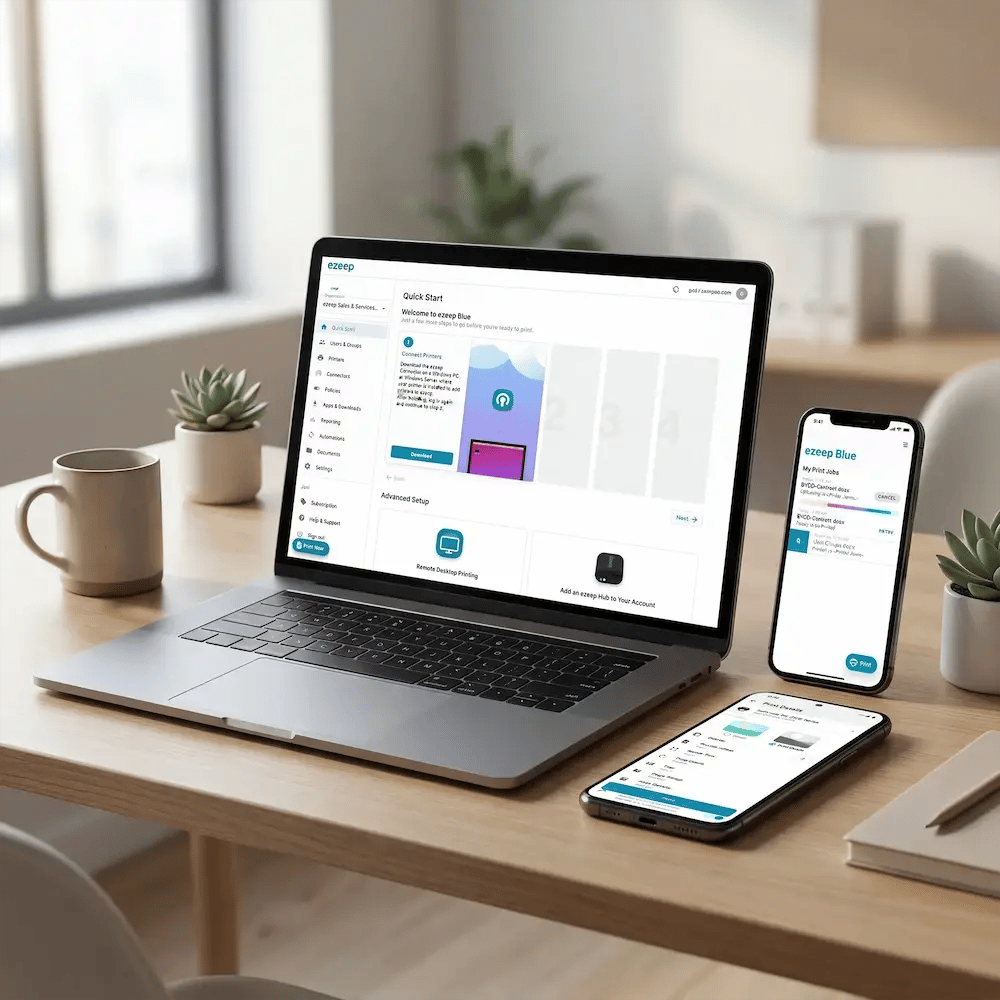
Avec ezeep, vous pouvez facilement imprimer des documents depuis votre iPhone ou iPad vers n'importe quelle imprimante, où que vous soyez. Grâce à Printer Profiles, vous pouvez simplifier des processus d'impression entiers en définissant des paramètres d'impression par défaut pour des groupes d'utilisateurs. Cela réduit les erreurs, augmente la productivité et diminue les coûts d'impression grâce à des réglages économes en ressources comme l'impression en noir et blanc ou le recto verso. ezeep repose sur la technologie ThinPrint, utilisée par des entreprises du Fortune 500 et traitant des millions de pages chaque jour. Son architecture cloud‑native offre une prise en charge multi‑OS pour Windows, macOS, ChromeOS, iOS et Android, et ne nécessite aucun pilote d'impression grâce au rendu dans le cloud.
Cette approche est conviviale et s'adresse aussi bien aux particuliers qu'aux entreprises recherchant un service d'impression de niveau Enterprise. Les entreprises peuvent aussi utiliser notre calculateur de ROI rapide pour découvrir comment ezeep peut optimiser leur budget IT.
Impression rapide et simple pour iPhone et iPad !
✓ Notre application est gratuite et sans publicité
✓ Il suffit de la télécharger et de vous inscrire pour commencer à imprimer
✓ Convient aussi bien à un usage privé qu'à un usage professionnel en entreprise
IPP : le protocole qui remplace les pilotes d'impression

ezeep GPT – La passerelle entre l'IA et le papier imprimé