By Charles Ian Pritchard on enero 25, 2024
Imprimir documentos desde un iPhone o iPad ofrece una gran comodidad tanto para uso personal como profesional. Si necesitas una copia en papel de un archivo importante o un documento crucial para el trabajo, tu dispositivo iOS puede conectarse a una impresora y encargarse del trabajo. Esta guía detalla cómo imprimir desde un iPhone o iPad, cubriendo varios métodos de conexión, como AirPrint y las opciones basadas en la nube.
¿Cómo conecto un iPhone a una impresora?
Para conectar un iPhone o iPad a una impresora y poder imprimir documentos existen varios métodos, desde las funciones integradas de Apple hasta servicios en la nube que amplían tus capacidades de impresión.
- AirPrint: esta función nativa de iOS te permite añadir una impresora inalámbrica e imprimir a través de una red Wi-Fi. Si tu impresora es compatible con AirPrint, tu iPhone o iPad solo necesita estar en la misma red Wi-Fi.
- Servicio de impresión basado en la nube: para imprimir en cualquier impresora, desde cualquier lugar, o para permitir que otros impriman, considera usar un servicio basado en la nube como ezeep. Todo lo que necesitas es la app de ezeep y una cuenta.
- Bluetooth: algunas impresoras disponen de Bluetooth, lo que permite la conexión inalámbrica con tu iPhone o iPad. Asegúrate de que ambos dispositivos tengan el Bluetooth activado y estén emparejados. Aunque es adecuado para uso privado, generalmente es mejor desactivar el Bluetooth en los dispositivos multifunción en entornos empresariales.
- Wi-Fi Direct: las impresoras más nuevas pueden ofrecer Wi-Fi Direct, que permite una conexión directa al Wi‑Fi de tu iPhone o iPad sin necesidad de un router independiente. Activa esta función en la impresora y conecta tu dispositivo iOS a su red Wi‑Fi.
- NFC: la comunicación de campo cercano (Near Field Communication) permite la conexión al acercar los dispositivos. Tu impresora necesita una etiqueta NFC y tu iPhone o iPad debe tener un lector de NFC.
- Cable USB: si una impresora no dispone de AirPrint, puedes conectarla por USB. Esto generalmente requiere una aplicación de terceros y un conector (de Lightning o USB‑C a la interfaz de la impresora). A menudo, es más sencillo conectar las impresoras USB a un servicio en la nube como ezeep e imprimir a través de la nube.
¿Cómo se imprimen documentos desde un iPhone con AirPrint?
Para imprimir desde tu iPhone o iPad con AirPrint, asegúrate de que la impresora esté encendida y conectada a la misma red Wi‑Fi; luego selecciona el documento, pulsa el icono de compartir y elige tu impresora de la lista.
- Asegúrate de que la impresora esté encendida y conectada a la misma red Wi‑Fi que tu iPhone o iPad.
- En tu iPhone o iPad, abre el documento o la imagen que quieras imprimir.
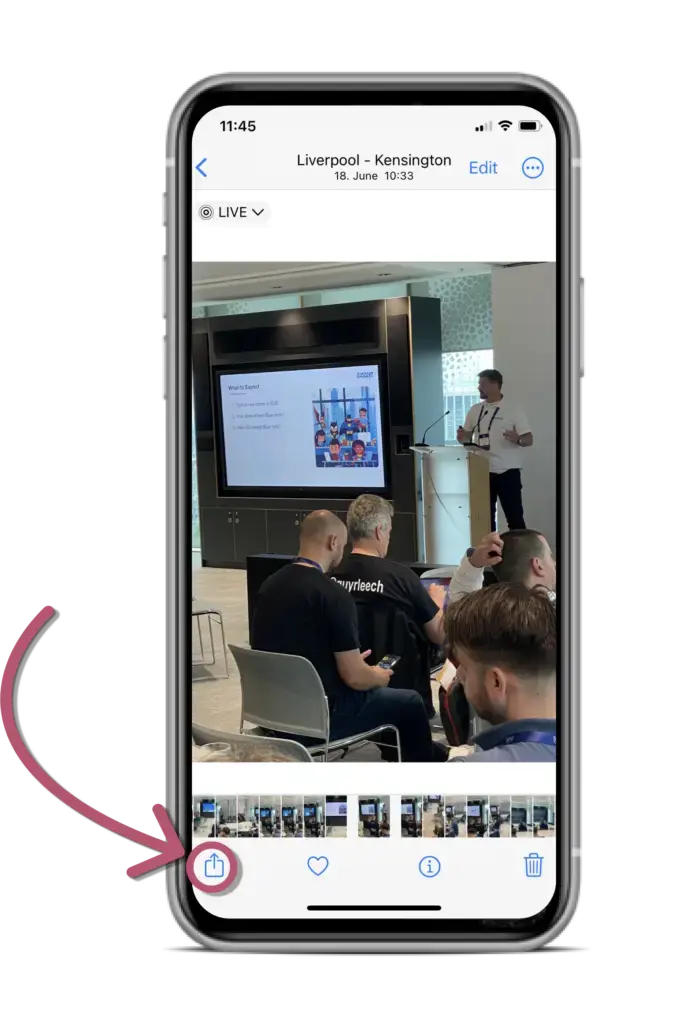
- Pulsa el icono de compartir (el cuadrado con una flecha que sale de él).
- Pulsa «Imprimir."
- » Selecciona tu impresora de la lista.
- Ajusta las copias y la configuración de impresión, y luego pulsa «Imprimir».."
Cómo imprimir desde un iPhone sin AirPrint
Si gestionas las impresoras de tu organización o imprimes con frecuencia desde tu iPhone o iPad, ezeep te ofrece un método más fácil y seguro. ezeep es un servicio de impresión basado en la nube que permite a los usuarios imprimir desde un iPhone o iPad en cualquier impresora, desde cualquier lugar, incluso si no es compatible con AirPrint o solo se conecta por USB. No es necesario comprar una impresora con AirPrint solo para habilitar las impresiones desde el móvil.
Para conectar una impresora con ezeep e imprimir documentos desde un iPhone o iPad, sigue estos pasos:
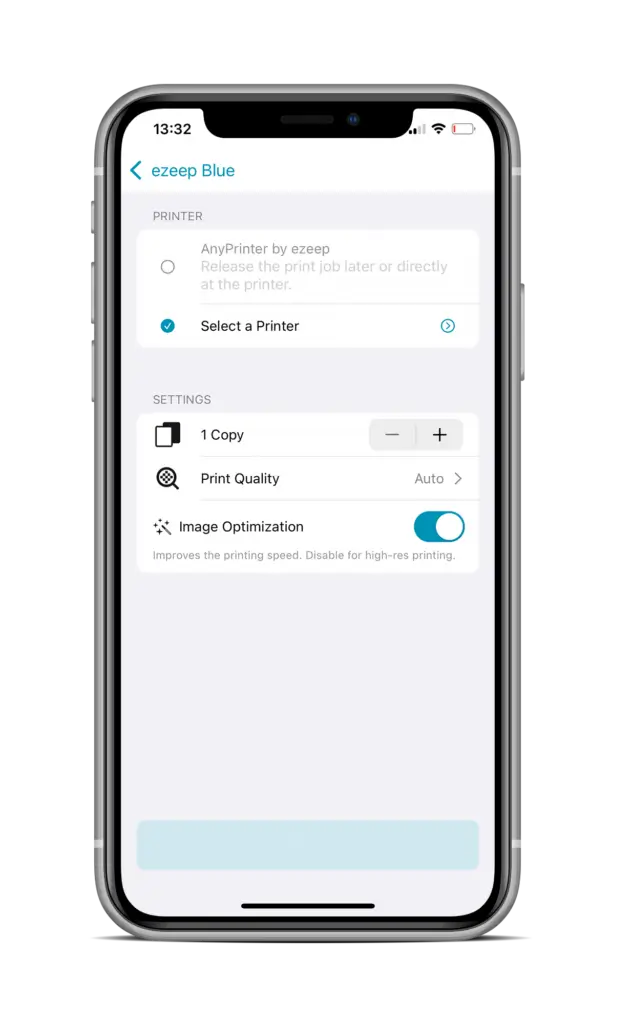
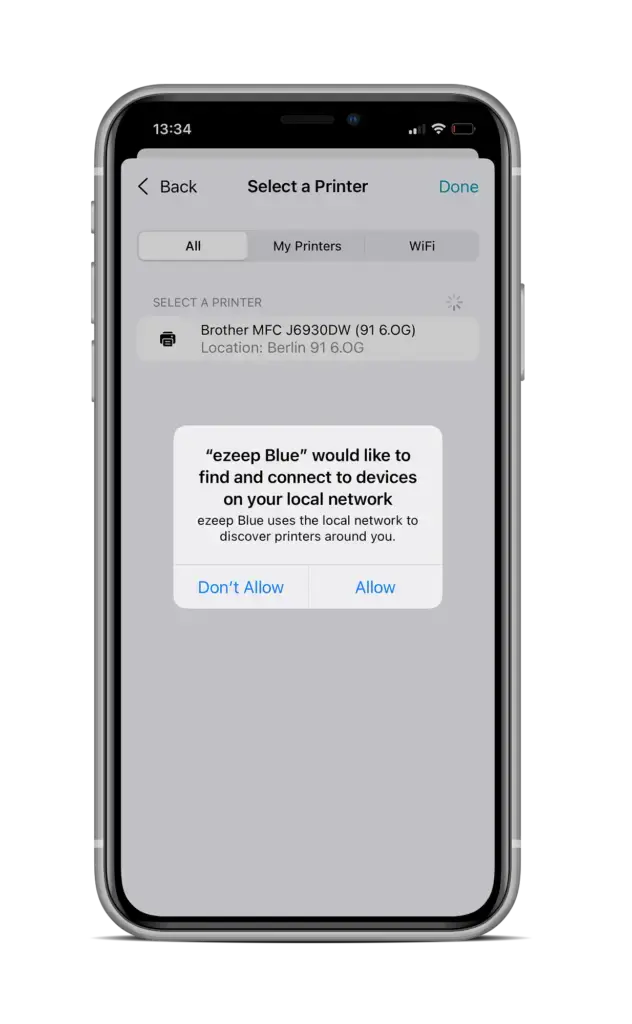
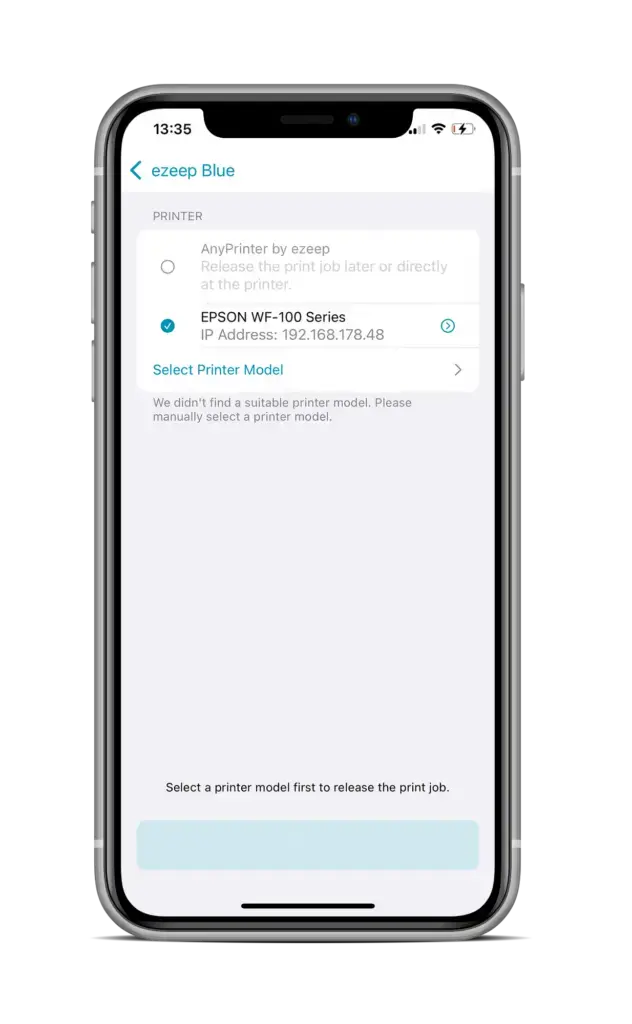
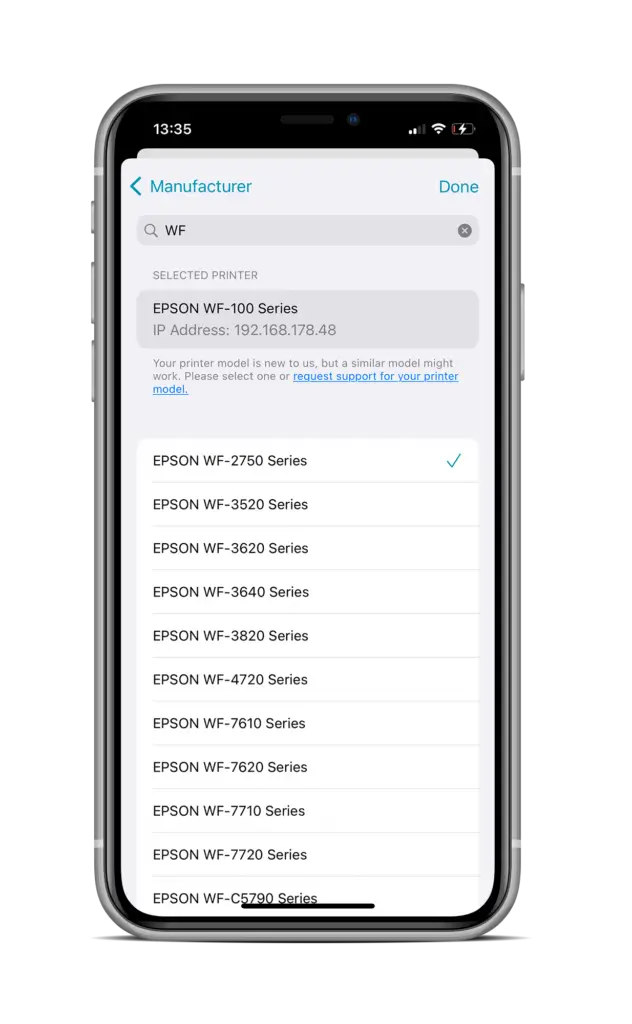
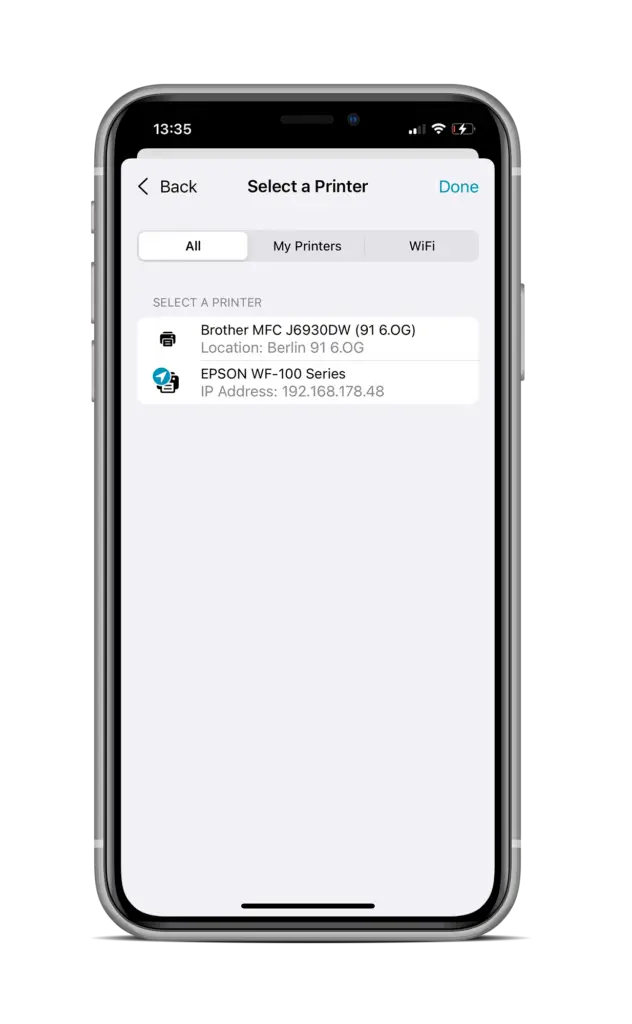
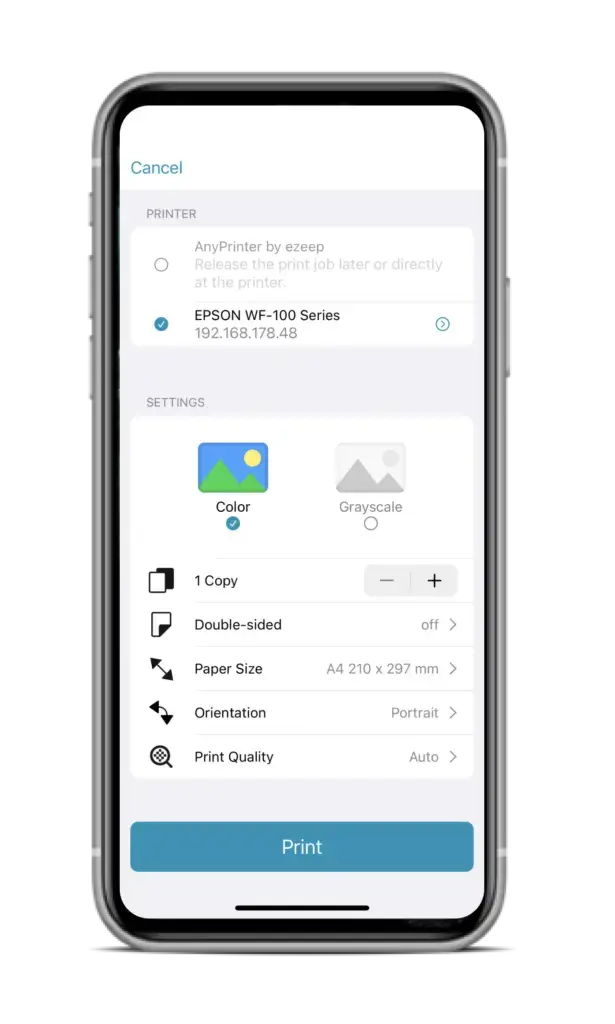
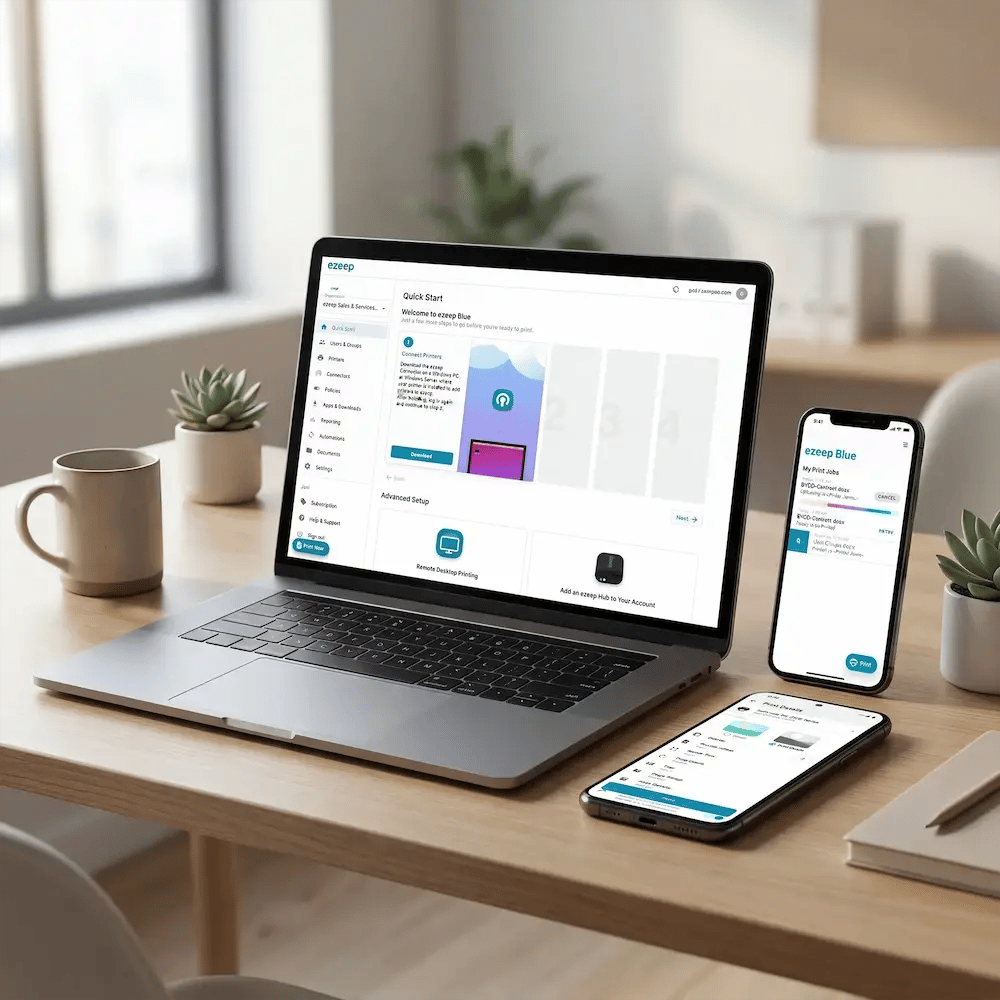
- Instala la app de ezeep en tu iPhone o iPad y regístrate o inicia sesión. Si eres nuevo, crea una Organización de ezeep; esto te permite conectar y asignar varias impresoras a los usuarios.
- Pulsa el botón «Imprimir» en la esquina inferior derecha de la app.
- Sigue las instrucciones en pantalla para seleccionar tu impresora desde «Todas», «Mis impresoras» o «Wi‑Fi». La primera vez que uses una impresora por Wi‑Fi, tendrás que elegir el modelo. Si tu modelo no aparece en la lista, prueba con uno similar; a menudo funcionan. También puedes solicitar modelos de impresora específicos en la app.
Para conectar una impresora USB con ezeep, o para habilitar las impresiones desde cualquier lugar, sigue estos pasos:
- Instala el ezeep Connector en un ordenador con Windows o en un Windows Server. Está disponible para descargar después de registrarte en ezeep.com. Asegúrate de que tu impresora USB ya esté instalada en el ordenador o servidor con Windows donde instalarás el Connector. (Próximamente habrá un conector para impresoras macOS).
- Activa la impresora asignándotela en «Mis impresoras». También puedes compartir impresoras con tus compañeros navegando a «Usuarios y grupos» y haciendo clic en «Añadir usuario».
- Instala la app de iOS, inicia sesión e imprime. Una vez que tu impresora se haya añadido a tu cuenta de ezeep, podrás imprimir en ella desde cualquier lugar, siempre que esté encendida y conectada a Internet.
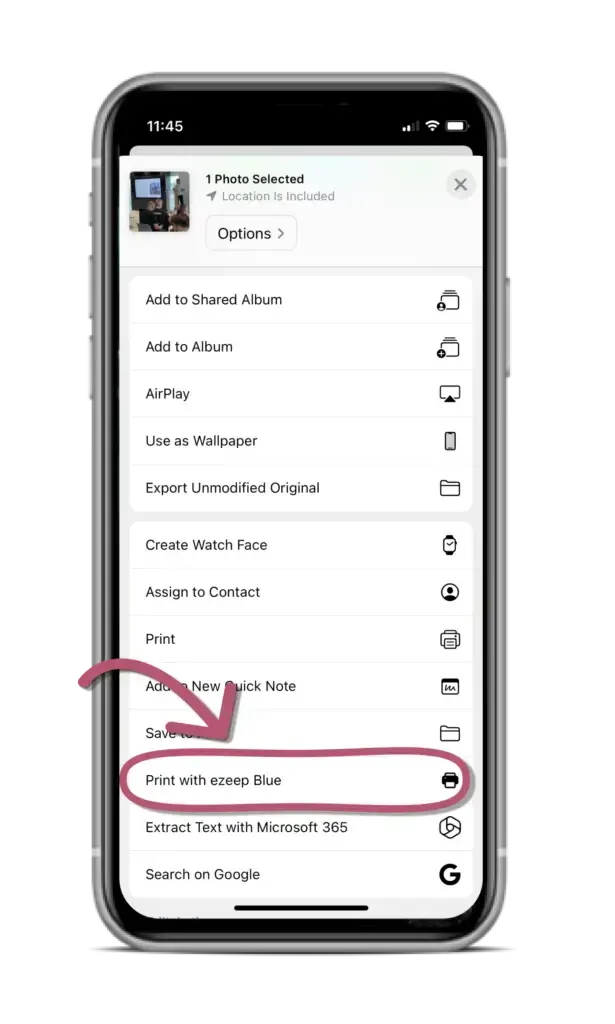
Para imprimir directamente desde una aplicación de iOS en tu iPhone o iPad con la app de ezeep, puedes usar el botón de compartir o seguir un flujo de trabajo específico para las apps que no muestran este botón directamente.
Imprimir con el botón de compartir
Imprimir cuando no aparece el botón de compartir (p. ej., en el correo electrónico)
- Abre el documento que deseas imprimir desde tu iPhone o iPad.
- Pulsa en la pequeña flecha que hay en la esquina inferior derecha de tu pantalla.
- Desplázate hacia abajo en el menú y pulsa «Imprimir».
- Haz zoom en la vista previa de impresión con dos dedos y pulsa el icono de compartir en la esquina superior derecha.
- Selecciona la app de ezeep / para imprimir con ezeep y sigue los pasos.
- Comprueba la vista previa y pulsa «Imprimir». Tu documento se imprimirá desde tu iPhone o iPad.
Con ezeep, puedes imprimir documentos fácilmente desde tu iPhone o iPad en cualquier impresora y desde cualquier lugar. Con los perfiles de impresora, puedes simplificar procesos de impresión enteros al configurar fácilmente los ajustes de la impresora como predeterminados para grupos de usuarios. Esto ayuda a minimizar errores, aumentar la productividad y reducir los costes de impresión con ajustes que ahorran recursos, como la impresión en blanco y negro o a doble cara. ezeep se basa en la tecnología ThinPrint, en la que confían organizaciones de la lista Fortune 500 y que procesa millones de páginas al día. Su arquitectura nativa en la nube ofrece compatibilidad con múltiples sistemas operativos (Windows, macOS, ChromeOS, iOS y Android) y no requiere controladores de impresión gracias al cloud rendering.
Este enfoque es fácil de usar y sirve para todos, desde usuarios particulares hasta empresas que buscan un servicio de impresión de nivel empresarial. Las empresas también pueden utilizar nuestra calculadora rápida de ROI para descubrir cómo ezeep puede optimizar su presupuesto de TI.
¡Impresiones rápidas y fáciles para iPhones y iPads!
✓ Nuestra app es de uso gratuito y no tiene anuncios
✓ Solo tienes que descargarla y registrarte para empezar a imprimir
✓ Adecuada tanto para uso particular como para uso empresarial
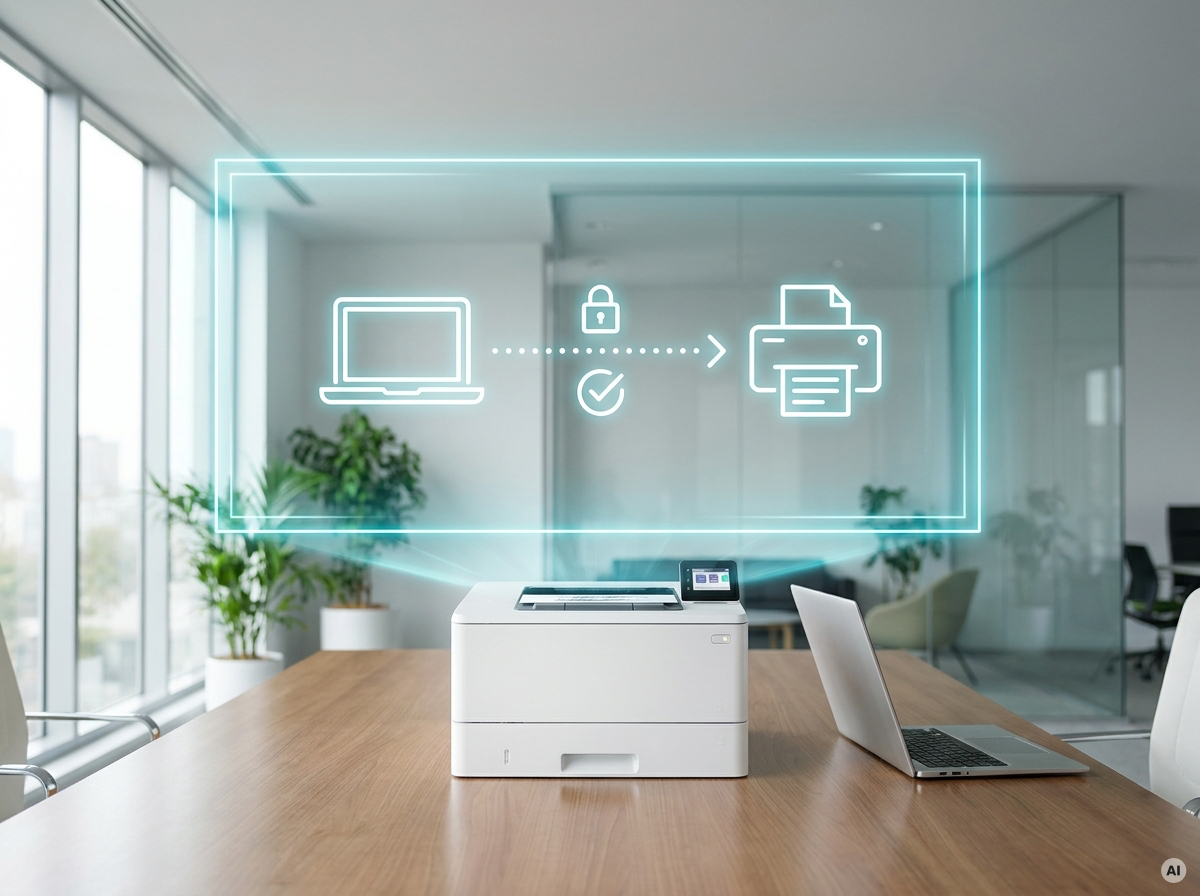
IPP: el protocolo que sustituye a los controladores de impresión
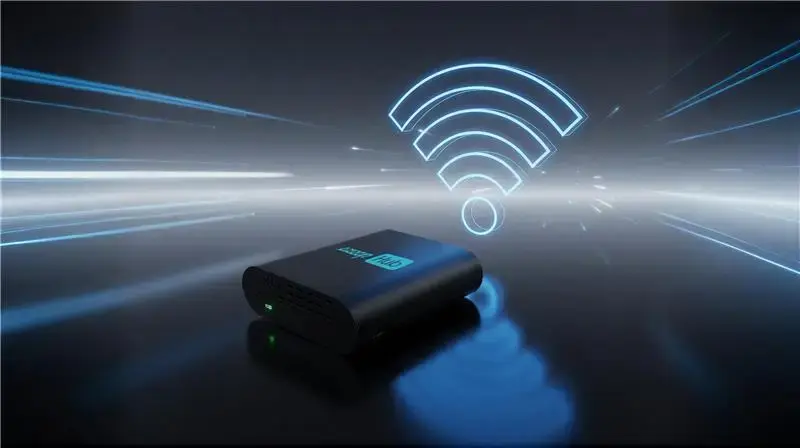
Impresiones en cualquier lugar: Presentamos el ezeep Hub con Wi‑Fi