By Charles Ian Pritchard on gennaio 25, 2024
Stampa di documenti da iPhone o iPad offre una grande comodità sia per uso personale che aziendale. Se avete bisogno di una copia cartacea di un file importante o di un documento cruciale per il lavoro, il vostro dispositivo iOS può collegarsi a una stampante e portare a termine l'operazione. Questa guida spiega in dettaglio come stampare da un iPhone o iPad, illustrando i vari metodi di connessione, tra cui AirPrint e le opzioni basate su cloud.
Come si collega un iPhone a una stampante?
Per collegare un iPhone o un iPad a una stampante per stampare documenti esistono diversi metodi, dalle funzionalità integrate di Apple ai servizi basati su cloud che espandono le vostre capacità di stampa.
- AirPrint: questa funzionalità nativa di iOS vi consente di aggiungere una stampante wireless e di stampare tramite una rete Wi-Fi. Se la vostra stampante supporta AirPrint, è sufficiente che il vostro iPhone o iPad sia collegato alla stessa rete Wi-Fi.
- Servizio di stampa basato su cloud: per stampare su qualsiasi stampante, ovunque, o per consentire ad altri di stampare, prendete in considerazione un servizio basato su cloud come ezeep. Tutto ciò di cui avete bisogno è l'app ezeep e un account.
- Bluetooth: alcune stampanti dispongono di Bluetooth, che permette la connessione wireless con il vostro iPhone o iPad. Assicuratevi che il Bluetooth sia attivato su entrambi i dispositivi e che siano associati. Sebbene sia una soluzione adatta all'uso privato, è generalmente consigliabile disattivare il Bluetooth sui dispositivi multifunzione in ambienti aziendali.
- Wi-Fi Direct: le stampanti più recenti possono offrire la funzionalità Wi-Fi Direct, che consente una connessione diretta al Wi-Fi del vostro iPhone o iPad senza bisogno di un router separato. Attivate questa funzione sulla stampante e collegate il vostro dispositivo iOS alla sua rete Wi-Fi.
- NFC: la Near Field Communication consente di stabilire una connessione avvicinando i dispositivi. La stampante deve disporre di un tag NFC e il vostro iPhone o iPad deve avere un lettore NFC.
- Cavo USB: se una stampante non dispone di AirPrint, potete collegarla tramite USB. Questa operazione richiede in genere un'app di terze parti e un adattatore (da Lightning o USB-C all'interfaccia della stampante). Spesso è più semplice collegare le stampanti USB a un servizio cloud come ezeep e stampare tramite il cloud.
Come stampare documenti da un iPhone con AirPrint?
Per stampare dal vostro iPhone o iPad utilizzando AirPrint, assicuratevi che la stampante sia accesa e collegata alla stessa rete Wi-Fi, quindi selezionate il documento, toccate l'icona di condivisione e scegliete la vostra stampante dall'elenco disponibile.
- Assicuratevi che la stampante sia accesa e collegata alla stessa rete Wi-Fi del vostro iPhone o iPad.
- Sul vostro iPhone o iPad, aprite il documento o l'immagine che volete stampare.
- Toccate l' icona di condivisione (il quadrato con una freccia rivolta verso l'esterno).
- Toccate «Stampa."
- ». Selezionate la vostra stampante dall'elenco.
- Regolate il numero di copie e le impostazioni di stampa, quindi toccate «Stampa."
». Come stampare da iPhone senza AirPrint
Se gestite le stampanti per la vostra organizzazione o stampate spesso dal vostro iPhone o iPad, ezeep offre un metodo più semplice e sicuro. ezeep è un servizio di stampa basato su cloud che consente agli utenti di stampare da un iPhone o iPad su qualsiasi stampante, ovunque, anche se questa non supporta AirPrint o si collega solo tramite USB. Non è necessario acquistare una stampante AirPrint solo per abilitare la stampa mobile.
Per collegare una stampante con ezeep e stampare documenti da un iPhone o iPad, seguite questi passaggi:
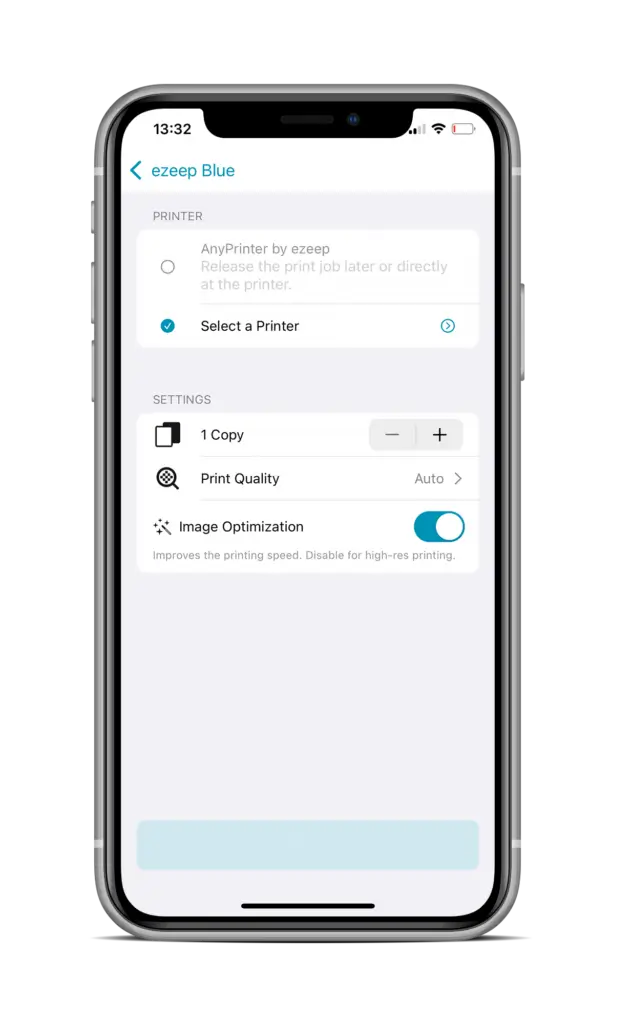
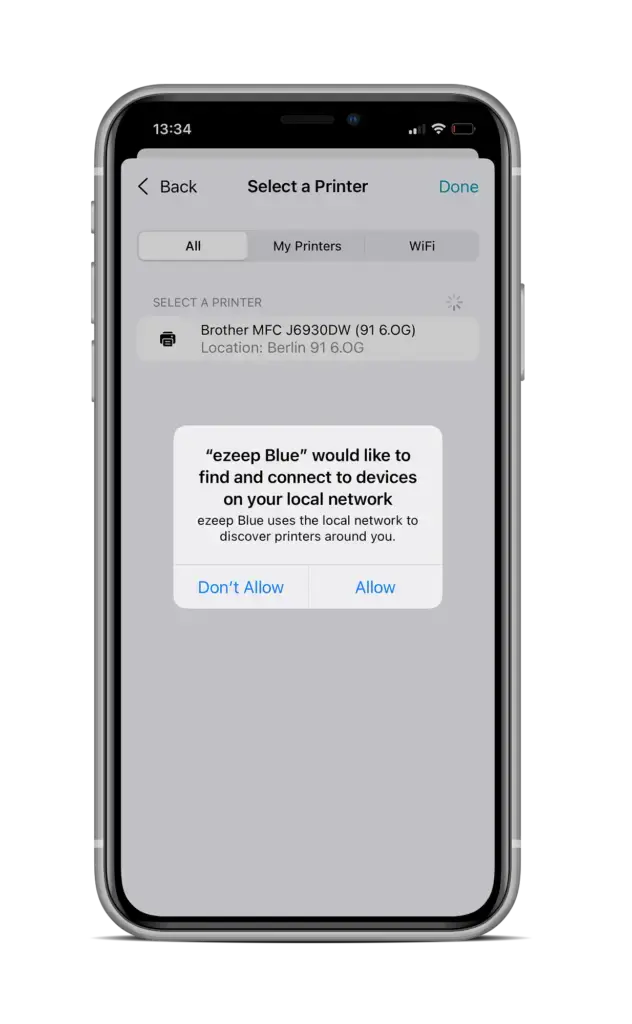
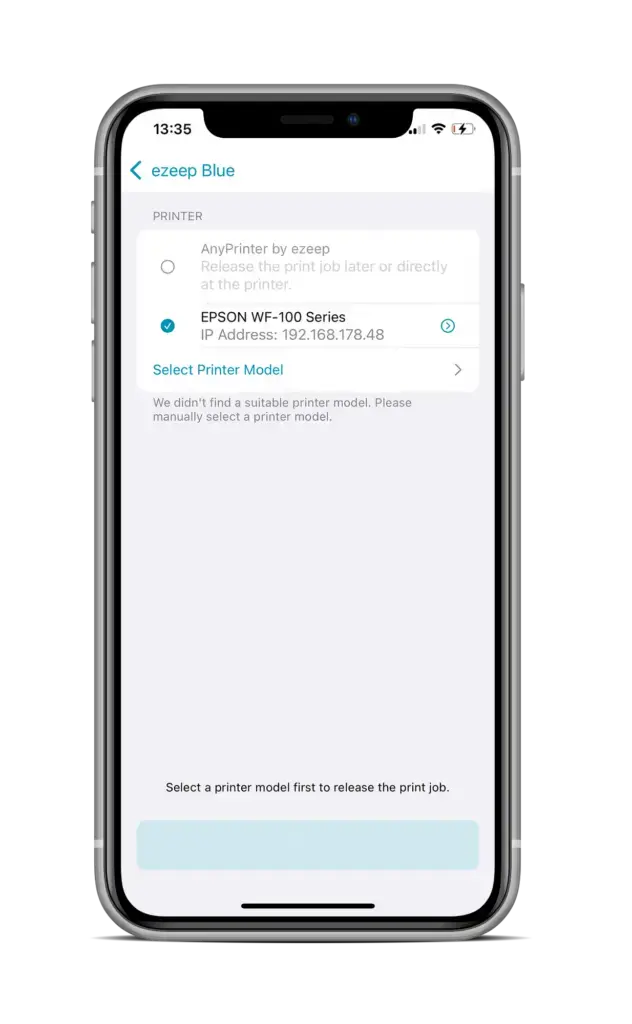
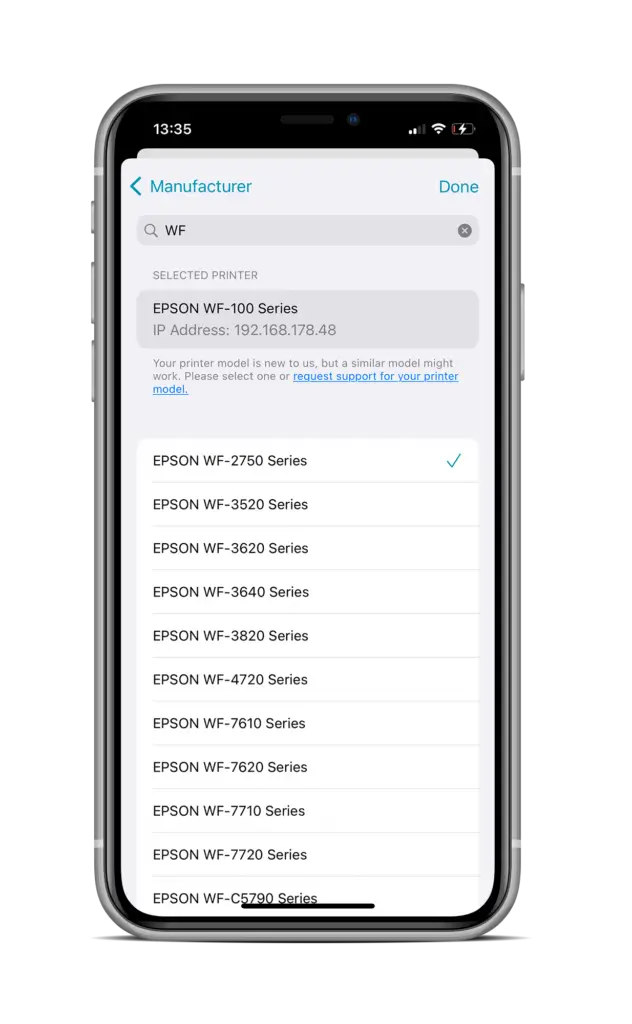
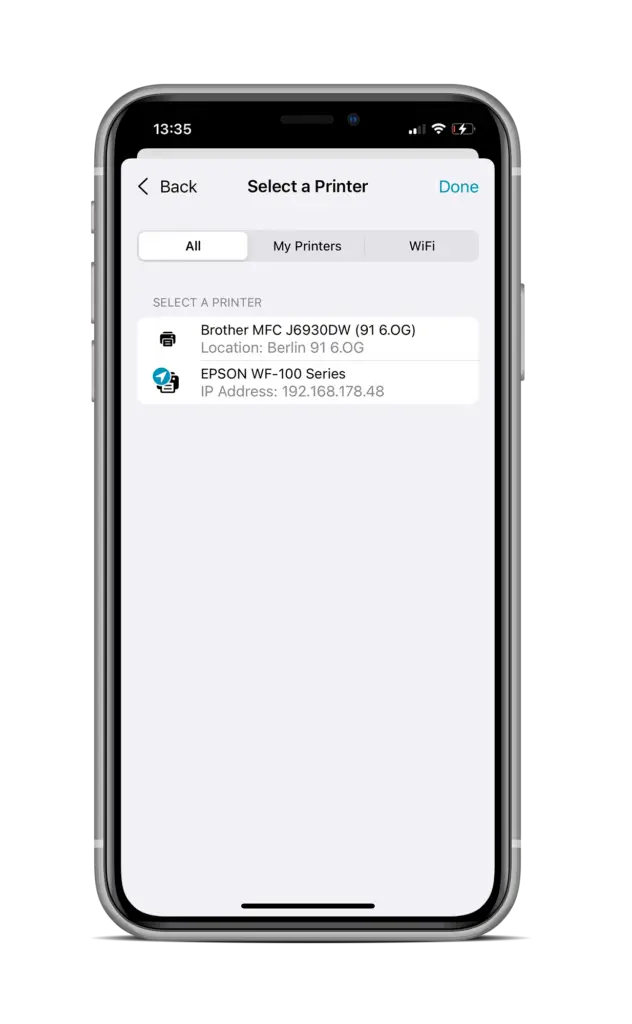
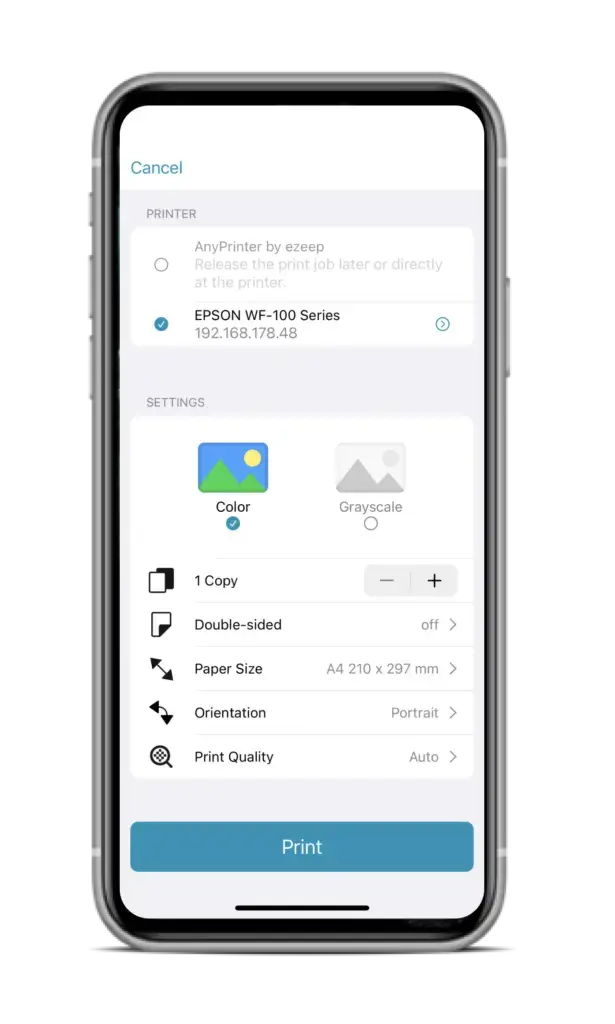
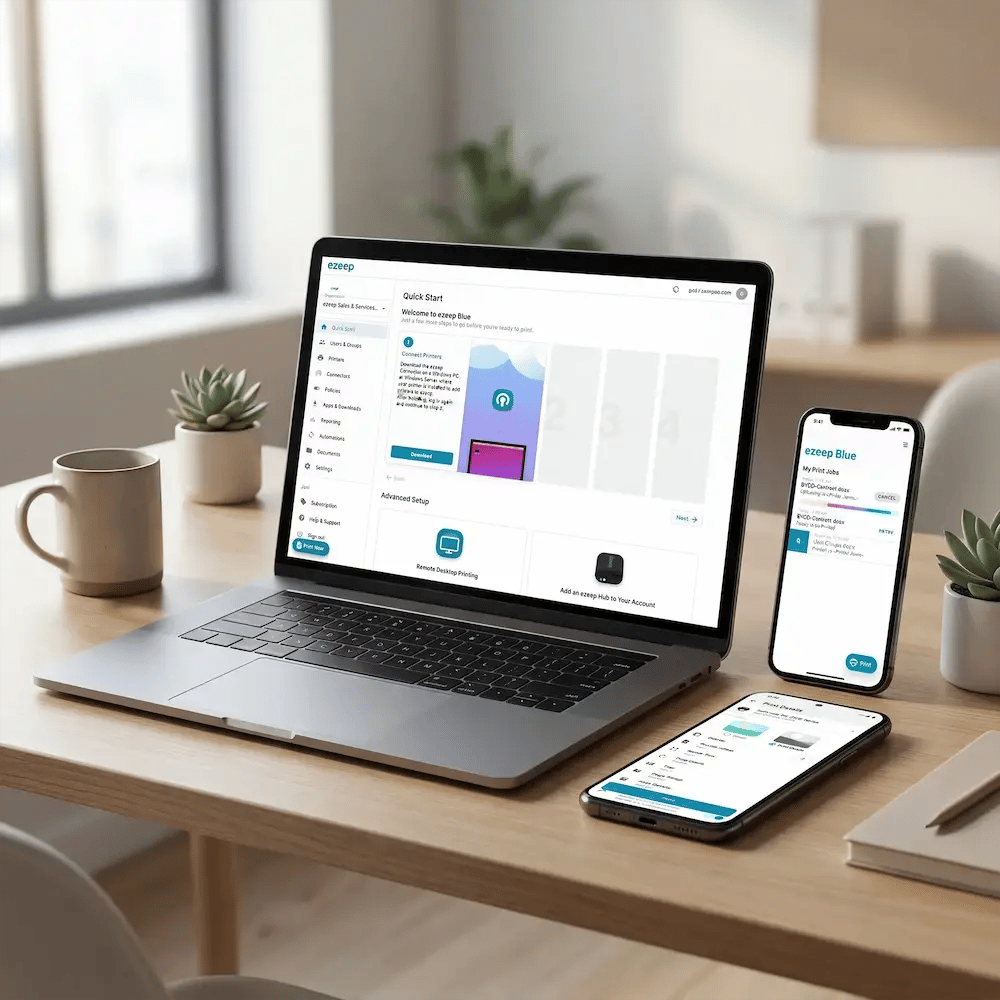
- Installate l'app ezeep sul vostro iPhone o iPad, quindi registratevi o effettuate l'accesso. Se siete nuovi utenti, create un'organizzazione ezeep: questo vi permetterà di collegare e assegnare più stampanti agli utenti.
- Toccate il pulsante «Stampa» nell'angolo in basso a destra dell'app.
- Seguite le istruzioni sullo schermo per selezionare la vostra stampante da «Tutte», «Le mie stampanti» o «Wi-Fi». Quando utilizzate una stampante per la prima volta tramite Wi-Fi, dovrete scegliere il modello della stampante. Se il vostro modello non è in elenco, provatene uno simile: spesso funzionano ugualmente. È anche possibile richiedere modelli di stampante specifici direttamente dall'app.
Per collegare una stampante USB con ezeep o per abilitare la stampa da qualsiasi luogo, seguite questi passaggi:
- Installate l'ezeep Connector su un PC Windows o un Windows Server. Potete scaricarlo dopo esservi registrati su ezeep.com. Assicuratevi che la vostra stampante USB sia già installata sul PC/Server Windows in cui installerete il Connector. (Un connettore per le stampanti macOS sarà presto disponibile).
- Attivate la stampante assegnandola a voi stessi in «Le mie stampanti». Potete anche condividere le stampanti con i colleghi navigando in «Utenti e gruppi» e facendo clic su «Aggiungi utente».
- Installate l'app per iOS, effettuate l'accesso e stampate. Una volta aggiunta la stampante al vostro account ezeep, potrete stampare da qualsiasi luogo, a condizione che sia accesa e connessa a Internet.
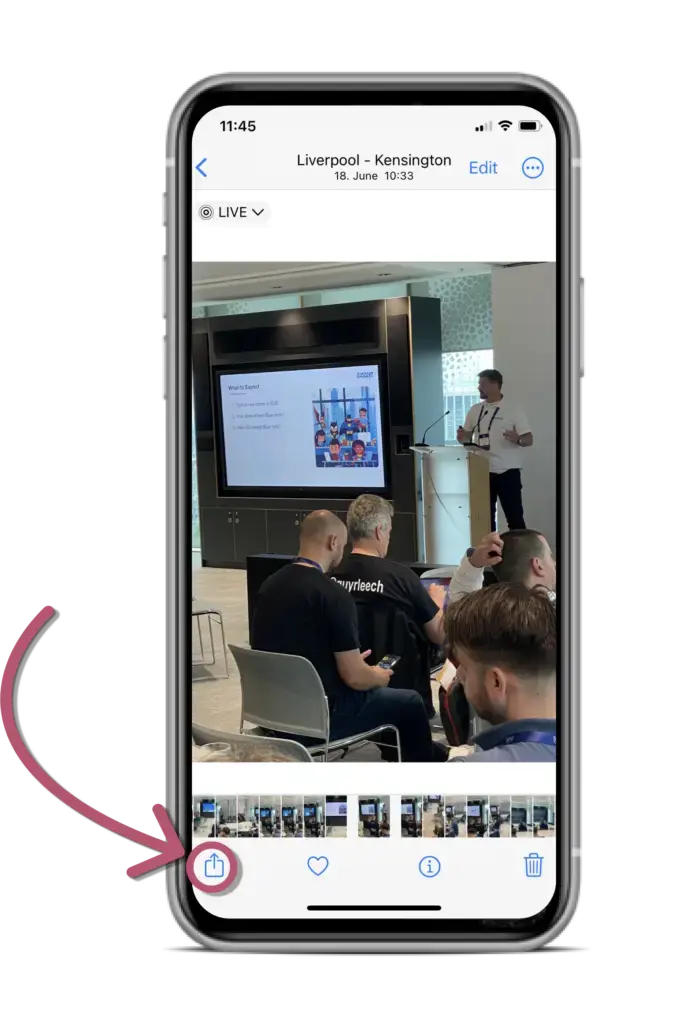
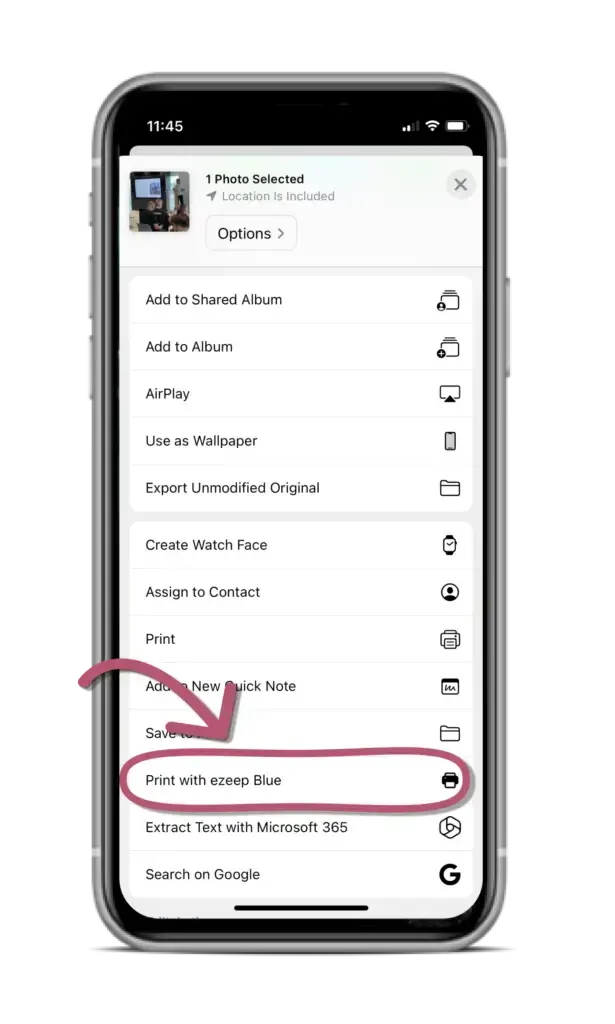
Per stampare direttamente da un'applicazione iOS dal vostro iPhone o iPad usando l'app ezeep, potete utilizzare il pulsante Condividi o un flusso di lavoro specifico per le app che non mostrano direttamente il pulsante Condividi.
Stampa tramite il pulsante Condividi
Stampa quando il pulsante Condividi non compare (es. nelle e-mail)
- Aprite il documento che desiderate stampare dal vostro iPhone o iPad.
- Toccate la piccola freccia nell'angolo in basso a destra dello schermo.
- Scorrete il menu e toccate Stampa.
- Ingrandite l'anteprima di stampa con due dita e toccate l' icona di condivisione nell'angolo in alto a destra.
- Selezionate l' app ezeep / Stampa con ezeep e seguite il flusso di lavoro.
- Controllate l'anteprima e toccate Stampa. Il vostro documento verrà ora stampato dal vostro iPhone o iPad.
Con ezeep potete stampare facilmente documenti dal vostro iPhone o iPad su qualsiasi stampante, ovunque. Con i Profili Stampante potete semplificare interi processi di stampa impostando facilmente le preferenze di stampa come predefinite per gruppi di utenti. Questo aiuta a ridurre al minimo gli errori, aumentare la produttività e diminuire i costi di stampa con impostazioni per il risparmio di risorse come la stampa in bianco e nero o fronte/retro. ezeep si basa sulla tecnologia ThinPrint, scelta da aziende Fortune 500, che elabora milioni di pagine ogni giorno. La sua architettura cloud-native offre supporto multi-OS per Windows, macOS, ChromeOS, iOS e Android e non richiede driver di stampa grazie al rendering cloud.
Questo approccio è facile da usare e supporta chiunque, dagli utenti privati alle aziende che cercano un servizio di stampa di livello enterprise. Le aziende possono anche utilizzare il nostro calcolatore rapido del ROI per scoprire come ezeep può ottimizzare il loro budget IT.
Stampa facile e veloce da iPhone e iPad!
✓ La nostra app è gratuita e senza pubblicità
✓ Basta scaricarla e registrarsi per iniziare a stampare
✓ Adatta sia per uso privato che per uso aziendale Enterprise
IPP: il protocollo che sostituisce i driver di stampa
Come stampare da ChatGPT: una guida completa