By Charles Ian Pritchard on janeiro 25, 2024
Imprimir documentos de um iPhone ou iPad oferece conveniência tanto para uso pessoal quanto para uso profissional. Se você precisa de uma cópia física de um arquivo importante ou de um documento essencial para o trabalho, seu dispositivo iOS pode se conectar a uma impressora e executar a impressão. Este guia detalha como imprimir de um iPhone ou iPad, abordando vários métodos de conexão, incluindo AirPrint e opções de impressão em nuvem.
Como conectar um iPhone a uma impressora?
Conectar um iPhone ou iPad a uma impressora para imprimir documentos envolve vários métodos, desde recursos nativos da Apple até serviços de impressão em nuvem que expandem suas capacidades de impressão.
- AirPrint: Este recurso nativo do iOS permite que você adicione uma impressora sem fio e imprima pela rede Wi‑Fi. Se sua impressora for compatível com AirPrint, seu iPhone ou iPad só precisa estar na mesma rede Wi‑Fi.
- Serviço de impressão em nuvem: Para imprimir em qualquer impressora, em qualquer lugar, ou para permitir que outras pessoas imprimam, considere um serviço de impressão em nuvem como o ezeep. Tudo o que você precisa é do aplicativo ezeep e de uma conta.
- Bluetooth: Algumas impressoras possuem Bluetooth, permitindo a conexão sem fio com seu iPhone ou iPad. Certifique-se de que ambos os dispositivos tenham o Bluetooth ativado e estejam emparelhados. Embora seja adequado para uso privado, geralmente é melhor desativar o Bluetooth em dispositivos multifuncionais em ambientes empresariais.
- Wi‑Fi Direct: Impressoras mais novas podem oferecer Wi‑Fi Direct, que permite a conexão direta ao Wi‑Fi do seu iPhone ou iPad sem um roteador separado. Ative este recurso na impressora e conecte seu dispositivo iOS à rede Wi‑Fi dela.
- NFC: NFC (Near Field Communication) permite a conexão ao aproximar os dispositivos. Sua impressora precisa ter uma etiqueta NFC, e seu iPhone ou iPad deve ter um leitor de NFC.
- Cabo USB: Se uma impressora não tiver AirPrint, você pode conectá‑la via USB. Isso normalmente requer um aplicativo de terceiros e um conector (Lightning ou USB‑C para a interface da impressora). Muitas vezes é mais simples conectar impressoras USB a um serviço de impressão em nuvem como o ezeep e imprimir pela nuvem.
Como imprimir documentos de um iPhone usando o AirPrint?
Para imprimir do seu iPhone ou iPad usando o AirPrint, certifique‑se de que sua impressora esteja ligada e conectada à mesma rede Wi‑Fi, depois selecione o documento, toque no ícone de compartilhamento e escolha sua impressora na lista disponível.
- Certifique‑se de que a impressora esteja ligada e conectada à mesma rede Wi‑Fi que o seu iPhone ou iPad.
- No seu iPhone ou iPad, abra o documento ou a imagem que deseja imprimir.
- Toque no ícone de compartilhamento (o quadrado com uma seta apontando para fora).
- Toque em"Imprimir"."
- Selecione sua impressora na lista.
- Ajuste o número de cópias e as configurações de impressão e, em seguida, toque em"Imprimir"."
Como imprimir do iPhone sem o AirPrint
Se você gerencia impressoras para sua organização ou imprime com frequência do seu iPhone ou iPad, o ezeep oferece um método mais fácil e mais seguro. ezeep é um serviço de impressão em nuvem que permite aos usuários imprimir de um iPhone ou iPad para qualquer impressora, em qualquer lugar, mesmo que ela não seja compatível com AirPrint ou se conecte apenas via USB. Não há necessidade de comprar uma impressora compatível com AirPrint apenas para habilitar a impressão móvel.
Para conectar uma impressora com o ezeep e imprimir documentos de um iPhone ou iPad, siga estes passos:
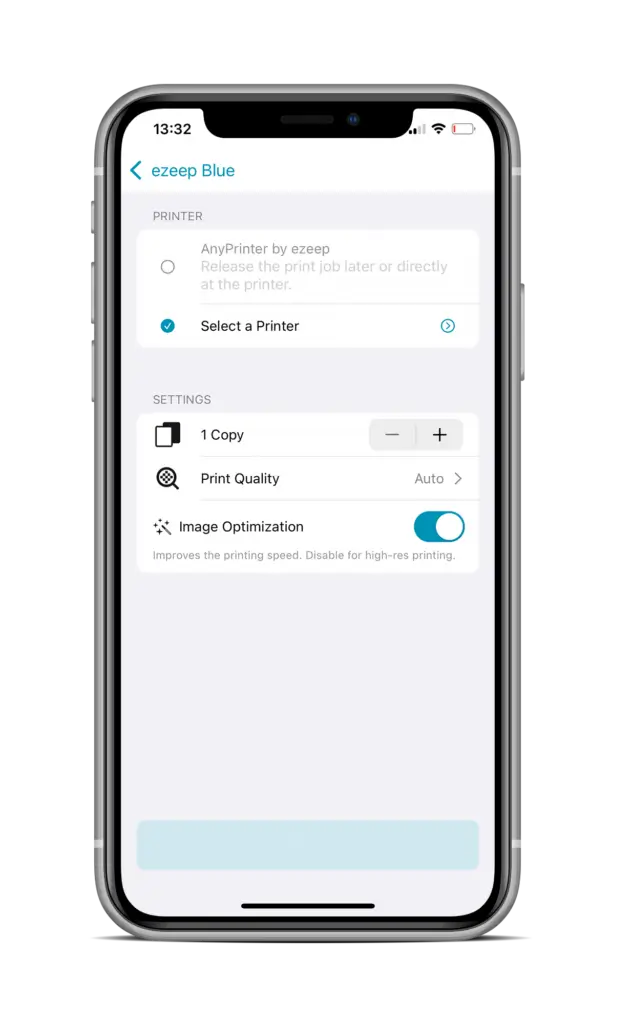
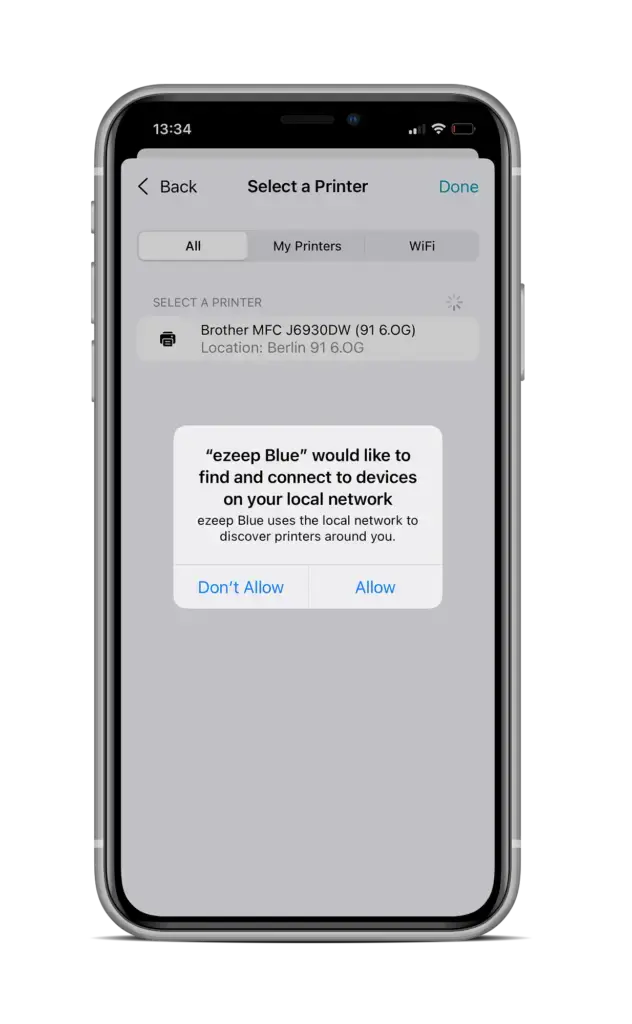
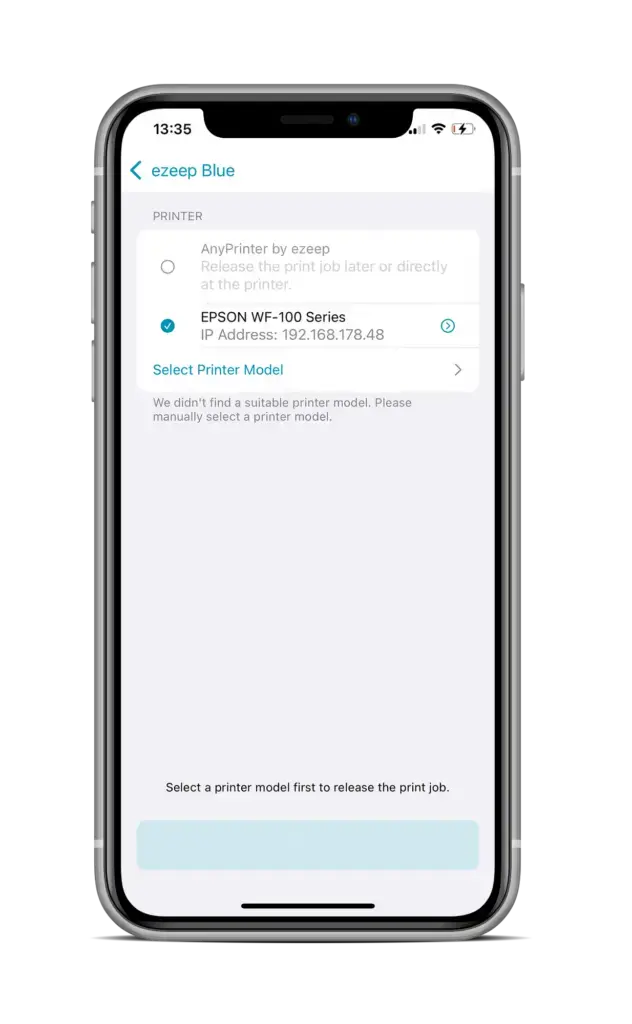
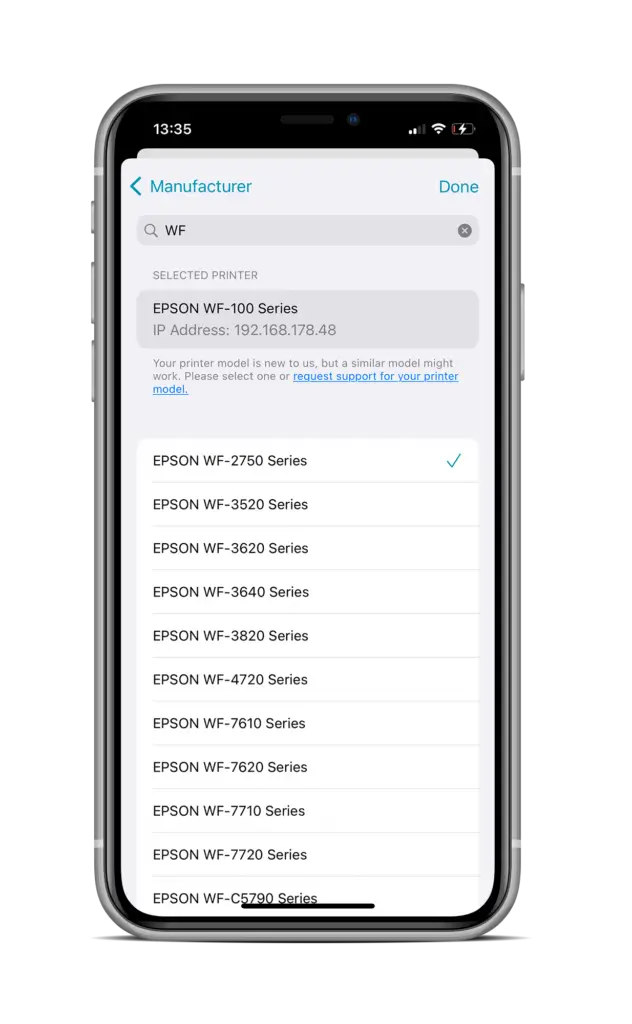
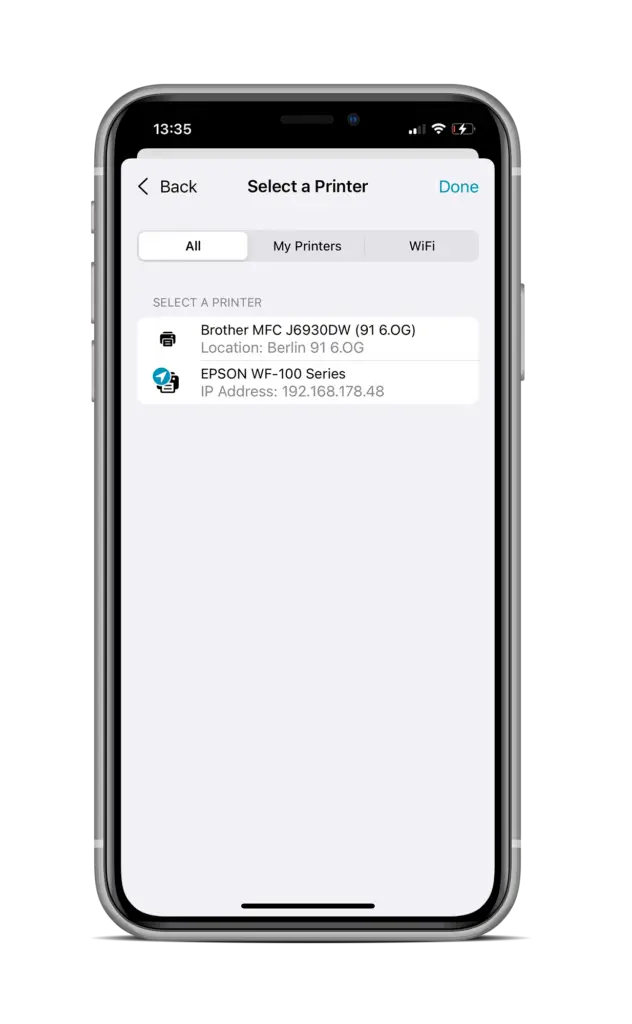
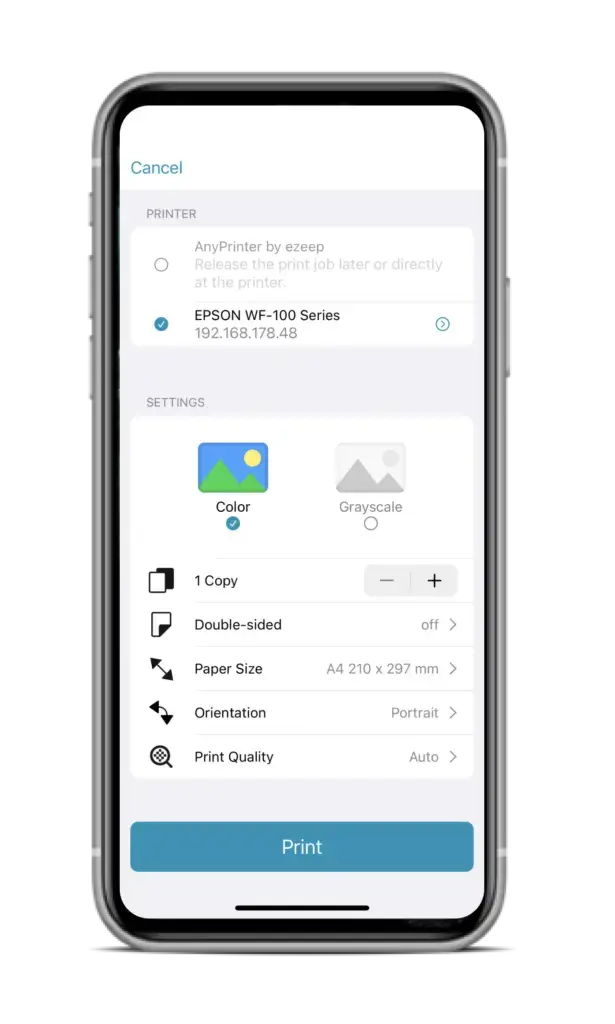
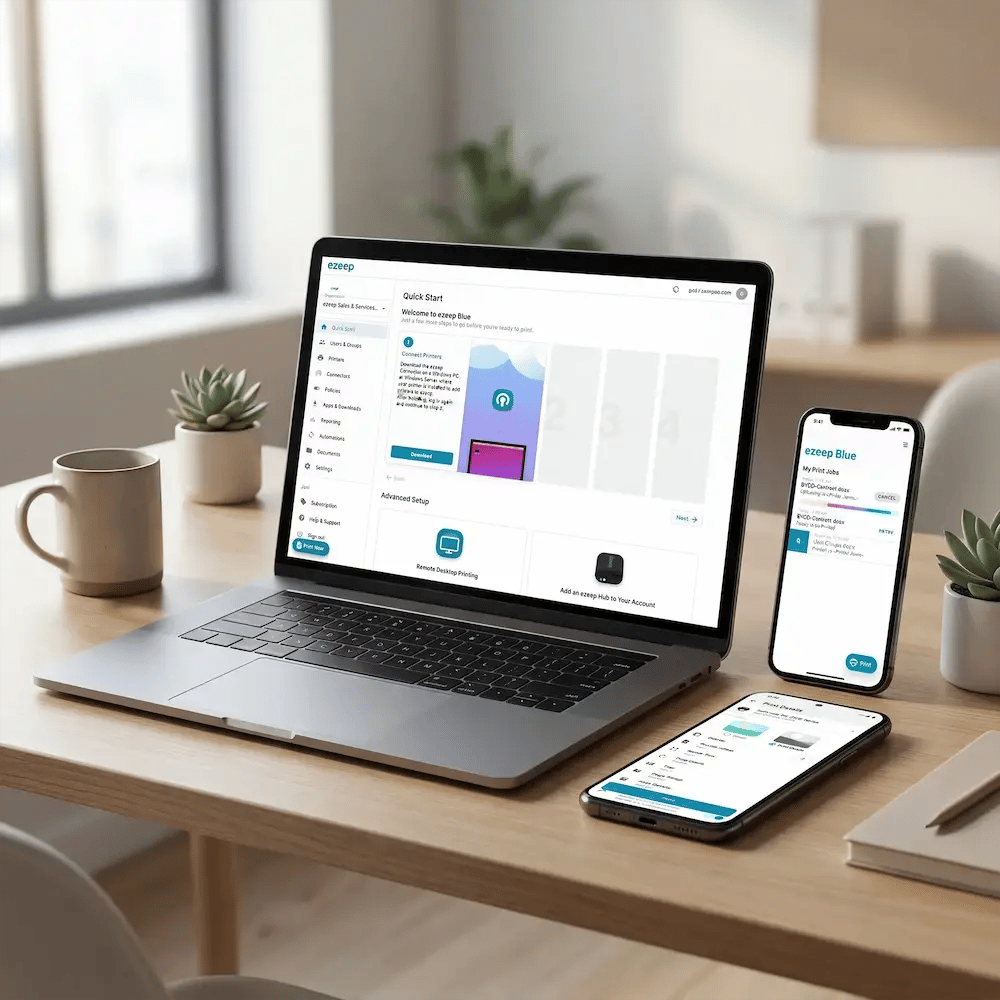
- Instale o aplicativo ezeep no seu iPhone ou iPad e cadastre‑se ou faça login. Se você for novo, crie uma Organização ezeep; isso permite conectar e atribuir várias impressoras a usuários.
- Toque no botão"Imprimir"no canto inferior direito do aplicativo.
- Siga as instruções na tela para selecionar sua impressora em "Todas", "Minhas Impressoras" ou "Wi‑Fi". Ao usar uma impressora pela primeira vez via Wi‑Fi, você escolherá o modelo da impressora. Se o seu modelo não estiver listado, tente um similar; eles geralmente funcionam. Modelos de impressora específicos também podem ser solicitados no aplicativo.
Para conectar uma impressora USB com o ezeep, ou para habilitar a impressão de qualquer local, siga estes passos:
- Instale o ezeep Connector em um PC com Windows ou Windows Server. Ele está disponível para download após o cadastro em ezeep.com. Certifique‑se de que sua impressora USB já esteja instalada no PC/servidor com Windows onde você instalará o Connector. (Um conector para impressoras macOS estará disponível em breve).
- Ative a impressora atribuindo‑a a si mesmo em "Minhas Impressoras". Você também pode compartilhar impressoras com colegas navegando até "Usuários e Grupos" e clicando em "Adicionar Usuário".
- Instale o aplicativo para iOS, faça login e imprima. Uma vez que sua impressora seja adicionada à sua conta ezeep, você pode imprimir nela de qualquer lugar, desde que esteja ligada e conectada à internet.
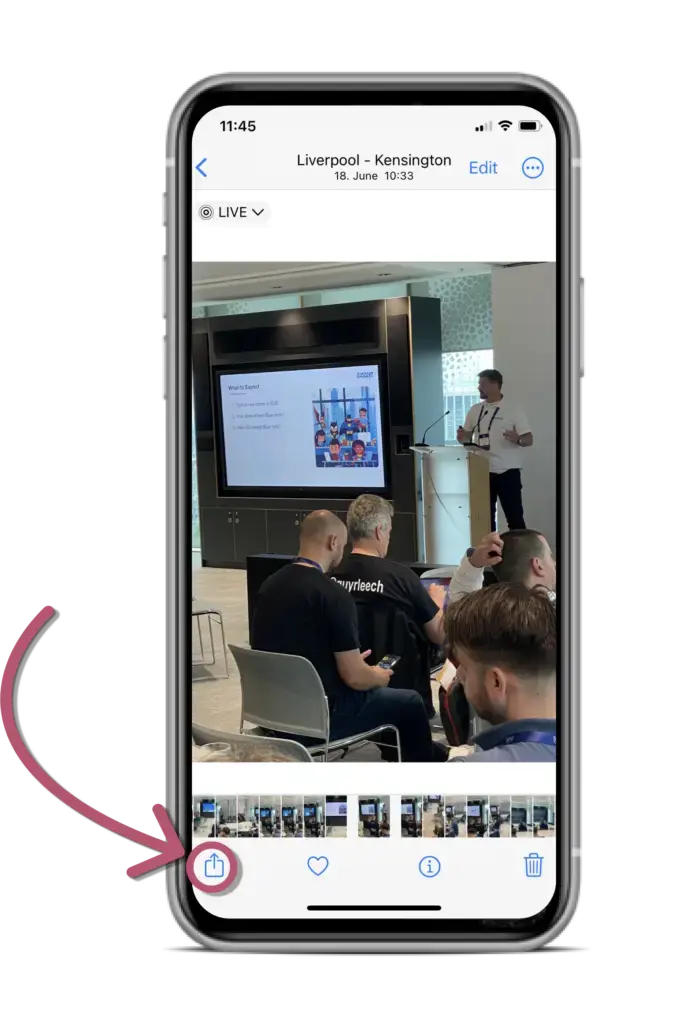
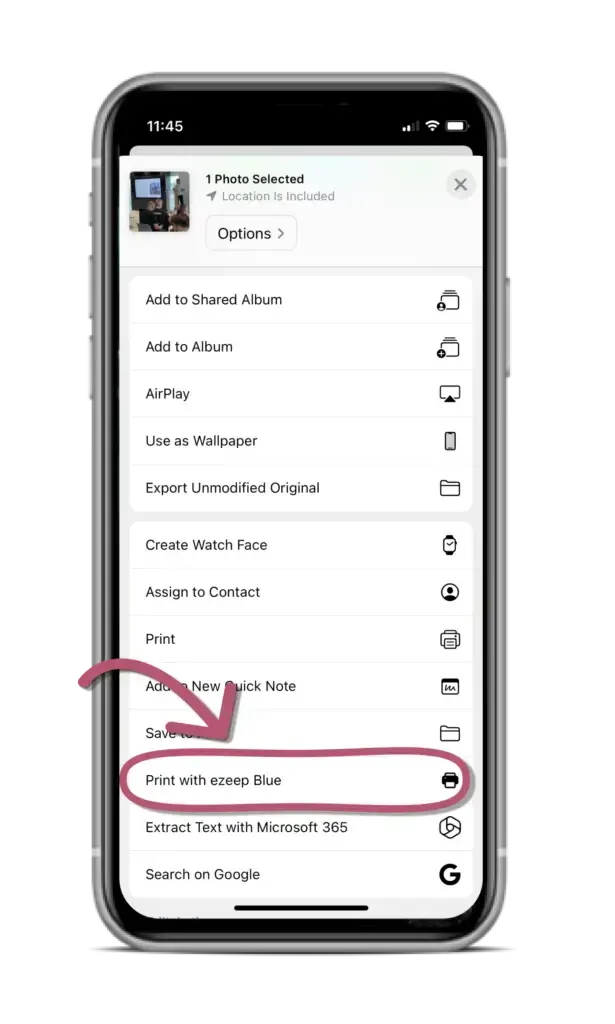
Para imprimir diretamente de um aplicativo iOS do seu iPhone ou iPad usando o aplicativo ezeep, você pode usar o botão Compartilhar ou um fluxo de trabalho específico para aplicativos que não exibem o botão Compartilhar diretamente.
Imprimindo através do botão Compartilhar
Imprimindo quando o botão Compartilhar não aparece (por exemplo, E‑mail)
- Abra o documento desejado que você quer imprimir do seu iPhone ou iPad.
- Toque na pequena seta no canto inferior direito da sua tela.
- Role o menu para baixo e toque em Imprimir.
- Dê zoom na visualização de impressão com dois dedos e toque no ícone de compartilhamento no canto superior direito.
- Selecione o aplicativo ezeep / imprimir com o ezeep e siga o fluxo de trabalho.
- Verifique a visualização e toque em Imprimir. Seu documento será agora impresso do seu iPhone ou iPad.
Com o ezeep, você pode imprimir documentos facilmente do seu iPhone ou iPad para qualquer impressora, em qualquer lugar. Com os Perfis de Impressora, você pode simplificar processos de impressão inteiros definindo facilmente as configurações da impressora como padrão para grupos de usuários. Isso ajuda a minimizar erros, aumentar a produtividade e reduzir os custos de impressão com configurações que economizam recursos, como impressão em preto e branco ou duplex. O ezeep é construído com a tecnologia ThinPrint, na qual confiam organizações da Fortune 500, processando milhões de páginas diariamente. Sua arquitetura nativa da nuvem oferece suporte a múltiplos sistemas operacionais para Windows, macOS, ChromeOS, iOS e Android, e não requer drivers de impressão devido ao cloud rendering.
Essa abordagem é fácil de usar e atende desde usuários privados até empresas que buscam um serviço de impressão de nível Enterprise. As empresas também podem usar nossa Calculadora de ROI rápida para descobrir como o ezeep pode otimizar seu orçamento de TI.
Impressão rápida e fácil para iPhones e iPads!
✓ Nosso aplicativo é gratuito e sem anúncios
✓ Basta baixar e se cadastrar para começar a imprimir
✓ Adequado tanto para uso privado quanto para uso corporativo
IPP: o protocolo que está substituindo os drivers de impressora

Impressão em nuvem sem servidor de impressão local para trabalho híbrido e flexível