By Charles Ian Pritchard on stycznia 25, 2024
Drukowanie dokumentów z iPhone’a lub iPada zapewnia wygodę zarówno w użytku prywatnym, jak i biznesowym. Niezależnie od tego, czy potrzebujecie papierowej kopii ważnego pliku, czy kluczowego dokumentu do pracy, wasze urządzenie iOS może połączyć się z drukarką i obsłużyć zadanie. Ten przewodnik szczegółowo opisuje, jak drukować z iPhone’a lub iPada, omawiając różne metody połączenia, w tym AirPrint i opcje oparte na chmurze.
Jak połączyć iPhone’a z drukarką?
Podłączenie iPhone’a lub iPada do drukarki w celu drukowania dokumentów obejmuje kilka metod — od wbudowanych funkcji Apple po usługi oparte na chmurze, które rozszerzają możliwości drukowania.
- AirPrint: Ta natywna funkcja iOS pozwala dodać drukarkę bezprzewodową i drukować przez sieć Wi‑Fi. Jeśli wasza drukarka obsługuje AirPrint, iPhone lub iPad musi po prostu znajdować się w tej samej sieci Wi‑Fi.
- Usługa drukowania w chmurze: Aby drukować na dowolnej drukarce, w dowolnym miejscu lub umożliwiać drukowanie innym, warto rozważyć usługę opartą na chmurze, taką jak ezeep. Wystarczy aplikacja ezeep i konto.
- Bluetooth: Niektóre drukarki mają Bluetooth, co umożliwia bezprzewodowe połączenie z iPhonem lub iPadem. Upewnijcie się, że oba urządzenia mają włączony Bluetooth i są sparowane. Choć to rozwiązanie sprawdza się w użytku prywatnym, w środowiskach biznesowych zwykle najlepiej jest wyłączyć Bluetooth na urządzeniach wielofunkcyjnych.
- Wi‑Fi Direct: Nowsze drukarki mogą oferować Wi‑Fi Direct, które pozwala na bezpośrednie połączenie z siecią Wi‑Fi iPhone’a lub iPada bez oddzielnego routera. Aktywujcie tę funkcję na drukarce i połączcie urządzenie iOS z jej siecią Wi‑Fi.
- NFC: NFC umożliwia połączenie przez zbliżenie urządzeń do siebie. Drukarka musi mieć tag NFC, a iPhone lub iPad musi mieć czytnik NFC.
- Kabel USB: Jeśli drukarka nie obsługuje AirPrint, można ją podłączyć za pomocą USB. Zazwyczaj wymaga to aplikacji innej firmy i złącza (Lightning lub USB‑C do interfejsu drukarki). Często jednak prościej jest podłączyć drukarki USB do usługi chmurowej, takiej jak ezeep, i drukować przez chmurę.
Jak drukować dokumenty z iPhone’a przy użyciu AirPrint?
Aby drukować z iPhone’a lub iPada za pomocą AirPrint, upewnijcie się, że drukarka jest włączona i podłączona do tej samej sieci Wi‑Fi, a następnie wybierzcie dokument, stuknijcie ikonę udostępniania i wybierzcie drukarkę z listy dostępnych urządzeń.
- Upewnijcie się, że drukarka jest włączona i podłączona do tej samej sieci Wi‑Fi co iPhone lub iPad.
- Na iPhonie lub iPadzie otwórzcie dokument lub obraz, który chcecie wydrukować.
- Stuknijcie ikonę udostępniania (kwadrat ze strzałką skierowaną na zewnątrz).
- Stuknijcie „Drukuj."
- ”, wybierzcie swoją drukarkę z listy.
- Dostosujcie liczbę kopii i ustawienia drukowania, a następnie stuknijcie „Drukuj."
Jak drukować z iPhone’a bez AirPrint
Jeśli zarządzacie drukarkami w swojej organizacji lub często drukujecie z iPhone’a czy iPada, ezeep zapewnia prostszą i bezpieczniejszą metodę. ezeep to usługa drukowania oparta na chmurze , która pozwala użytkownikom drukować z iPhone’a lub iPada na dowolnej drukarce, w dowolnym miejscu, nawet jeśli nie obsługuje ona AirPrint lub łączy się tylko przez USB. Nie trzeba kupować drukarki z AirPrint tylko po to, aby umożliwić drukowanie mobilne.
Aby podłączyć drukarkę za pomocą ezeep i drukować dokumenty z iPhone’a lub iPada, wykonajcie następujące kroki:
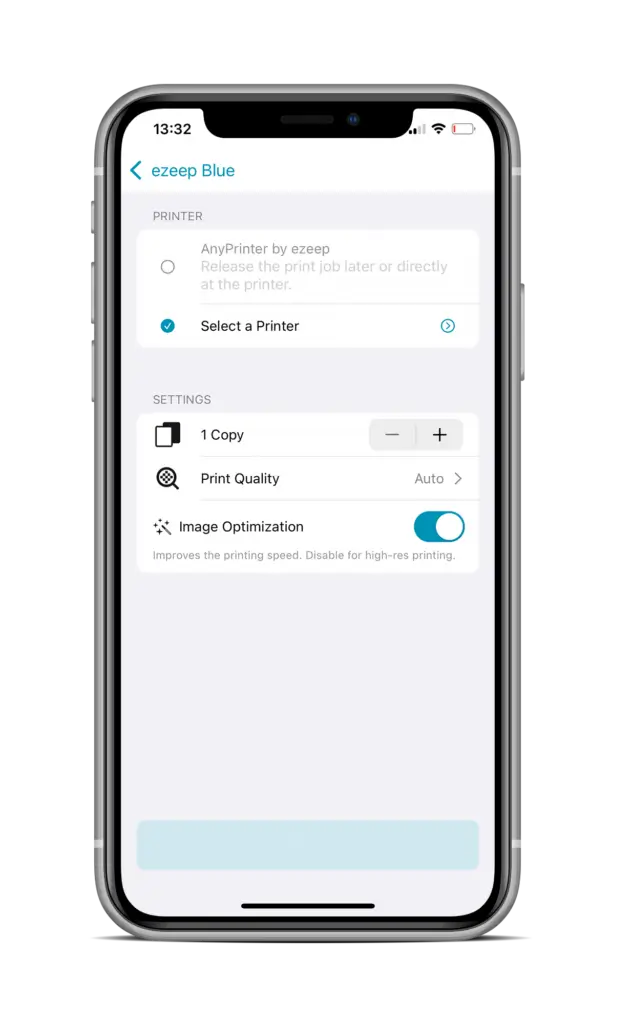
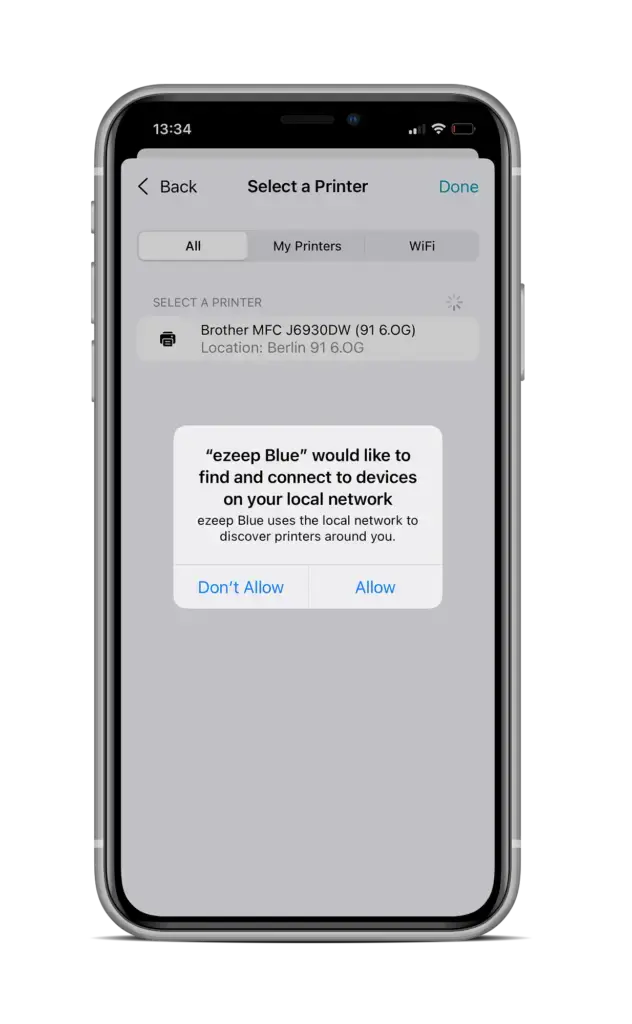
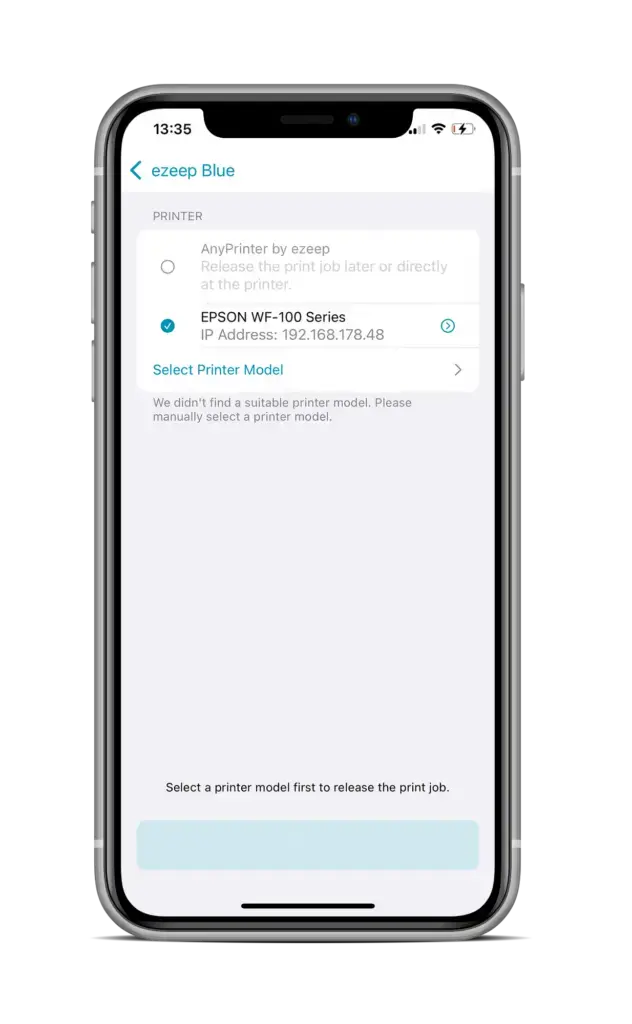
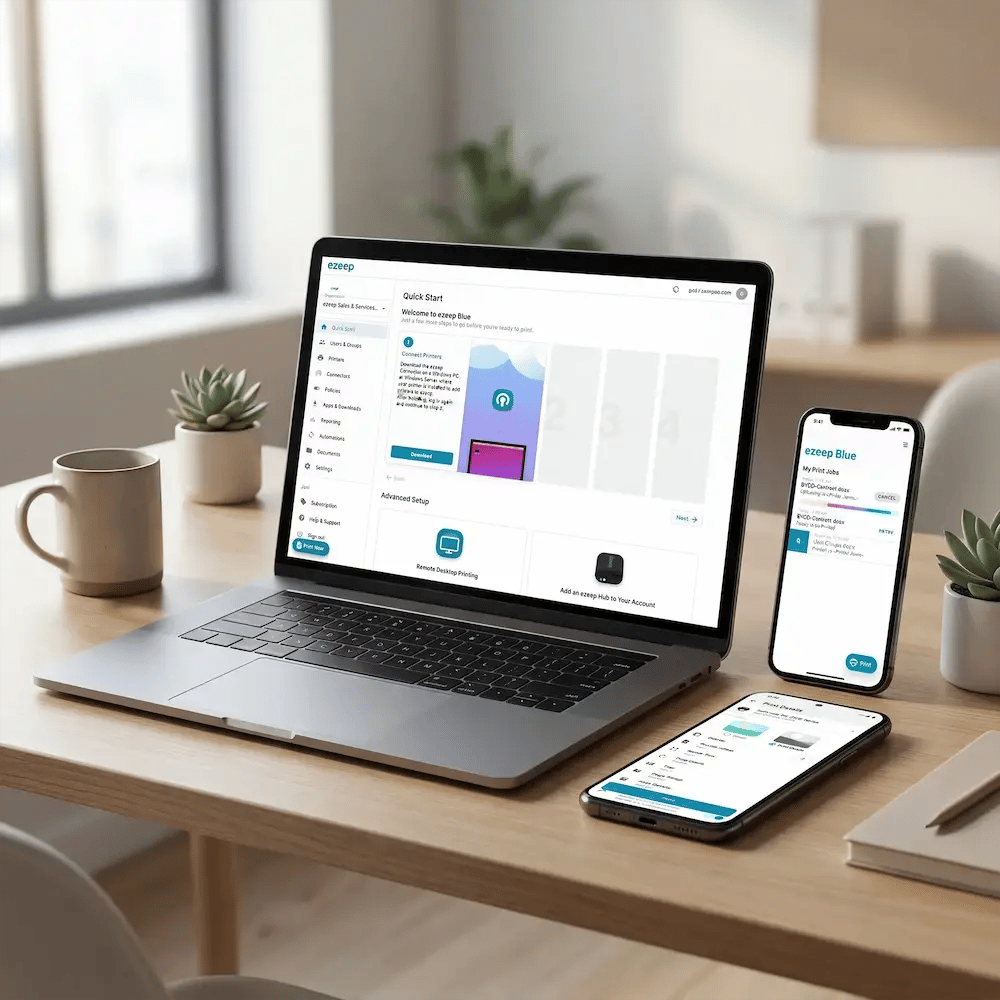
- Zainstalujcie aplikację ezeep na iPhonie lub iPadzie i zarejestrujcie się lub zalogujcie. Jeśli jesteście nowymi użytkownikami, utwórzcie organizację ezeep; dzięki temu będziecie mogli podłączać i przypisywać wiele drukarek do użytkowników.
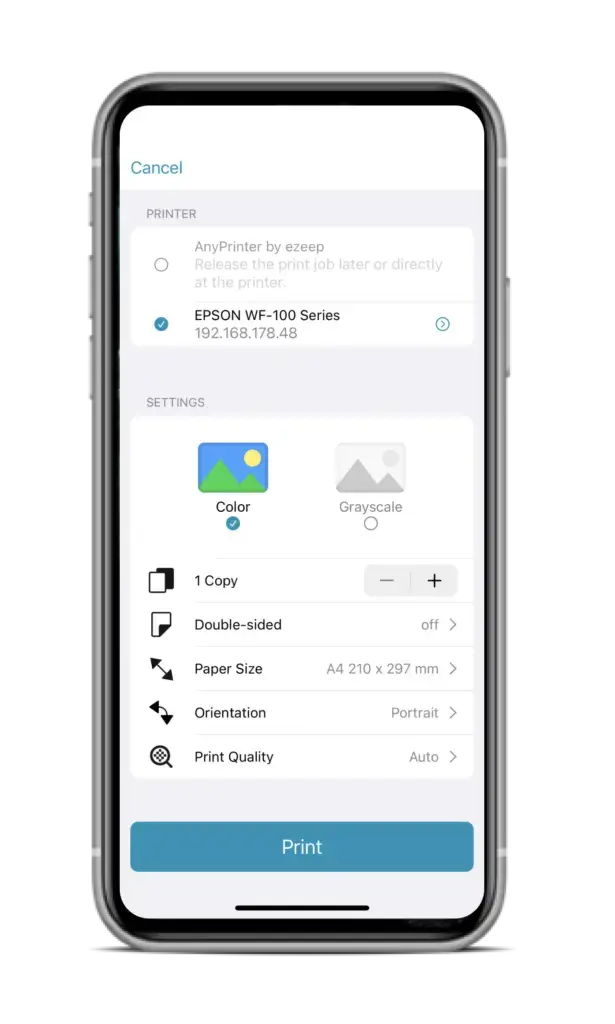
- Stuknijcie przycisk „Drukuj” w prawym dolnym rogu aplikacji.
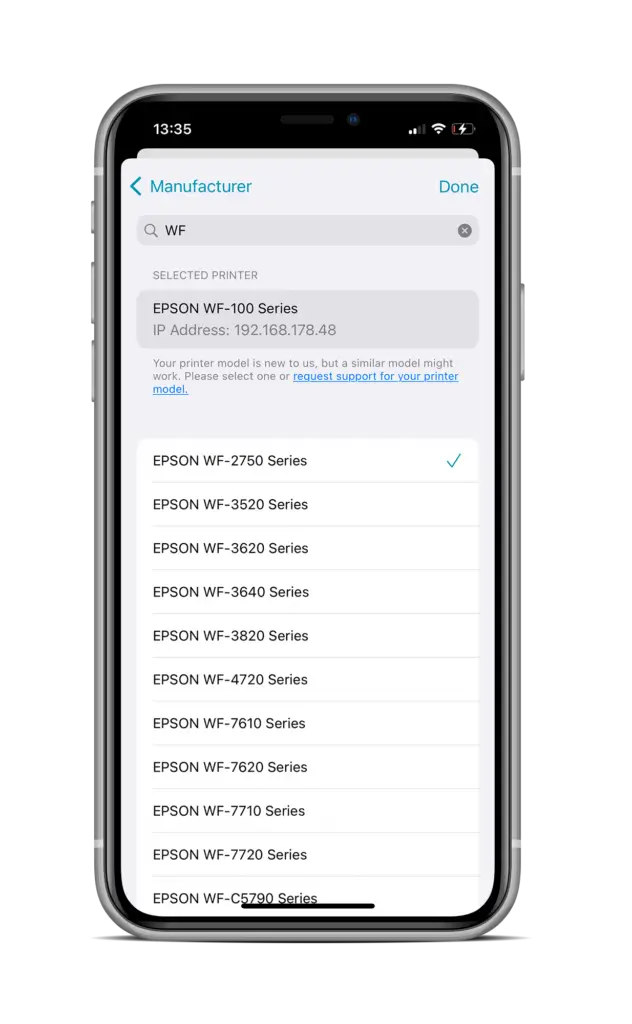
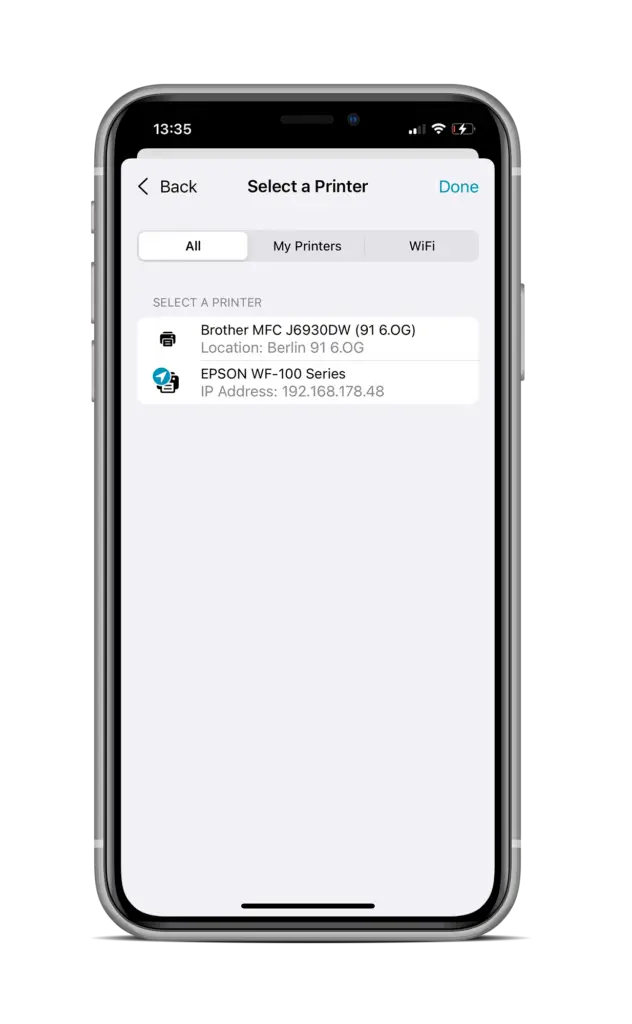
- Postępujcie zgodnie z instrukcjami na ekranie, aby wybrać drukarkę z listy „Wszystkie”, „Moje drukarki” lub „Wi‑Fi”. Przy pierwszym użyciu drukarki przez Wi‑Fi będziecie musieli wybrać jej model. Jeśli waszego modelu nie ma na liście, spróbujcie wybrać podobny — często działa. W aplikacji możecie także poprosić o dodanie konkretnego modelu drukarki.
Aby podłączyć drukarkę USB za pomocą ezeep lub umożliwić drukowanie z dowolnej lokalizacji, wykonajcie następujące kroki:
- Zainstalujcie ezeep Connector na komputerze z systemem Windows lub na Windows Server. Jest on dostępny do pobrania po zarejestrowaniu się na stronie ezeep.com. Upewnijcie się, że drukarka USB jest już zainstalowana na komputerze PC/serwerze z systemem Windows, na którym zainstalujecie Connector. (Wkrótce pojawi się konektor dla drukarek macOS).
- Aktywujcie drukarkę , przypisując ją do siebie w sekcji „Moje drukarki”. Możecie też udostępniać drukarki współpracownikom, przechodząc do „Użytkownicy i grupy” i klikając „Dodaj użytkownika”.
- Zainstalujcie aplikację na iOS, zalogujcie się i drukujcie. Gdy drukarka zostanie dodana do waszego konta ezeep, możecie na niej drukować z dowolnego miejsca, pod warunkiem że jest włączona i podłączona do internetu.
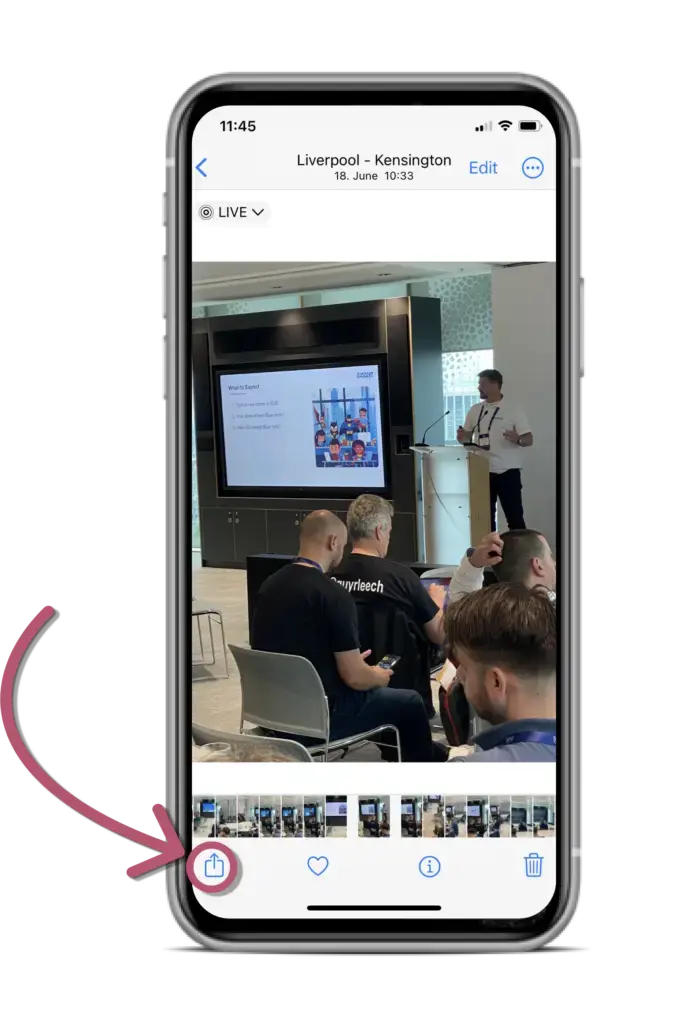
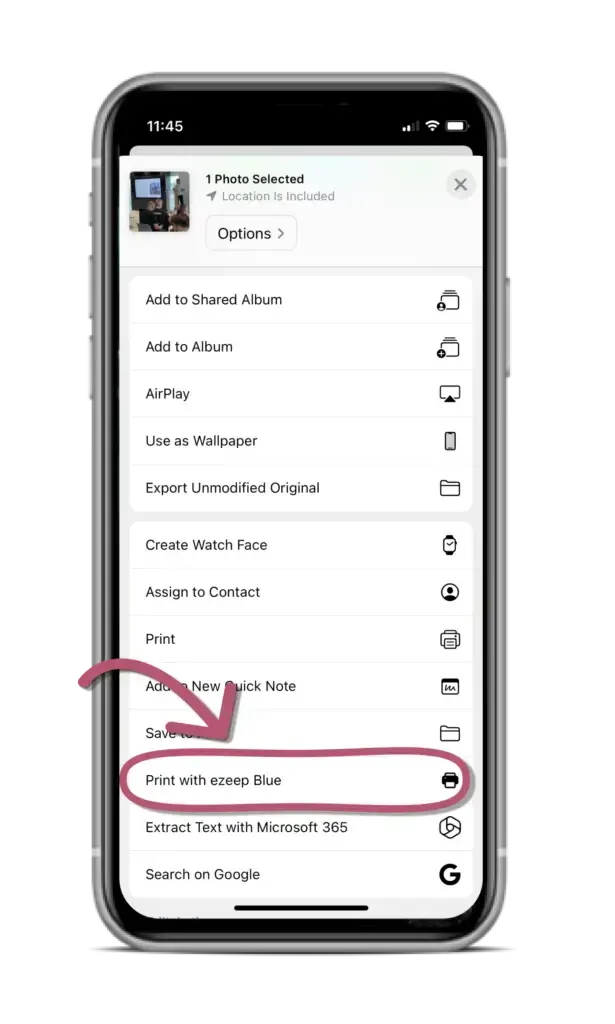
Aby drukować bezpośrednio z aplikacji na iOS z iPhone’a lub iPada za pomocą aplikacji ezeep, możecie użyć przycisku Udostępnij lub specjalnego przepływu pracy dla aplikacji, które nie wyświetlają bezpośrednio tego przycisku.
Drukowanie za pomocą przycisku Udostępnij
Drukowanie, gdy przycisk Udostępnij się nie pojawia (np. w e‑mailu)
- Otwórzcie na iPhonie lub iPadzie dokument, który chcecie wydrukować.
- Stuknijcie małą strzałkę w prawym dolnym rogu ekranu.
- Przewińcie menu w dół i stuknijcie opcję Drukuj.
- Powiększcie podgląd wydruku dwoma palcami i stuknijcie ikonę udostępniania w prawym górnym rogu.
- Wybierzcie aplikację ezeep / Drukuj z ezeep i postępujcie zgodnie z przepływem pracy.
- Sprawdźcie podgląd i stuknijcie Drukuj. Wasz dokument zostanie teraz wydrukowany z iPhone’a lub iPada.
Dzięki ezeep możecie łatwo drukować dokumenty z iPhone’a lub iPada na dowolnej drukarce, w dowolnym miejscu. Profile drukarek pozwalają uprościć całe procesy drukowania, łatwo ustawiając domyślne parametry drukowania dla grup użytkowników. To pomaga minimalizować błędy, zwiększać produktywność i obniżać koszty drukowania dzięki ustawieniom oszczędzającym zasoby, takim jak drukowanie czarno‑białe czy dwustronne. ezeep bazuje na technologii ThinPrint, której zaufały organizacje z listy Fortune 500, przetwarzając miliony stron dziennie. Jego natywna architektura chmurowa oferuje wsparcie dla systemów Windows, macOS, ChromeOS, iOS i Android, a dzięki technologii cloud rendering nie wymaga sterowników drukarek.
To podejście jest przyjazne dla użytkownika i obsługuje zarówno użytkowników prywatnych, jak i firmy poszukujące usługi drukowania klasy Enterprise. Firmy mogą też skorzystać z naszego szybkiego kalkulatora ROI, aby sprawdzić, jak ezeep może zoptymalizować ich budżet IT.
Szybkie i łatwe drukowanie z iPhone’ów i iPadów!
✓ Nasza aplikacja jest darmowa i nie zawiera reklam
✓ Wystarczy pobrać aplikację i zarejestrować się, aby rozpocząć drukowanie
✓ Odpowiednia zarówno do użytku prywatnego, jak i do zastosowań w przedsiębiorstwach
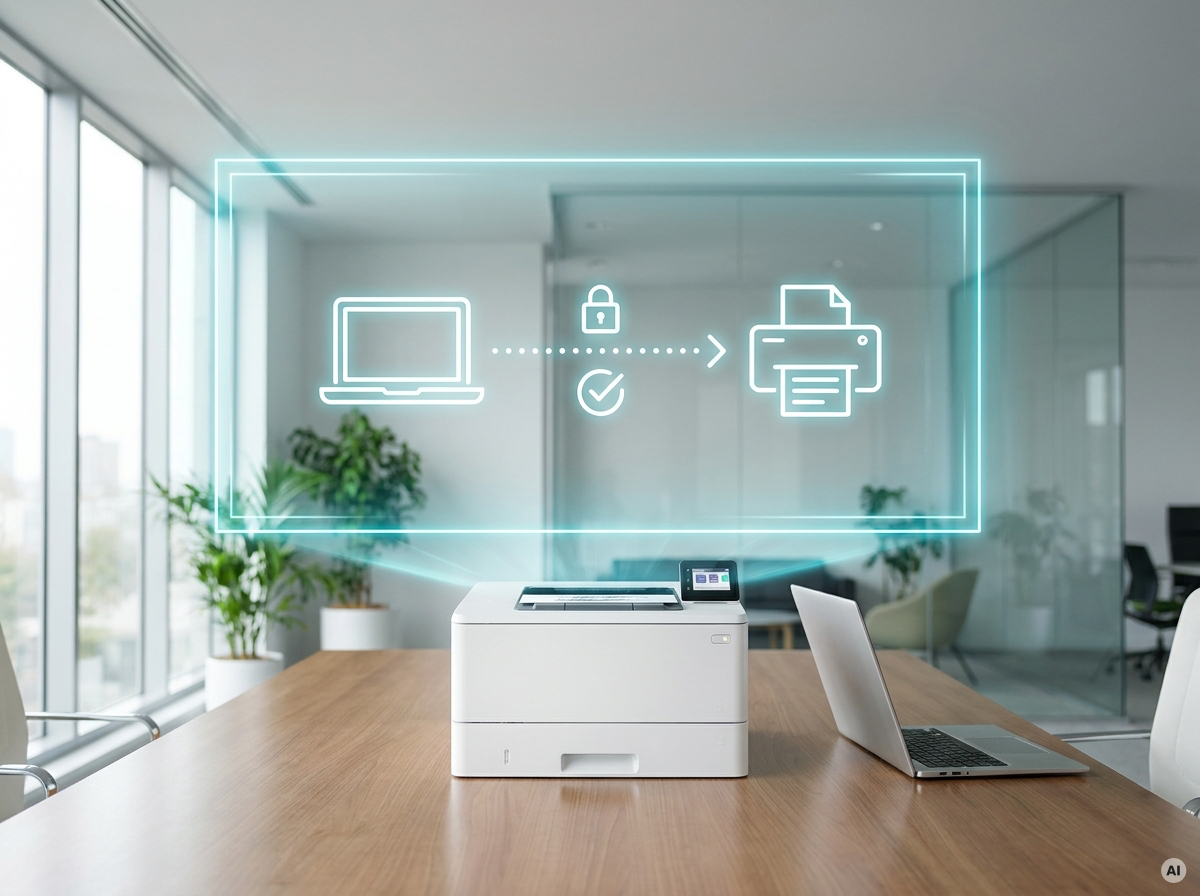
IPP — protokół zastępujący sterowniki drukarek
Drukowanie z każdego miejsca: Przedstawiamy ezeep Hub z Wi‑Fi