By Henning Volkmer on juillet 22, 2026

Impression cloud Le rendu dans le cloud déplace l'étape où un document devient une donnée spécifique à une imprimante depuis l'appareil de l'utilisateur ou un serveur d'impression vers un service cloud. L'application de l'utilisateur produit un document. Le document est transmis au cloud. Le cloud sélectionne le pilote adéquat pour l'imprimante de destination, effectue le rendu de la tâche en fonction des capacités réelles de cette imprimante, et envoie les données prêtes à imprimer à un connecteur local, qui les transmet à l'imprimante.
Le terminal n'a jamais besoin d'un pilote d'imprimante. C'est de ce simple fait que découle tout le reste de cet article, et c'est ce qui différencie l'impression cloud de la simple gestion d'un serveur d'impression via un navigateur.
Pourquoi l'endroit où le rendu a lieu est-il important ?
Le rendu est la seule étape qui nécessite de connaître les spécificités de l'imprimante ; par conséquent, c'est à l'endroit où le rendu a lieu que le pilote doit se trouver.
Dans un environnement traditionnel, le rendu s'effectue sur le terminal ou sur le serveur d'impression. Le pilote doit donc se trouver sur le terminal ou sur le serveur d'impression. C'est de là que découlent tous les aspects de l'impression que les équipes IT détestent : le déploiement des pilotes, les conflits entre pilotes, les tests des pilotes à chaque mise à jour de Windows, le spouleur d'impression qui charge le pilote en tant que SYSTEM, et le serveur d'impression qui existe principalement pour distribuer les pilotes.
Déplacez le rendu dans le cloud et le pilote suivra. La bibliothèque de pilotes d'imprimante existe toujours. Elle n'est simplement sur aucune machine que vous possédez et que vous devez gérer.
Quelles sont les étapes du processus de rendu dans le cloud ?
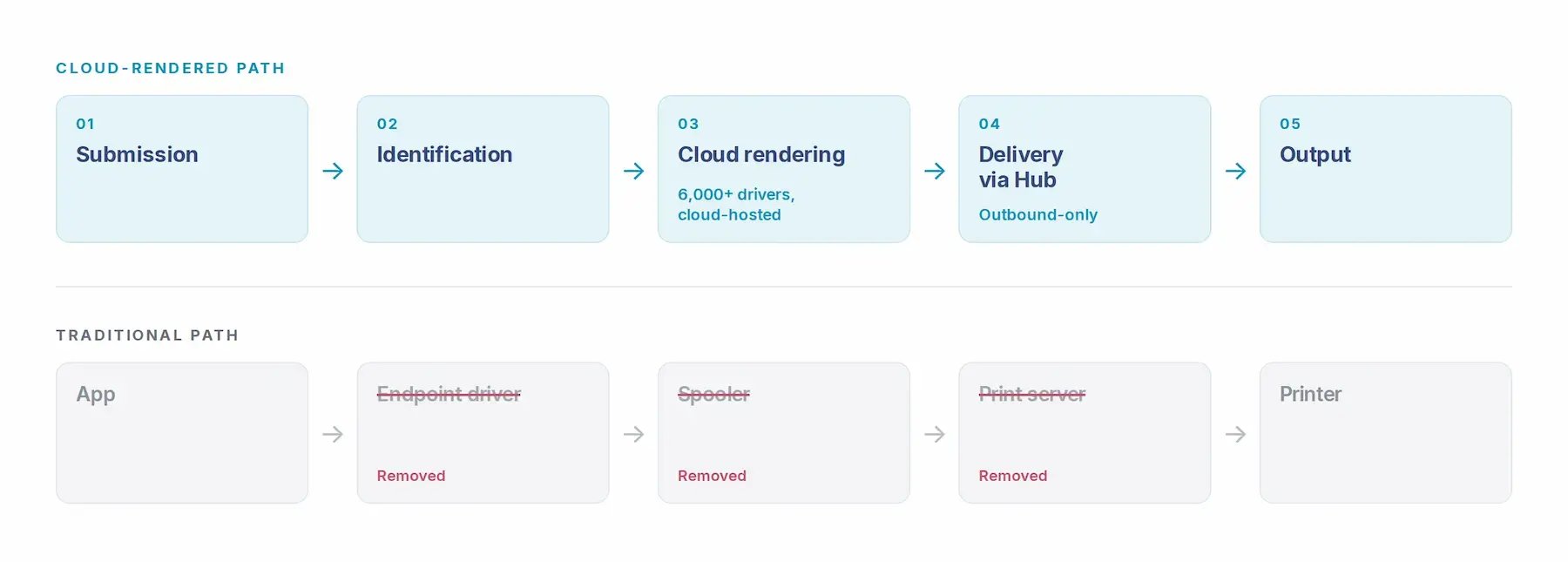
Le rendu dans le cloud se déroule en cinq étapes : soumission, identification, rendu, transmission et sortie.
Étape 1 : Soumission
L'utilisateur imprime depuis Windows, ChromeOS, macOS, iOS, ou Android. Ce qui quitte l'appareil, c'est le document accompagné des métadonnées de la tâche (quelle imprimante, combien de copies, recto‑verso, couleur). Il ne s'agit pas encore d'un flux de données propre à l'imprimante, car rien sur l'appareil ne sait comment en créer un.
Étape 2 : Identification
La plateforme cloud identifie l'imprimante de destination et vérifie ses capacités : langage de description de page, formats de papier, prise en charge du recto‑verso, bacs disponibles, options de finition, gestion des couleurs.
Étape 3 : Rendu
C'est l'étape cruciale. La plateforme sélectionne le pilote correspondant dans sa bibliothèque dans le cloud et effectue le rendu de la tâche pour l'appareil cible. ezeep maintient une bibliothèque de plus de 6 000 pilotes spécifiques aux fabricants à cet effet. Le résultat est un ensemble de données que l'imprimante peut traiter directement, respectant ses capacités réelles plutôt qu'une approximation au plus petit dénominateur commun.
Étape 4 : Transmission
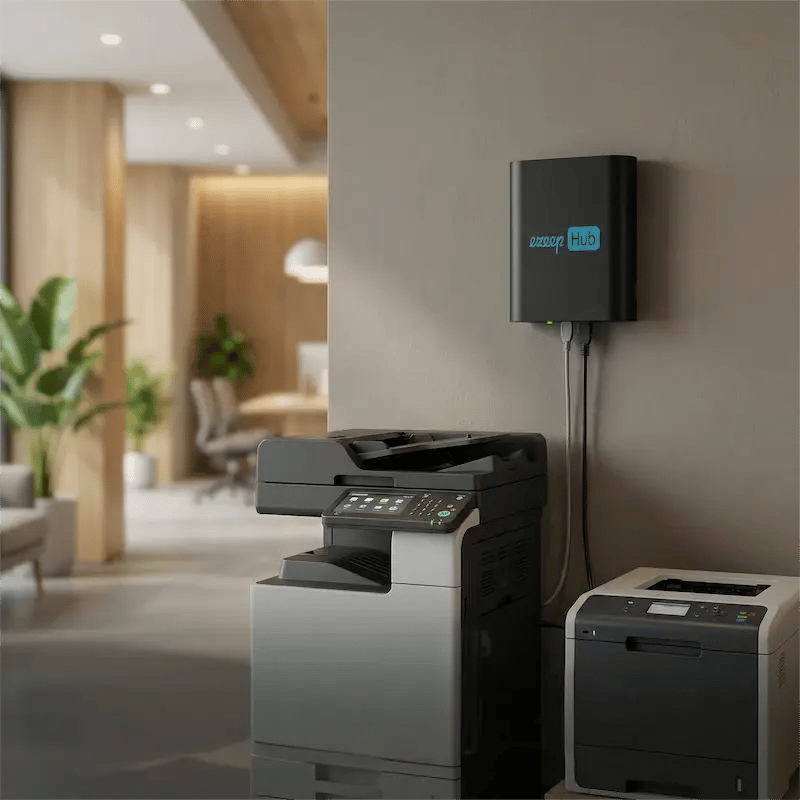
La tâche d'impression rendue est transmise au ezeep Hub situé à l'emplacement de l'imprimante. Le Hub maintient une connexion persistante sortante uniquement vers le cloud, de sorte qu'il récupère la tâche plutôt que de recevoir une connexion entrante. Aucune ouverture de port n'est nécessaire dans le pare‑feu.
Étape 5 : Sortie
Le Hub transmet les données prêtes à imprimer à l'imprimante via le réseau local ou USB. L'imprimante les traite immédiatement, car elles sont déjà dans un format qu'elle comprend. Aucune capacité cloud, aucune modification du firmware et aucune certification Mopria ne sont requises sur l'appareil lui‑même.
En quoi le rendu dans le cloud diffère‑t‑il de la gestion d'impression cloud ?
C'est la distinction que les acheteurs comprennent le moins souvent, et les fournisseurs ne sont pas très motivés pour la clarifier.
La gestion d'impression cloud signifie que le serveur d'impression, ou les pilotes sur la machine de l'utilisateur, existent toujours et que vous les administrez depuis une console web. Le spouleur d'impression fonctionne toujours. Les pilotes sont toujours déployés sur les terminaux. La machine Windows nécessite toujours des correctifs. Ce qui a été déplacé vers le cloud, c'est l'interface de gestion.
L'impression rendue dans le cloud signifie que l'étape de rendu elle‑même se déroule dans le cloud, il n'y a donc pas de serveur d'impression, pas de pilote sur le terminal et pas de spouleur local dans le processus.
Le test se résume à une seule question : existe‑t‑il toujours une machine Windows exécutant le spouleur d'impression avec des imprimantes installées dessus ? Si oui, il s'agit d'un serveur d'impression, quel que soit le nom que lui donne le fournisseur, et vous restez responsable de ses correctifs, de ses modes de défaillance et de son exposition aux CVE.
Cela s'applique également au produit de Microsoft. Universal Print élimine les serveurs d'impression uniquement pour les imprimantes qui le prennent en charge nativement. Pour toutes les autres, il faut le connecteur Universal Print, qui s'exécute sur une machine Windows toujours allumée avec des imprimantes installées localement et qui alimente le spouleur d'impression Windows. C'est un serveur d'impression avec un nouveau nom.
Que retire le rendu dans le cloud de l'environnement d'impression ?
Voyez ce qui disparaît lorsque le rendu quitte le terminal :
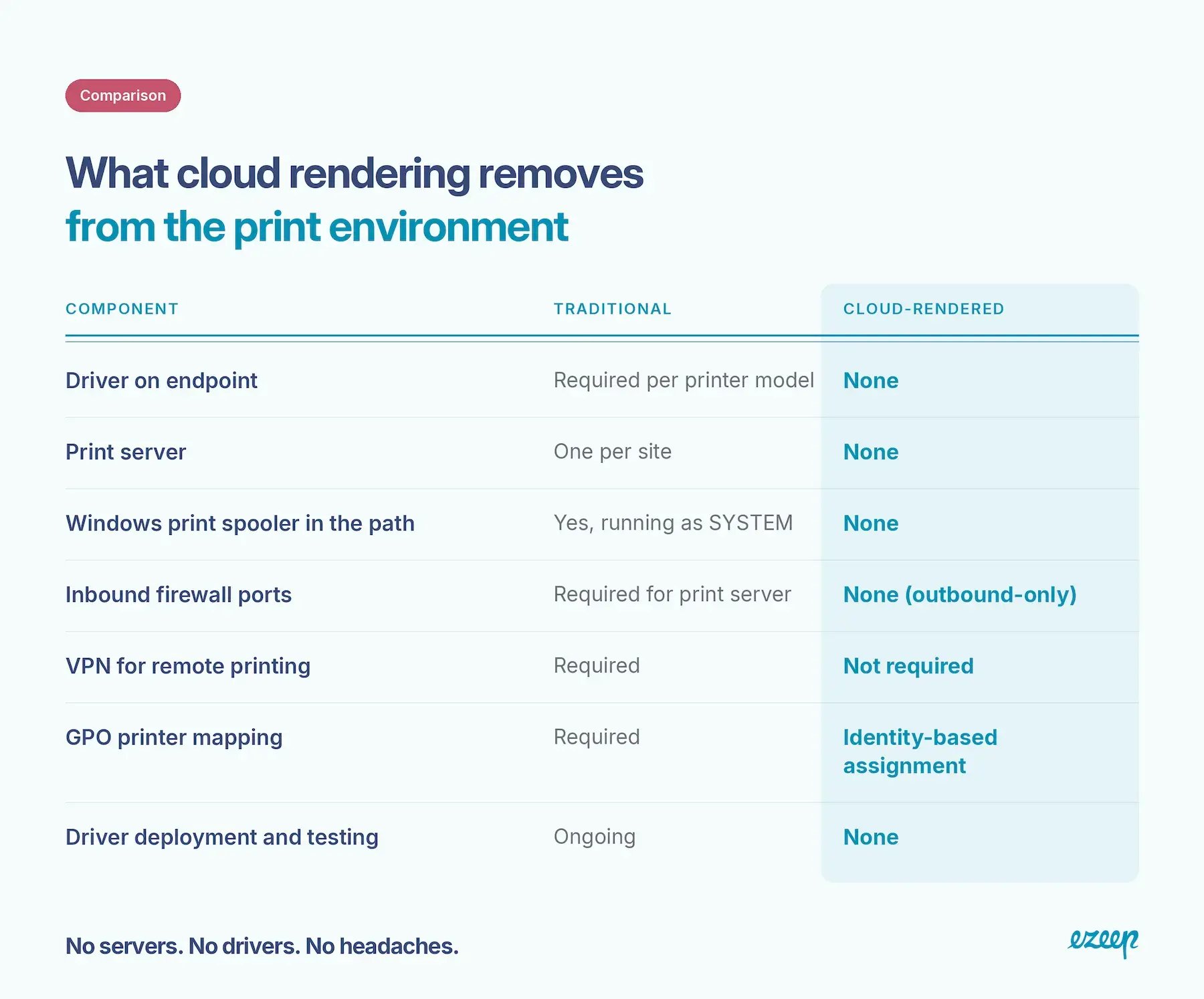
L'implication en matière de sécurité mérite d'être énoncée avec précision. Microsoft attribue 9 % des problèmes de sécurité Windows signalés à son Security Response Center à la pile d'impression, et environ 53 vulnérabilités du spouleur d'impression ont été divulguées depuis PrintNightmare en 2021. Supprimer le spouleur du chemin d'impression élimine cette catégorie d'exposition au lieu de simplement la corriger.
Windows Protected Print fait de cette question un enjeu à court terme plutôt que théorique. WPP bloque les pilotes tiers sur le terminal et ne fonctionne qu'avec les imprimantes certifiées Mopria. Une architecture dont le rendu a lieu dans le cloud n'exige pas que l'imprimante négocie en IPP avec Windows, car le Hub fournit des données prêtes à l'impression quel que soit le statut de certification de l'appareil. Les multifonctions non certifiés, les imprimantes d'étiquettes et les appareils plus anciens continuent de fonctionner.
Quels sont les compromis du rendu dans le cloud ?
Il y en a deux, et ils méritent d'être nommés plutôt que d'être passés sous silence.
La connectivité. Le rendu dans le cloud nécessite une connexion au cloud. Si Internet est en panne, l'impression est affectée. C'est inhérent au modèle et vrai pour tous les services d'impression cloud, y compris celui de Microsoft, dont la documentation indique clairement qu'un utilisateur ne peut pas imprimer si l'appareil n'est pas connecté à Internet. Savoir si cela est acceptable dépend de l'importance de l'impression lorsque la connexion est interrompue, et c'est une question légitime à poser à tout fournisseur.
La tâche d'impression quitte vos locaux. Le document est rendu dans le cloud, ce qui signifie qu'il est transmis au cloud. Les données d'impression sont chiffrées en transit avec TLS et le rendu est effectué dans des environnements locataires isolés. Pour les organisations ayant des exigences strictes en matière de résidence des données, c'est un point à discuter délibérément plutôt qu'à découvrir lors d'un audit de sécurité.
Aucun de ces points n'est une raison de ne pas l'adopter. Ce sont deux raisons de comprendre précisément ce que vous choisissez.

Logiciels de gestion d'impression cloud : ce que les équipes IT doivent évaluer en 2026

Impression cloud sans serveur d'impression local pour le travail hybride et flexible