By Henning Volkmer on lipca 22, 2026
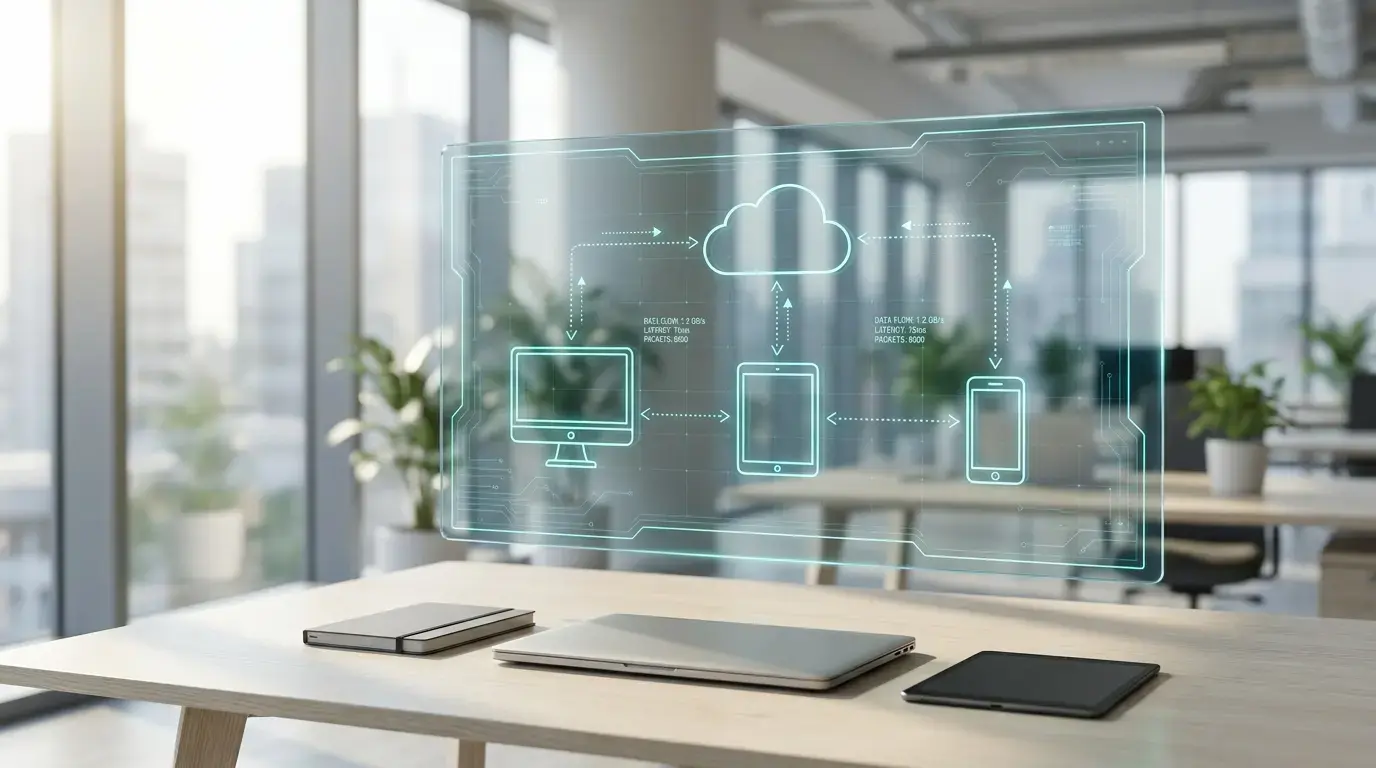
Cloud rendering Cloud rendering polega na przeniesieniu etapu, w którym dokument staje się danymi specyficznymi dla drukarki, z urządzenia użytkownika lub z print server do usługi Cloud. Aplikacja użytkownika tworzy dokument. Dokument trafia do Cloud. Cloud wybiera odpowiedni sterownik dla drukarki docelowej, renderuje zadanie zgodnie z rzeczywistymi możliwościami drukarki i wysyła gotowe do druku dane do lokalnego Connector, który przekazuje je do drukarki.
Urządzenie końcowe nigdy nie przechowuje sterownika drukarki. Ten fakt determinuje wszystko, co dalej w artykule, i to jest różnica między Cloud rendering a zwykłym zarządzaniem print server przez przeglądarkę.
Dlaczego ma znaczenie, gdzie odbywa się renderowanie?
Renderowanie to jedyny etap, który wymaga wiedzy o konkretnej drukarce, więc tam musi być sterownik.
W tradycyjnym środowisku renderowanie odbywa się na urządzeniu końcowym lub na print server. Oznacza to, że sterownik musi być na urządzeniu końcowym albo na print server. Wszystko, czego zespoły IT nie lubią w drukowaniu, wynika z tego: wdrażanie sterowników, konflikty sterowników, testowanie sterowników przy każdej aktualizacji Windows, Print spooler, który ładuje sterownik jako SYSTEM, oraz print server, który istnieje głównie po to, by dystrybuować sterowniki.
Przeniesienie renderowania do Cloud sprawia, że sterownik również tam trafia. Biblioteka sterowników drukarek nadal istnieje — po prostu nie znajduje się na żadnej maszynie, którą posiadacie i którą musicie zarządzać.
Jakie są etapy procesu Cloud rendering?
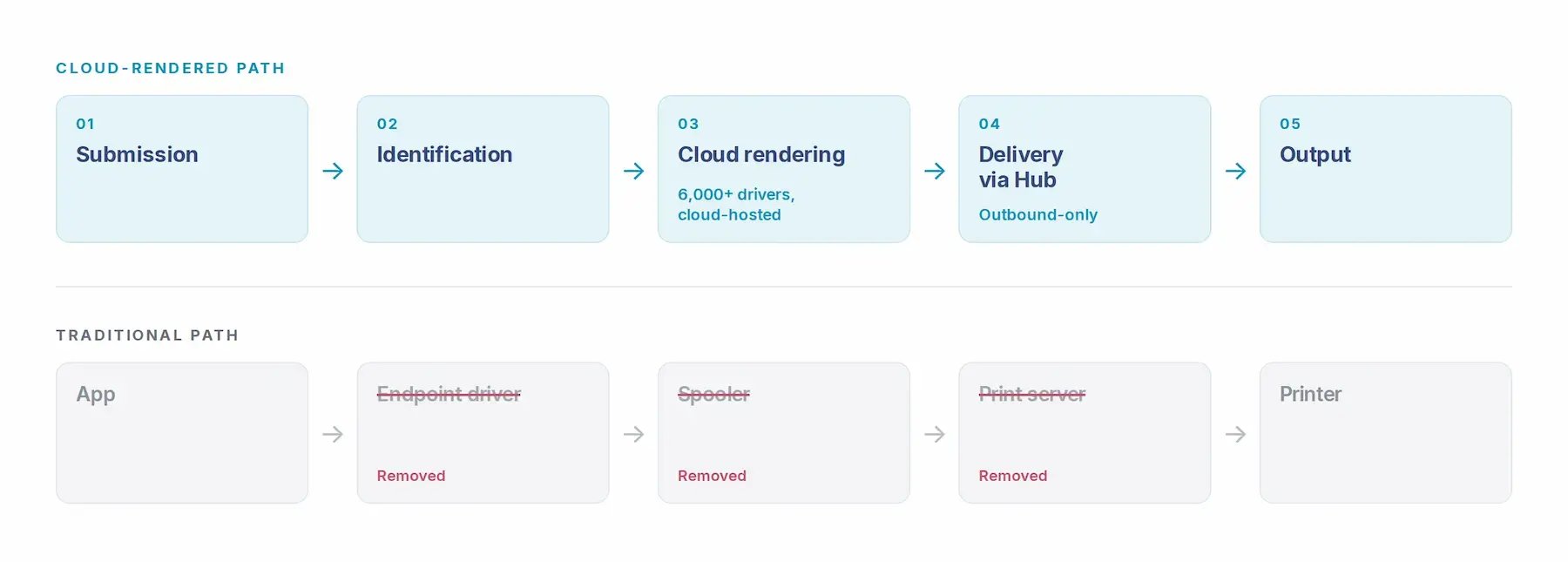
Cloud rendering przebiega w pięciu etapach: przesłanie, identyfikacja, renderowanie, dostarczenie oraz wydruk.
Etap 1: Przesłanie
Użytkownik drukuje z systemu Windows, ChromeOS, macOS, iOSlub Android. Z urządzenia wysyłany jest dokument wraz z metadanymi zadania (która drukarka, ile kopii, druk dwustronny, kolor). Nie jest to jeszcze strumień danych specyficzny dla drukarki, ponieważ nic na urządzeniu nie wie, jak go utworzyć.
Etap 2: Identyfikacja
Platforma Cloud identyfikuje drukarkę docelową i sprawdza jej możliwości: page description language, rozmiary papieru, obsługę druku dwustronnego, dostępne podajniki, opcje wykończenia, obsługę kolorów.
Etap 3: Renderowanie
To jest kluczowy etap. Platforma wybiera pasujący sterownik ze swojej biblioteki w Cloud i renderuje zadanie dla urządzenia docelowego. ezeep utrzymuje bibliotekę ponad 6 000 sterowników różnych producentów. Wynikiem są dane, które drukarka może przetworzyć bezpośrednio, z uwzględnieniem jej rzeczywistych możliwości, a nie przybliżenia opartego na najniższym wspólnym mianowniku.
Etap 4: Dostarczenie
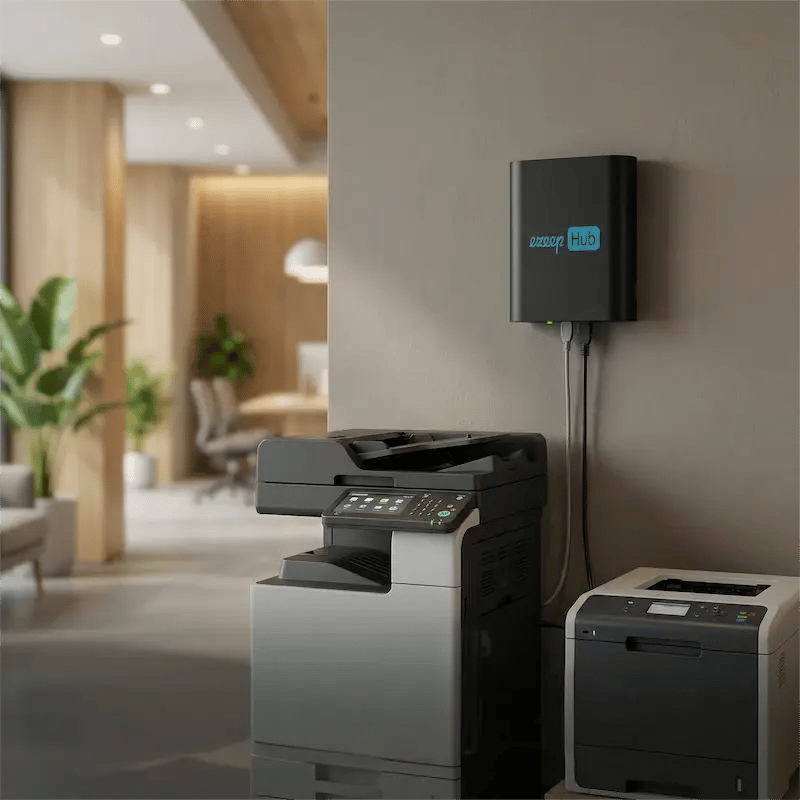
Zrenderowane zadanie drukowania jest dostarczane do ezeep Hub w lokalizacji drukarki. Hub utrzymuje stałe połączenie wyłącznie wychodzące do Cloud, dzięki czemu pobiera zadanie, zamiast odbierać połączenie przychodzące. Nie ma potrzeby otwierania żadnych portów w zaporze sieciowej.
Etap 5: Wydruk
Hub przekazuje gotowe do druku dane do drukarki przez sieć lokalną lub USB. Drukarka przetwarza je natychmiast, ponieważ są one już w formacie, który rozumie. Sama drukarka nie wymaga funkcji Cloud, zmian w oprogramowaniu układowym ani certyfikatu Mopria.
Czym Cloud rendering różni się od Cloud-managed printing?
To rozróżnienie najczęściej myli kupujących, a dostawcy nie mają motywacji, by je wyjaśniać.
Cloud-managed printing oznacza, że print server, albo sterowniki na komputerze użytkownika, nadal istnieją i administrujecie nimi z poziomu konsoli webowej. Print spooler wciąż działa. Sterowniki nadal są wdrażane na urządzeniach końcowych. Maszyna z Windows wciąż wymaga łatania. To, co przeniosło się do Cloud, to interfejs zarządzania.
Cloud-rendered printing oznacza, że sam etap renderowania odbywa się w Cloud, więc w ścieżce nie występuje print server, sterownik na urządzeniu końcowym ani lokalny Print spooler.
Test sprowadza się do jednego pytania: czy nadal istnieje maszyna z Windows, na której działa Print spooler z zainstalowanymi drukarkami? Jeśli tak, to jest to print server, niezależnie od tego, jak go nazwał dostawca, a Wy nadal odpowiadacie za jego łatanie, tryby awarii i ekspozycję na CVE.
Dotyczy to także produktu Microsoftu. Universal Print eliminuje print servery tylko dla drukarek, które natywnie go obsługują. Wszystkie pozostałe wymagają Universal Print Connector, który działa na stale włączonej maszynie z Windows z lokalnie zainstalowanymi drukarkami, zasilając Print spooler systemu Windows. To jest print server pod nową nazwą.
Co Cloud rendering usuwa ze środowiska druku?
Prześledźmy, co znika, gdy renderowanie opuszcza urządzenie końcowe:
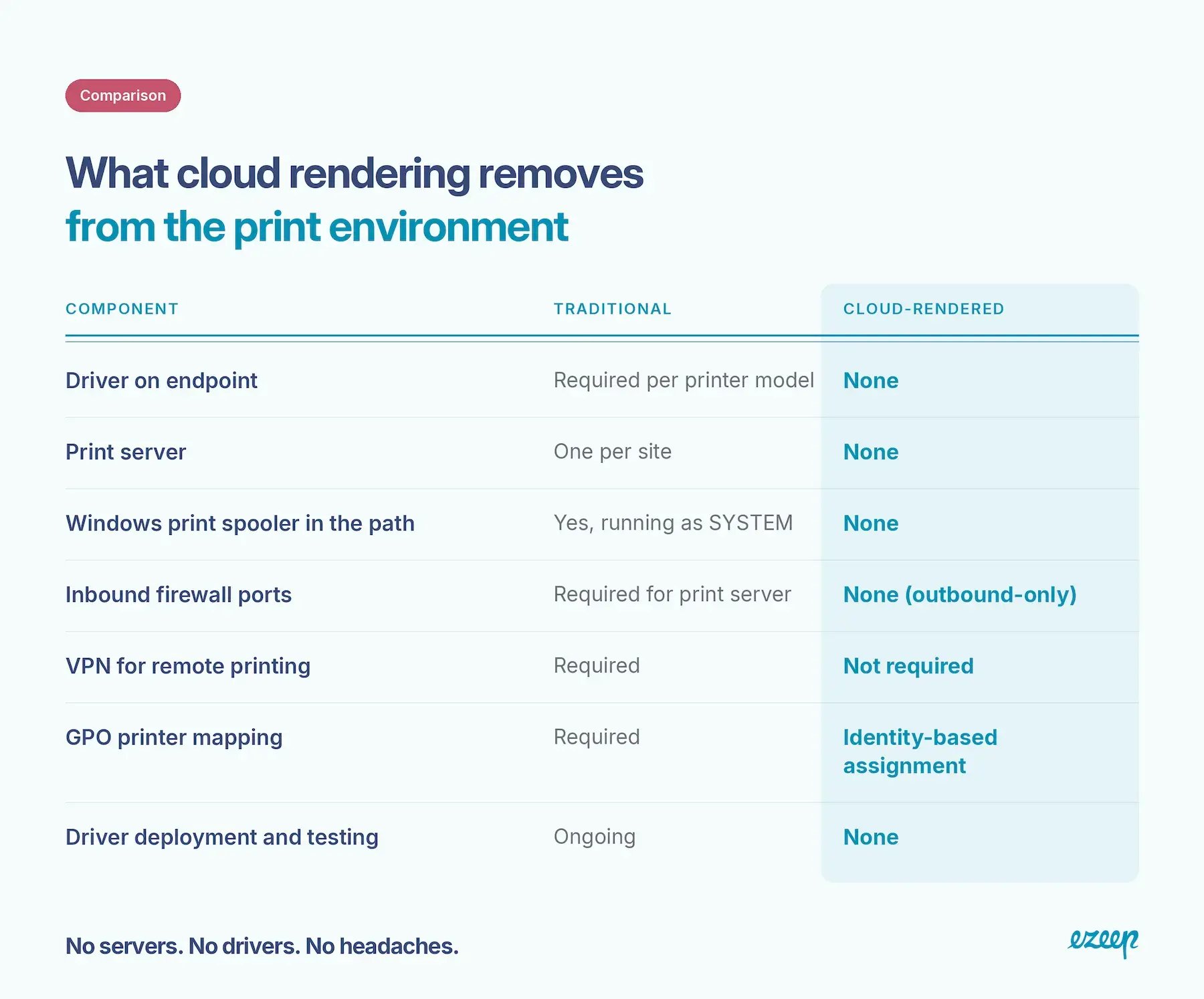
Konsekwencje dla bezpieczeństwa warto określić precyzyjnie. Microsoft przypisuje 9% problemów z bezpieczeństwem Windows zgłaszanych do Security Response Center właśnie stosowi drukowania, a od czasu „PrintNightmare” w 2021 roku ujawniono około 53 podatności w Print spoolerze. Usunięcie Print spoolera ze ścieżki drukowania eliminuje tę klasę zagrożeń, zamiast tylko ją łatać.
Windows Protected Print (WPP) sprawia, że jest to kwestia bliskiej przyszłości, a nie teoria. WPP blokuje sterowniki firm trzecich na urządzeniu końcowym i działa tylko z drukarkami z certyfikatem Mopria. Architektura oparta na Cloud rendering nie wymaga, aby drukarka negocjowała IPP z Windows, ponieważ Hub dostarcza gotowe do druku dane niezależnie od statusu certyfikacji urządzenia. Niecertyfikowane MFP, drukarki etykiet i starsze urządzenia nadal działają.
Jakie są kompromisy Cloud rendering?
Są dwa i warto je nazwac otwarcie, zamiast je pomijać.
Łączność. Cloud rendering wymaga połączenia z Cloud. Jeśli internet nie działa, drukowanie jest zakłócone. To cecha modelu i dotyczy każdej usługi Cloud-managed printing, w tym rozwiązania Microsoftu, którego dokumentacja jasno stwierdza, że użytkownik nie może drukować, jeśli urządzenie nie jest połączone z internetem. Czy to jest akceptowalne, zależy od tego, jak krytyczne jest drukowanie, gdy łącze jest niedostępne — i to uzasadnione pytanie, które warto zadać każdemu dostawcy.
Zadanie opuszcza budynek. Dokument jest renderowany w Cloud, co oznacza, że trafia do Cloud. Dane drukowania są szyfrowane w tranzycie za pomocą TLS i renderowane w izolowanych środowiskach tenantów. Dla organizacji o ścisłych wymogach dotyczących rezydencji danych jest to rozmowa, którą należy przeprowadzić świadomie, a nie odkryć jej potrzebę podczas audytu bezpieczeństwa.
Żaden z tych punktów nie jest powodem, by zrezygnować. Oba są powodami, by rozumieć, co wybieracie.


Drukowanie w chmurze — bez lokalnego Print server — dla pracy hybrydowej i elastycznej
Dlaczego Print server wciąż się zawiesza (i jak to naprawić)