By Henning Volkmer on julho 22, 2026
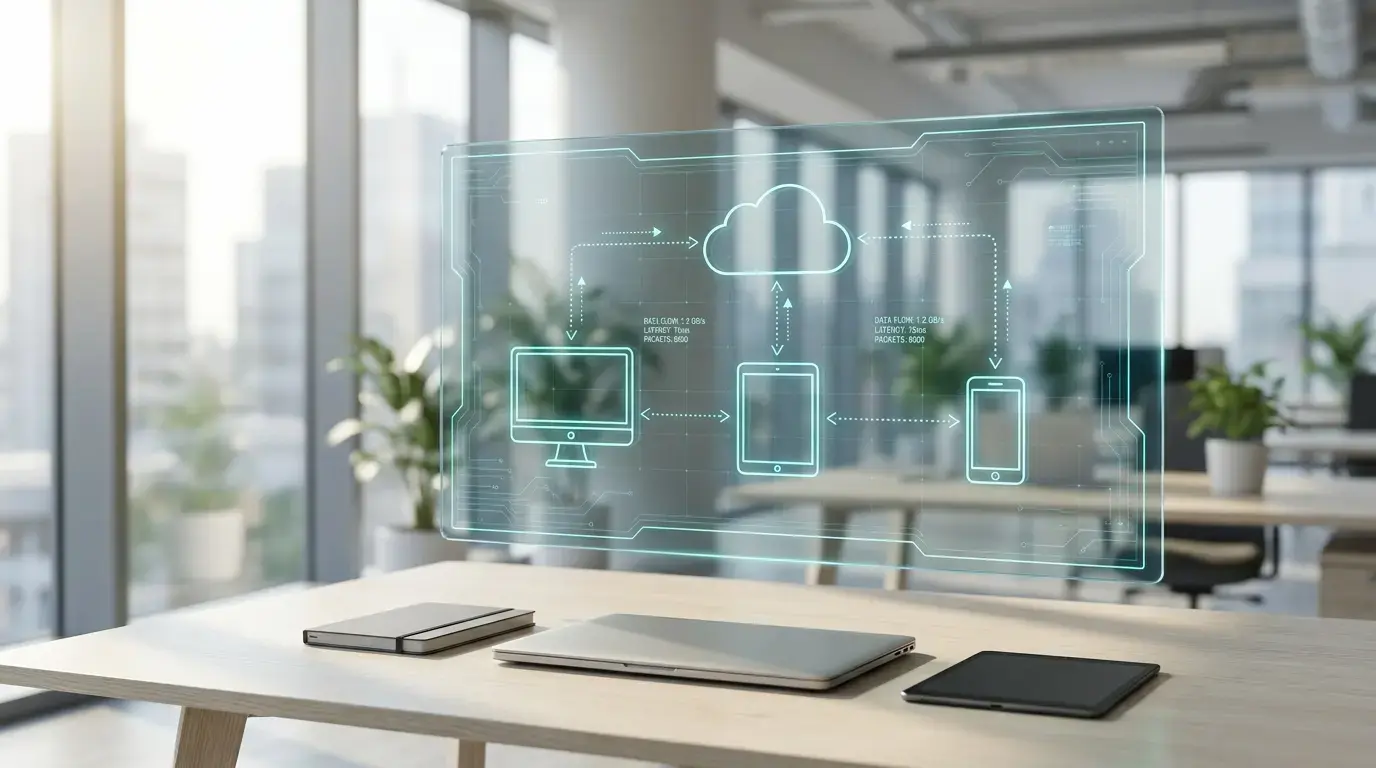
Impressão em nuvem A renderização move a etapa em que um documento se torna dados específicos da impressora do dispositivo do usuário ou de um servidor de impressão para um serviço em nuvem. O aplicativo do usuário produz um documento. O documento viaja para a nuvem. A nuvem seleciona o driver correto para a impressora de destino, renderiza o trabalho conforme as capacidades reais da impressora e envia dados prontos para impressão para um Connector local, que os repassa à impressora.
O endpoint nunca armazena um driver de impressora. Esse único fato é a base de todo o resto deste artigo, e é a diferença entre a impressão em nuvem e o simples gerenciamento de um servidor de impressão via navegador.
Por que importa onde a renderização acontece?
A renderização é a única etapa que exige conhecimento da impressora específica; portanto, onde ela acontece é onde o driver precisa estar.
Em um ambiente tradicional, a renderização acontece no endpoint ou no servidor de impressão. Assim, o driver precisa estar no endpoint ou no servidor de impressão. Tudo o que as equipes de TI não gostam na impressão decorre disso: a implantação de drivers, os conflitos de drivers, os testes de drivers a cada atualização do Windows, o print spooler que carrega o driver como SYSTEM e o servidor de impressão que existe em grande parte para distribuir drivers.
Mova a renderização para a nuvem e o driver vai com ela. A biblioteca de drivers de impressora continua existindo. Apenas não está em nenhuma máquina sua que você precise gerenciar.
Quais são as etapas do pipeline de renderização de impressão em nuvem?
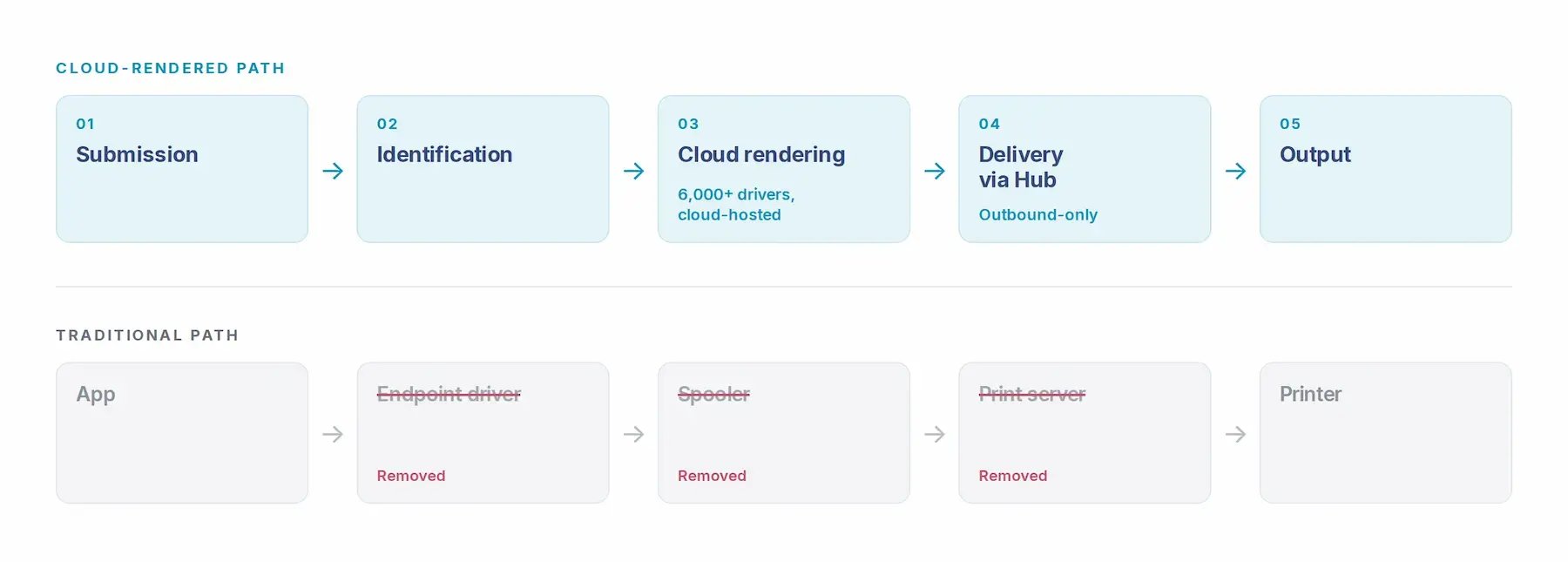
A renderização de impressão em nuvem ocorre em cinco etapas: submissão, identificação, renderização, entrega e saída.
Etapa 1: Submissão
O usuário imprime a partir do Windows, ChromeOS, macOS, iOSou Android. Do dispositivo sai o documento mais os metadados do trabalho (qual impressora, quantas cópias, duplex, cor). Ainda não é um fluxo de dados específico da impressora, porque nada no dispositivo sabe como gerar um.
Etapa 2: Identificação
A plataforma na nuvem identifica a impressora de destino e consulta suas capacidades: page description language, tamanhos de papel, suporte a duplex, bandejas disponíveis, opções de acabamento e gerenciamento de cores.
Etapa 3: Renderização
Esta é a etapa que importa. A plataforma seleciona o driver correspondente de sua biblioteca na nuvem e renderiza o trabalho para o dispositivo de destino. ezeep mantém uma biblioteca de mais de 6.000 drivers específicos de fabricante para esse fim. O resultado são dados que a impressora pode processar diretamente, respeitando as capacidades reais do dispositivo em vez de uma aproximação pelo menor denominador comum.
Etapa 4: Entrega
O trabalho renderizado é entregue ao ezeep Hub na localização da impressora. O Hub mantém uma conexão persistente apenas de saída com a nuvem, portanto puxa o trabalho em vez de receber conexões de entrada. Não é preciso abrir portas no firewall.
Etapa 5: Saída
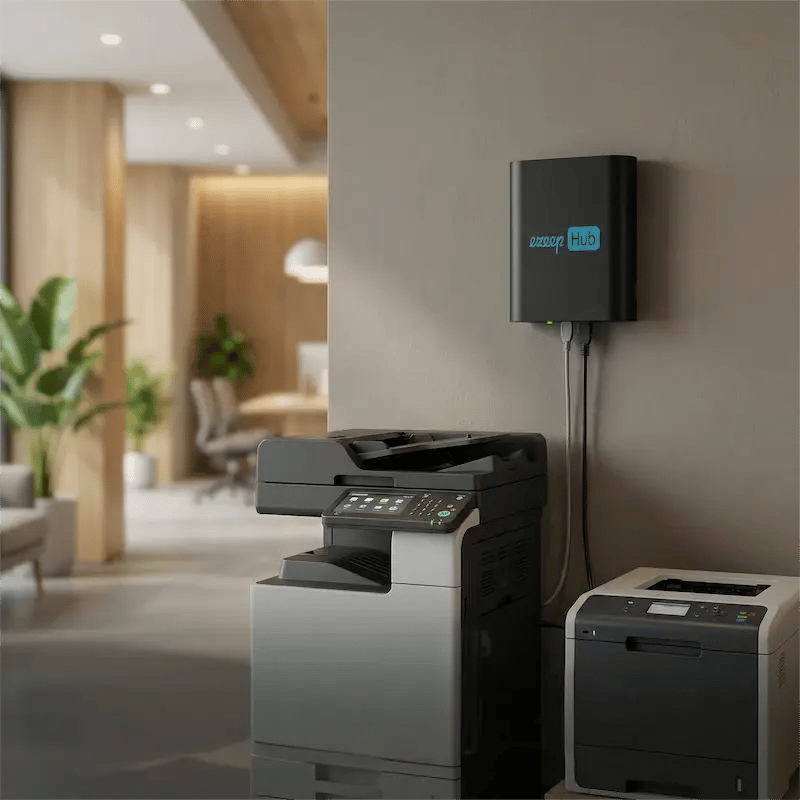
O Hub passa os dados prontos para impressão para a impressora pela rede local ou via USB. A impressora processa imediatamente, porque os dados já estão em um formato que ela entende. Nenhum recurso de nuvem, nenhuma alteração de firmware e nenhuma certificação Mopria são necessários no próprio dispositivo.
Como a renderização de impressão em nuvem difere da impressão gerenciada em nuvem?
Essa é a distinção que os compradores mais erram, e os fornecedores têm pouco incentivo para esclarecê-la.
Impressão gerenciada em nuvem significa que o servidor de impressão, ou os drivers na máquina do usuário, ainda existem e você os administra a partir de um console web. O spooler ainda é executado. Os drivers ainda são implantados nos endpoints. A máquina Windows ainda precisa ser atualizada. O que mudou foi a interface de gerenciamento, que foi para a nuvem.
Impressão renderizada em nuvem significa que a própria etapa de renderização acontece na nuvem, então não há servidor de impressão, nem driver no endpoint, nem print spooler local no caminho.
O teste é uma única pergunta: ainda existe uma máquina Windows executando o print spooler com impressoras instaladas nela? Se a resposta for sim, isso é um servidor de impressão, independentemente do nome que o fornecedor dê, e você continua responsável por seus patches, seus modos de falha e sua exposição a CVEs.
Isso vale também para o produto da própria Microsoft. O Universal Print elimina servidores de impressão apenas para impressoras que o suportam nativamente. Todo o resto requer o conector do Universal Print, que roda em uma máquina Windows sempre ativa com impressoras instaladas localmente nela, alimentando o print spooler do Windows. Isso é um servidor de impressão com outro nome.
O que a renderização de impressão em nuvem remove do ambiente de impressão?
Acompanhe o que desaparece quando a renderização sai do endpoint:
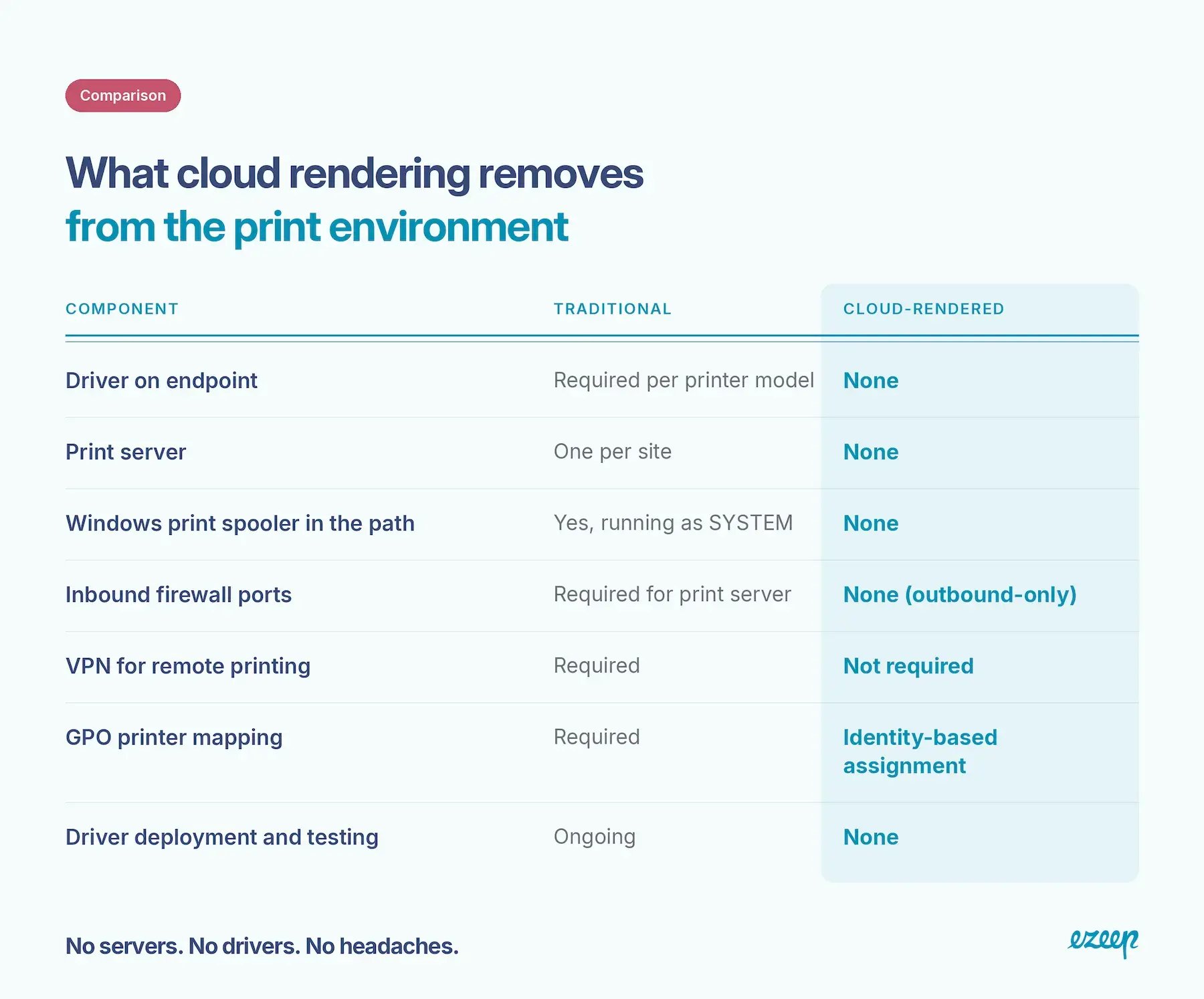
A consequência para a segurança merece ser declarada com precisão. A Microsoft atribui 9 % dos problemas de segurança do Windows relatados ao seu Security Response Center à pilha de impressãoe, desde o PrintNightmare em 2021, cerca de 53 vulnerabilidades do print spooler foram divulgadas. Remover o print spooler do caminho de impressão elimina essa classe de exposição em vez de apenas tentar corrigi-la com patches.
Windows Protected Print torna isso uma questão de curto prazo, não só teórica. O WPP bloqueia drivers de terceiros no endpoint e funciona apenas com impressoras certificadas Mopria. Uma arquitetura com renderização na nuvem não exige que a impressora negocie IPP com o Windows, porque o Hub entrega dados prontos para impressão independentemente do status de certificação do dispositivo. MFPs não certificados, impressoras de etiquetas e equipamentos mais antigos continuam funcionando.
Quais são as desvantagens da renderização de impressão em nuvem?
Existem duas, e elas devem ser nomeadas em vez de encobertas.
Conectividade. A renderização na nuvem requer conexão com a nuvem. Se a internet cair, a impressão é afetada. Isso é inerente ao modelo e vale para todo serviço de impressão em nuvem, inclusive o da Microsoft, cuja documentação afirma claramente que um usuário não consegue imprimir se o dispositivo não estiver conectado à internet. Se isso é aceitável depende de quão crítica é a impressão quando o link está fora, e é uma pergunta justa para fazer a qualquer fornecedor.
O trabalho sai do prédio. O documento é renderizado na nuvem, ou seja, ele viaja para a nuvem. Os dados de impressão são criptografados em trânsito com TLS e renderizados em ambientes de tenant isolados. Para organizações com requisitos rigorosos de residência de dados, isso é uma conversa a ser feita deliberadamente, não algo a descobrir apenas em uma revisão de segurança.
Nenhuma delas é motivo para não adotar a solução. Ambas são motivos para entender claramente o que você está escolhendo.


Impressão em nuvem sem servidor de impressão local para trabalho híbrido e flexível
Software de gerenciamento de impressão em nuvem: o que as equipes de TI devem avaliar em 2026