By Henning Volkmer on luglio 22, 2026
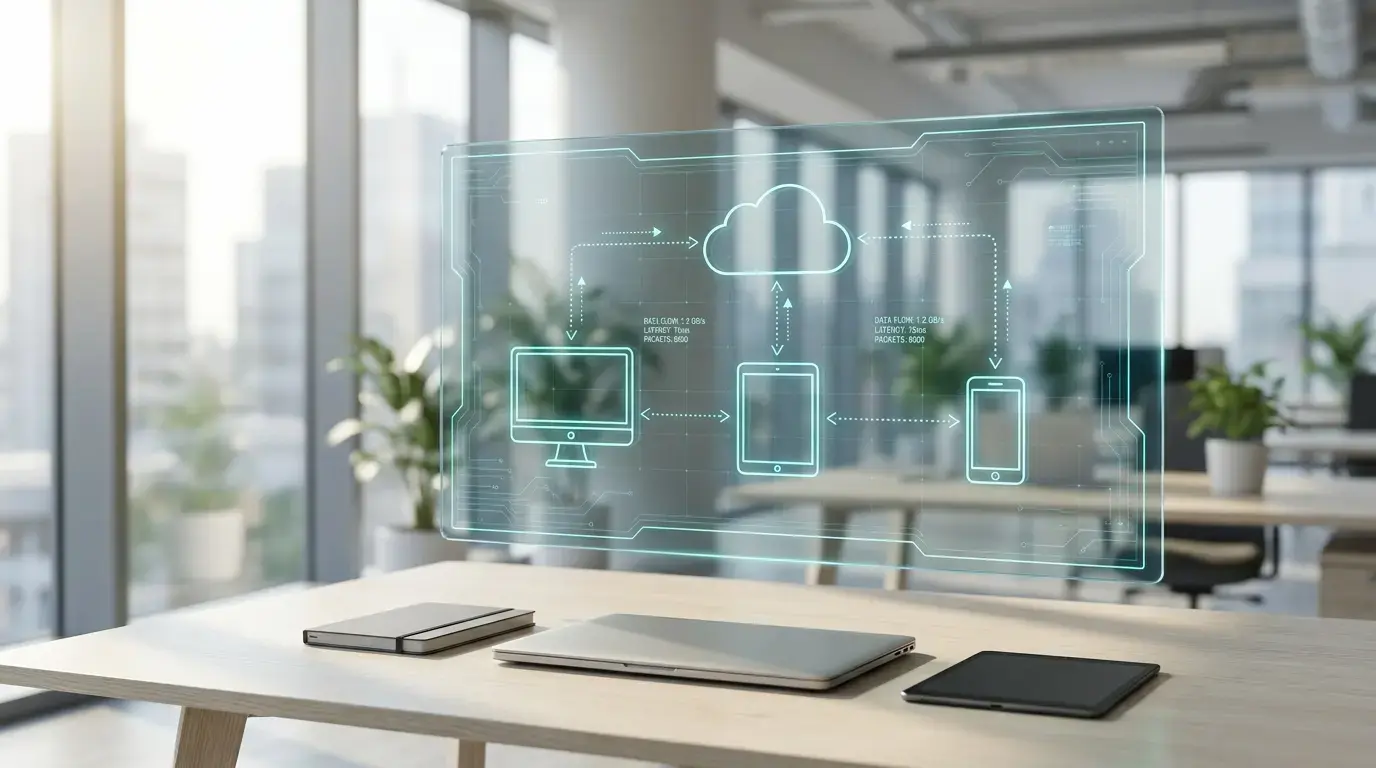
Stampa cloud Cloud rendering sposta la fase in cui un documento diventa dati specifici per la stampante dal dispositivo dell'utente o da un print server in un servizio cloud. L'applicazione dell'utente produce un documento. Il documento viaggia verso il cloud. Il cloud seleziona il driver corretto per la stampante di destinazione, esegue il rendering del processo in base alle capacità reali della stampante e invia i dati pronti per la stampa a un Connector locale, che li trasmette alla stampante.
L'endpoint non contiene mai un driver. Questo singolo fatto è la premessa di tutto ciò che segue in questo articolo e rappresenta la differenza tra la stampa cloud e la semplice gestione di un print server tramite un browser.
Perché importa dove avviene il rendering?
Il rendering è l'unica fase che richiede la conoscenza della stampante specifica, quindi è lì che il driver deve trovarsi.
In un ambiente tradizionale, il rendering avviene sull'endpoint o sul print server. Di conseguenza, il driver deve trovarsi sull'endpoint o sul print server. Tutto ciò che i team IT non apprezzano della stampa deriva da questo: la distribuzione dei driver, i conflitti tra driver, i test dei driver a ogni aggiornamento di Windows, il print spooler che carica il driver come SYSTEM e il print server che esiste principalmente per distribuire i driver.
Spostate il rendering nel cloud e il driver si sposta con esso. La libreria di driver delle stampanti esiste ancora; semplicemente non si trova su nessuna macchina di vostra proprietà da gestire.
Quali sono le fasi della pipeline di Cloud rendering?
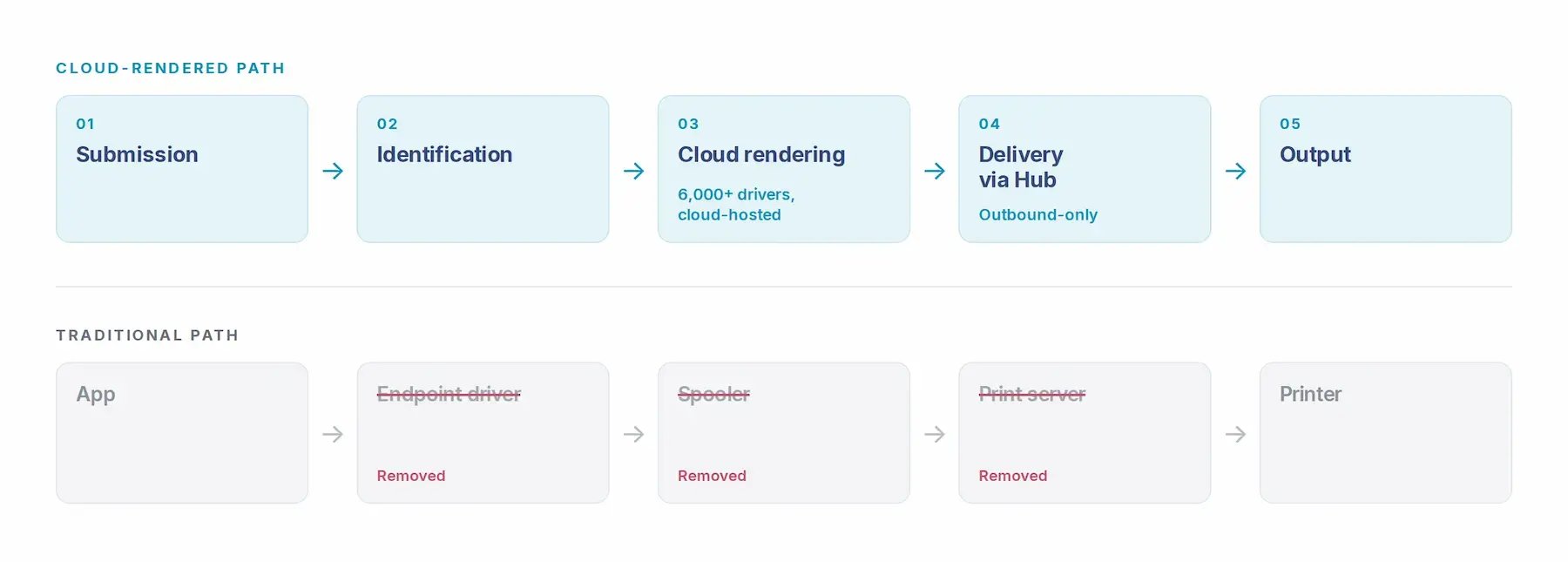
Cloud rendering si articola in cinque fasi: invio, identificazione, rendering, consegna e output.
Fase 1: Invio
L'utente stampa da Windows, ChromeOS, macOS, iOSo Android. Ciò che lascia il dispositivo è il documento più i metadati del processo (quale stampante, quante copie, fronte/retro, colore). Non è ancora un flusso di dati specifico per la stampante, perché nulla sul dispositivo sa come crearne uno.
Fase 2: Identificazione
La piattaforma cloud identifica la stampante di destinazione e ne recupera le capacità: page description language, formati carta, supporto fronte/retro, vassoi disponibili, opzioni di finitura, gestione del colore.
Fase 3: Rendering
Questa è la fase che conta. La piattaforma seleziona il driver corrispondente dalla sua libreria cloud ed esegue il rendering del processo per il dispositivo di destinazione. ezeep mantiene una libreria di oltre 6.000 driver specifici dei produttori per questo scopo. L'output sono dati che la stampante può elaborare direttamente, rispettando le sue capacità reali invece di una loro approssimazione al minimo comune denominatore.
Fase 4: Consegna
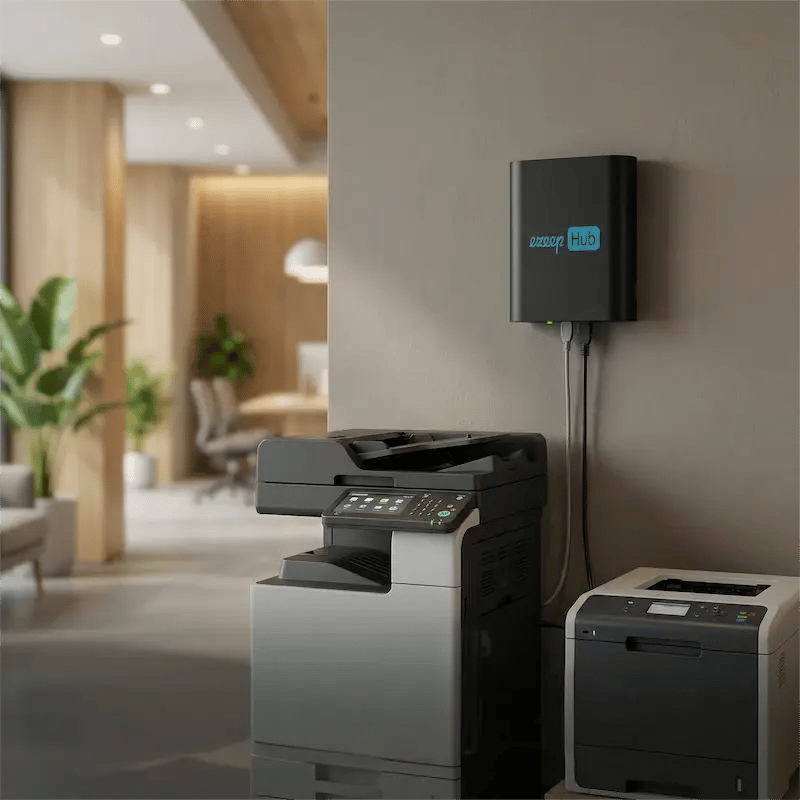
Il processo renderizzato viene consegnato all' ezeep Hub presso la sede della stampante. L'Hub mantiene una connessione persistente solo in uscita verso il cloud, quindi preleva il processo anziché ricevere una connessione in entrata. Non è necessario aprire porte nel firewall.
Fase 5: Output
L'Hub passa i dati pronti per la stampa alla stampante tramite la rete locale o USB. La stampante li elabora immediatamente, perché sono già in un formato che comprende. Sul dispositivo non è richiesta nessuna capacità cloud, nessuna modifica del firmware e nessuna certificazione Mopria.
In cosa si differenzia il Cloud rendering dalla stampa gestita in cloud?
Questa è la distinzione su cui gli acquirenti sbagliano più spesso, e i fornitori non sono motivati a chiarirla.
Stampa gestita in cloud significa che il print server, o i driver sul computer dell'utente, esistono ancora e li amministrate da una console web. Il print spooler è ancora in esecuzione. I driver vengono ancora distribuiti agli endpoint. La macchina Windows necessita ancora di patch. Ciò che è stato spostato nel cloud è l'interfaccia di gestione.
Stampa con rendering in cloud significa che la fase di rendering stessa avviene nel cloud, quindi non ci sono print server, né driver sugli endpoint, né print spooler locali nel percorso.
La prova è una sola domanda: esiste ancora una macchina Windows con il print spooler in esecuzione e le stampanti installate? Se la risposta è sì, quello è un print server, qualunque nome gli dia il fornitore, e voi siete ancora responsabili delle sue patch, dei suoi guasti e della sua esposizione a CVE.
Questo vale anche per il prodotto di Microsoft. Universal Print elimina i print server solo per le stampanti che lo supportano nativamente. Tutto il resto richiede il Universal Print connector, che viene eseguito su una macchina Windows sempre attiva con le stampanti installate localmente, alimentando il print spooler di Windows. È un print server con un nome nuovo.
Cosa rimuove il Cloud rendering dall'ambiente di stampa?
Tracciate cosa scompare quando il rendering lascia l'endpoint:
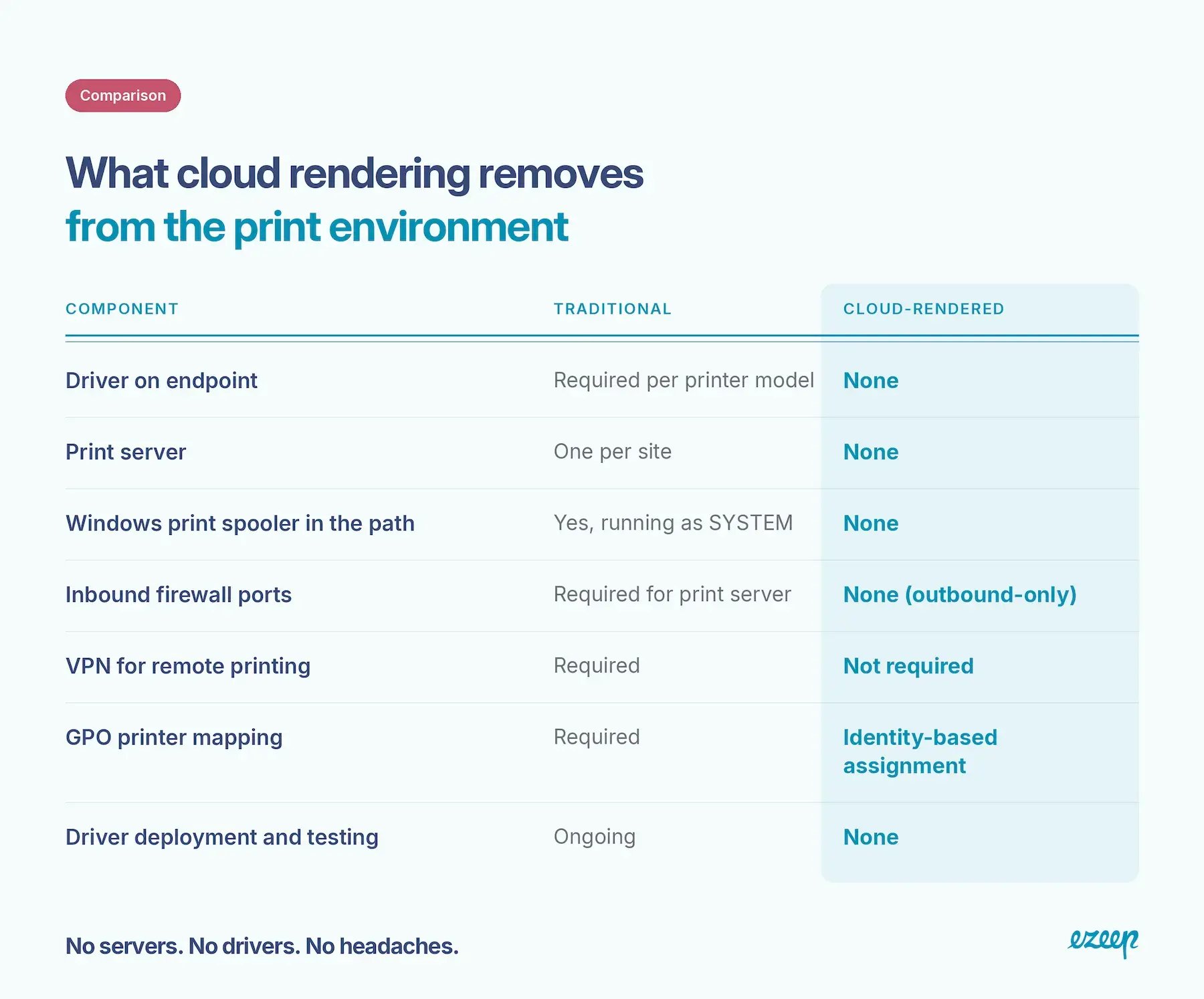
La conseguenza in termini di sicurezza vale la pena di essere enunciata con precisione. Microsoft attribuisce il 9% dei problemi di sicurezza di Windows segnalati al suo Security Response Center allo stack di stampa, e circa 53 vulnerabilità del print spooler sono state divulgate dopo PrintNightmare nel 2021. Rimuovere il print spooler dal percorso di stampa elimina quella classe di esposizione alla radice, invece di limitarla con patch.
Windows Protected Print rende questa una questione di breve periodo anziché teorica. WPP blocca i driver di terze parti sull'endpoint e funziona solo con stampanti certificate Mopria. Un'architettura basata su Cloud rendering non richiede che la stampante negozi IPP con Windows, perché l'Hub fornisce dati pronti per la stampa indipendentemente dallo stato di certificazione del dispositivo. Le multifunzione non certificate, le stampanti di etichette e i dispositivi più datati continuano a funzionare.
Quali sono i compromessi del Cloud rendering?
Ce ne sono due, ed è giusto nominarli senza minimizzarli.
Connettività. Cloud rendering richiede una connessione al cloud. Se Internet è giù, la stampa ne risente. Questo è intrinseco al modello e vale per ogni servizio di stampa cloud, incluso quello di Microsoft, la cui documentazione afferma chiaramente che un utente non può stampare se il dispositivo non è connesso a Internet. Se questo sia accettabile dipende da quanto sia critica la stampa quando il collegamento è assente, ed è una domanda sensata da porre a qualsiasi fornitore.
Il processo lascia l'edificio. Il documento viene elaborato nel cloud, il che significa che viaggia verso il cloud. I dati di stampa sono crittografati in transito con TLS e il rendering avviene in ambienti tenant isolati. Per le organizzazioni con requisiti rigidi di residenza dei dati, è una conversazione da affrontare deliberatamente e non da scoprire durante una revisione di sicurezza.
Nessuno dei due è un motivo per non farlo. Entrambi sono motivi per capire cosa si sta scegliendo.

Perché il vostro print server continua a bloccarsi (e come risolverlo)

Cosa si rompe quando scalate la stampa su più sedi