By Henning Volkmer on Juli 22, 2026
Cloud-Printing Beim Cloud-Rendering wird der Schritt, bei dem ein Dokument in druckerspezifische Daten umgewandelt wird, vom Gerät der Nutzenden oder von einem Druckserver in einen Cloud-Dienst verlagert. Die Anwendung der Nutzenden erzeugt ein Dokument. Das Dokument wird in die Cloud übertragen. Die Cloud wählt den korrekten Treiber für den Zieldrucker aus, rendert den Auftrag entsprechend den tatsächlichen Fähigkeiten dieses Druckers und sendet druckfertige Daten an einen lokalen Connector, der sie an den Drucker weiterreicht.
Auf dem Endgerät befindet sich kein Druckertreiber. Diese Tatsache ist die Grundlage für alles Weitere in diesem Artikel und macht den Unterschied zwischen echtem Cloud-Printing und der bloßen Verwaltung eines Druckservers über einen Browser aus.
Warum ist es wichtig, wo das Rendering stattfindet?
Das Rendering ist der einzige Schritt, der Kenntnisse über den spezifischen Drucker erfordert. Der Treiber muss sich also dort befinden, wo das Rendering stattfindet.
In einer herkömmlichen Umgebung findet das Rendering auf dem Endgerät oder auf dem Druckserver statt. Der Treiber muss sich also auf dem Endgerät oder dem Druckserver befinden. Alles, was IT-Teams am Drucken stört, folgt daraus: Treiberverteilung, Treiberkonflikte, Tests der Treiber nach jedem Windows-Update, der Print Spooler, der den Treiber als SYSTEM lädt, und der Druckserver, der hauptsächlich zur Verteilung von Treibern existiert.
Verlagerst du das Rendering in die Cloud, wandert der Treiber mit. Die Treiberbibliothek existiert weiterhin – sie befindet sich nur nicht mehr auf einem Gerät, das du besitzt und verwalten musst.
Was sind die Phasen der Cloud-Rendering-Pipeline?
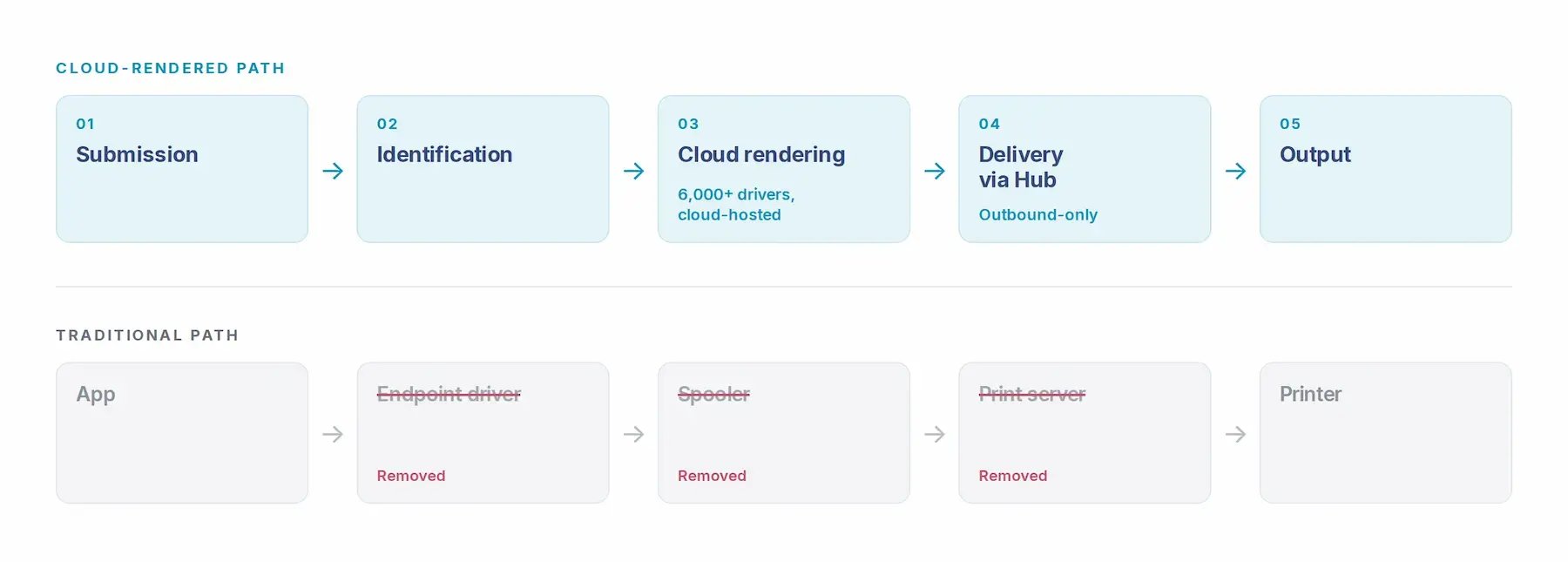
Das Cloud-Rendering läuft in fünf Phasen ab: Übermittlung, Identifizierung, Rendering, Zustellung und Ausgabe.
Phase 1: Übermittlung
Nutzende drucken von Windows, ChromeOS, macOS, iOS, oder Android. Was das Gerät verlässt, sind das Dokument plus Auftragsmetadaten (welcher Drucker, wie viele Kopien, Duplex, Farbe). Es handelt sich noch nicht um einen druckerspezifischen Datenstrom, weil auf dem Gerät nichts weiß, wie man einen solchen erzeugt.
Phase 2: Identifizierung
Die Cloud-Plattform identifiziert den Zieldrucker und fragt seine Fähigkeiten ab: Seitenbeschreibungssprache, Papierformate, Duplex-Unterstützung, verfügbare Fächer, Endverarbeitungsoptionen, Farbmanagement.
Phase 3: Rendering
Das ist der entscheidende Schritt. Die Plattform wählt den passenden Treiber aus ihrer Cloud-Bibliothek und rendert den Auftrag für das Zielgerät. ezeep pflegt dafür eine Bibliothek mit über 6.000 herstellerspezifischen Treibern. Als Ergebnis entstehen Daten, die der Drucker direkt verarbeiten kann und die seine tatsächlichen Fähigkeiten berücksichtigen, statt nur eine Annäherung auf dem kleinsten gemeinsamen Nenner zu sein.
Phase 4: Zustellung
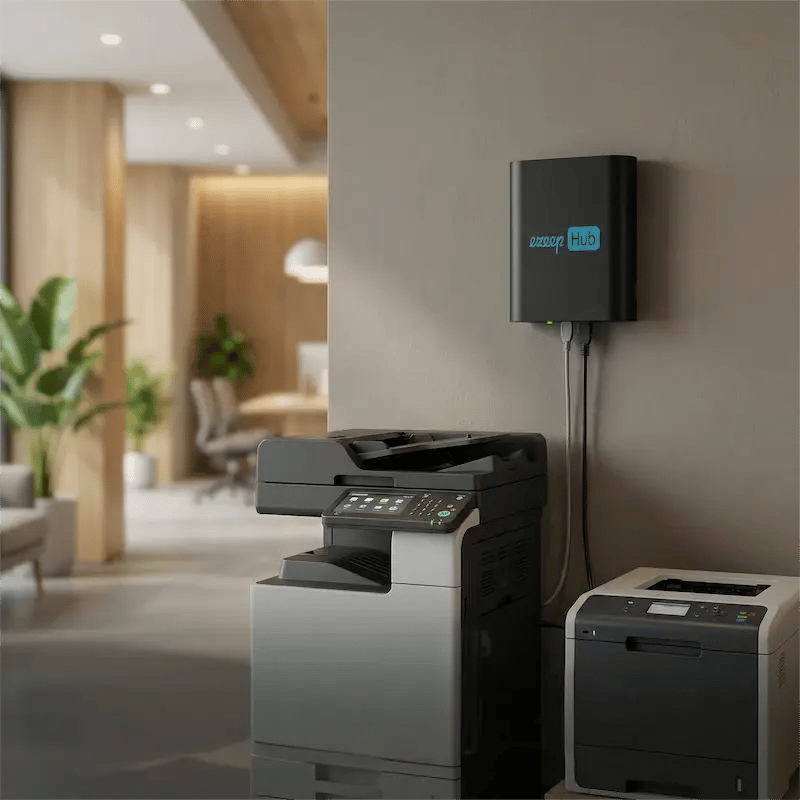
Der gerenderte Auftrag wird an den ezeep Hub am Standort des Druckers zugestellt. Der Hub hält eine dauerhafte, nur ausgehende Verbindung zur Cloud aufrecht, sodass er den Auftrag abholt, anstatt eine eingehende Verbindung zu empfangen. In der Firewall muss nichts geöffnet werden.
Phase 5: Ausgabe
Der Hub übergibt die druckfertigen Daten über das lokale Netzwerk oder USB an den Drucker. Der Drucker verarbeitet sie sofort, weil sie bereits in einem Format vorliegen, das er versteht. Auf dem Gerät selbst sind keine Cloud-Fähigkeit, keine Firmware-Änderung und keine Mopria-Zertifizierung erforderlich.
Wie unterscheidet sich Cloud-Rendering von cloud-verwaltetem Drucken?
Diesen Unterschied verstehen Käufer:innen am häufigsten falsch, und die Anbieter sind nicht motiviert, ihn zu erläutern.
Cloud-verwaltetes Drucken bedeutet, dass der Druckserver oder die Treiber auf den Geräten der Nutzenden weiterhin existieren und du sie über eine Webkonsole verwaltest. Der Print Spooler läuft weiter. Die Treiber werden weiterhin auf den Endgeräten bereitgestellt. Die Windows-Maschine muss weiter gepatcht werden. Was in die Cloud verlegt wurde, ist die Verwaltungsoberfläche.
Cloud-gerendertes Drucken bedeutet, dass der Rendering-Schritt selbst in der Cloud stattfindet — sodass es keinen Druckserver, keinen Treiber auf dem Endgerät und keinen lokalen Print Spooler im Pfad gibt.
Der Test ist eine einzige Frage: Gibt es noch eine Windows-Maschine, auf der der Print Spooler läuft und auf der Drucker installiert sind? Wenn ja, handelt es sich um einen Druckserver, egal wie der Anbieter ihn nennt, und du bist weiterhin für dessen Patching, dessen Ausfallmodi und dessen CVE-Anfälligkeit verantwortlich.
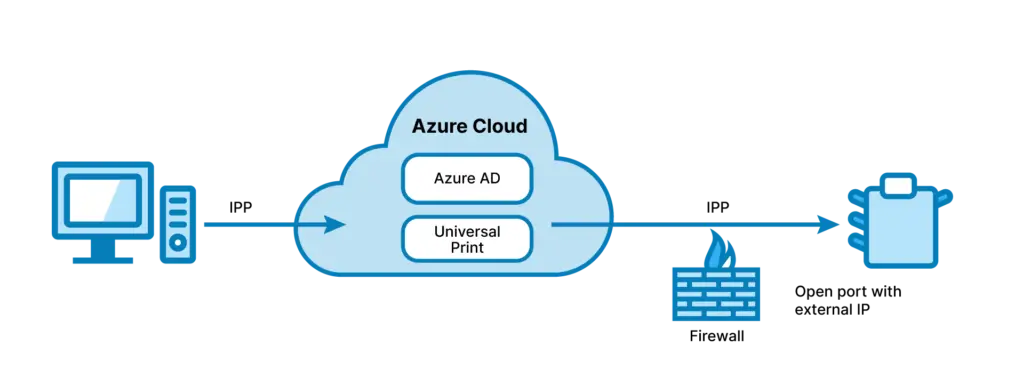
Das gilt auch für Microsofts eigenes Produkt. Universal Print eliminiert Druckserver nur für Drucker, die es nativ unterstützen. Alles andere erfordert den Universal Print connector, der auf einer ständig eingeschalteten Windows-Maschine mit lokal installierten Druckern läuft und den Windows Print Spooler versorgt. Das ist ein Druckserver mit einem neuen Namen.
Was wird durch Cloud-Rendering aus der Druckumgebung entfernt?
Verfolge, was verschwindet, wenn das Rendering nicht mehr auf dem Endgerät stattfindet:
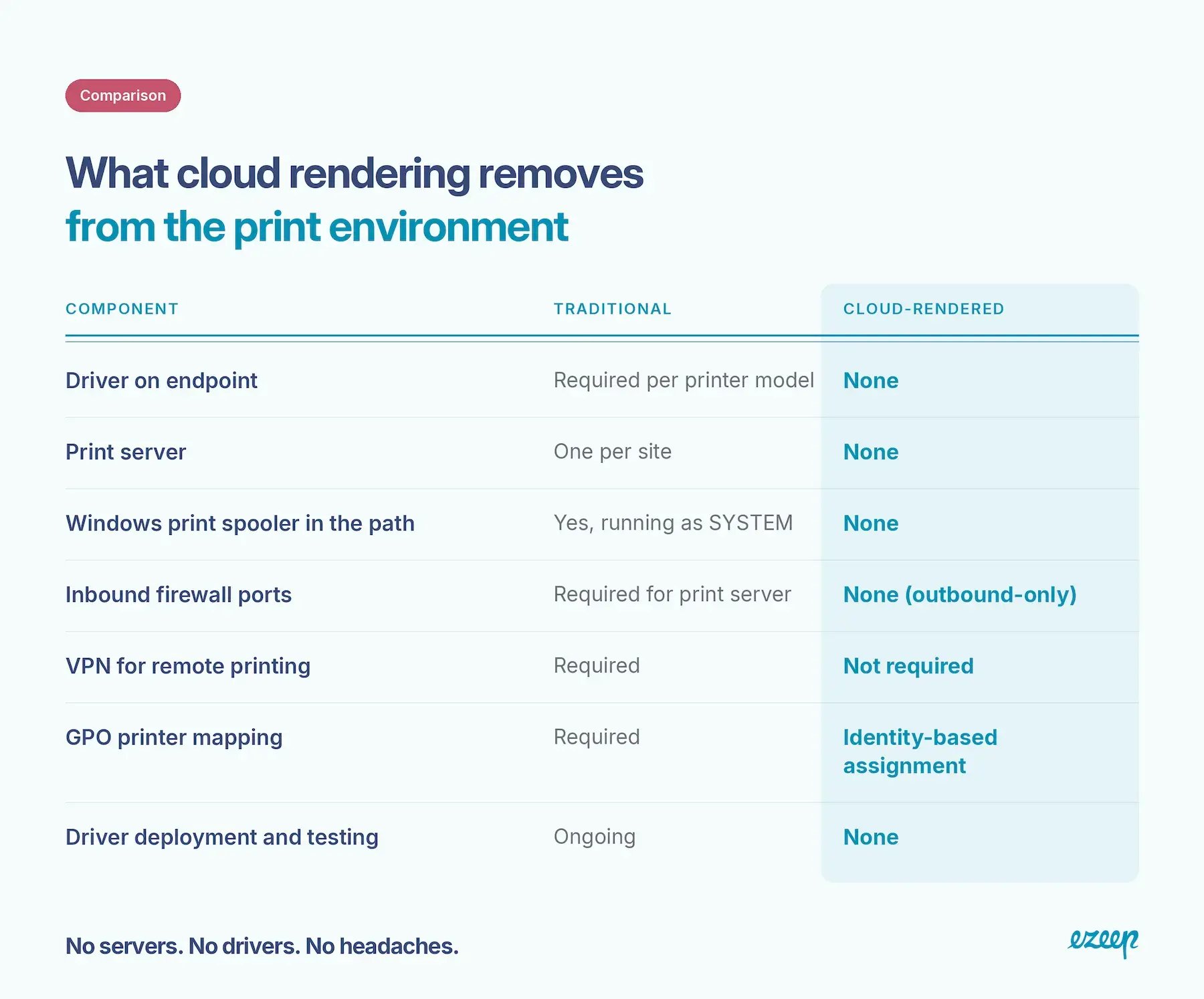
Die sicherheitsrelevanten Konsequenzen sollten präzise benannt werden. Microsoft führt 9 % der an sein Security Response Center gemeldeten Sicherheitsprobleme in Windows auf den Druck-Stack zurück, und seit PrintNightmare im Jahr 2021 wurden rund 53 Sicherheitslücken im Print Spooler offengelegt. Die Entfernung des Print Spoolers aus dem Druckpfad eliminiert diese Gefahrenklasse, anstatt sie nur zu patchen.
Windows Protected Print macht das zu einer kurzfristigen und nicht nur zu einer theoretischen Frage. WPP blockiert Treiber von Drittanbietern auf dem Endgerät und funktioniert nur mit Mopria-zertifizierten Druckern. Eine Cloud-gerenderte Architektur verlangt nicht, dass der Drucker IPP mit Windows aushandelt, weil der Hub druckfertige Daten unabhängig vom Zertifizierungsstatus des Geräts liefert. Nicht zertifizierte MFPs, Etikettendrucker und ältere Geräte funktionieren weiter.
Was sind die Nachteile des Cloud-Renderings?
Es gibt zwei, und man sollte sie benennen, statt sie zu beschönigen.
Konnektivität. Cloud-Rendering erfordert eine Verbindung zur Cloud. Wenn die Internetverbindung ausfällt, ist das Drucken beeinträchtigt. Das ist dem Modell inhärent und gilt für jeden Cloud-Printing-Dienst, einschließlich des von Microsoft, dessen Dokumentation klar besagt, dass Nutzende nicht drucken können, wenn das Gerät nicht mit dem Internet verbunden ist. Ob das akzeptabel ist, hängt davon ab, wie kritisch Drucken bei einem Verbindungs-Ausfall ist — und es ist eine faire Frage, die man jedem Anbieter stellen sollte.
Der Auftrag verlässt das Gebäude. Das Dokument wird in der Cloud gerendert, das heißt: es wird in die Cloud übertragen. Druckdaten werden während der Übertragung mit TLS verschlüsselt und in isolierten Mandantenumgebungen gerendert. Für Organisationen mit strengen Anforderungen an den Datenspeicherort ist das ein Gespräch, das bewusst geführt werden sollte, statt es in einer Sicherheitsüberprüfung zu entdecken.
Keines von beidem ist ein Grund, es nicht zu tun. Beides sind Gründe, zu verstehen, wofür du dich entscheidest.

Cloud-Druckmanagement-Software: Worauf IT-Teams 2026 achten sollten
Universal Print und ezeep: Dein Weg zum Cloud-Drucken