Printer Mapping : les bonnes imprimantes pour les bonnes personnes, automatiquement

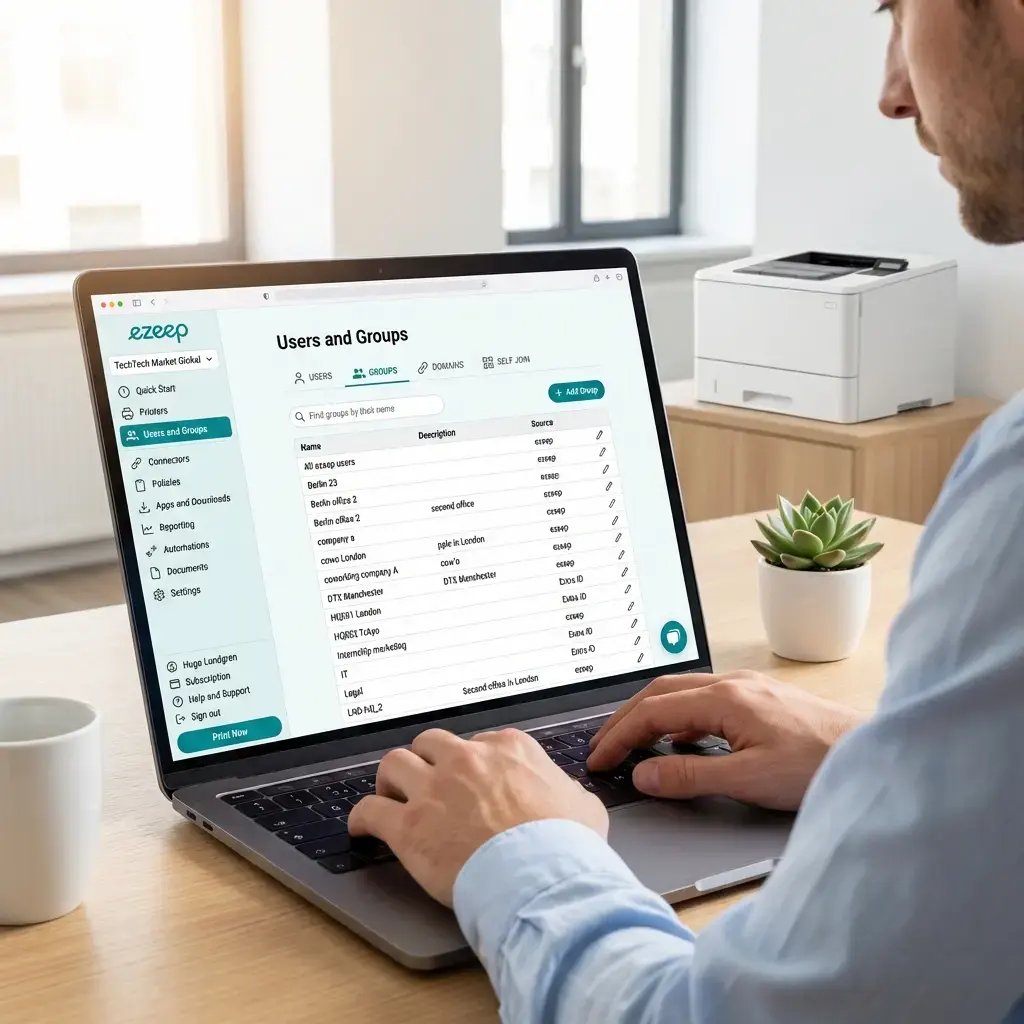
Assignez les imprimantes aux utilisateurs et aux groupes depuis une seule console cloud. Lorsqu'un collaborateur rejoint une équipe, change de bureau ou commence un nouveau poste, ses imprimantes se mettent à jour instantanément. Sans GPO, scripts de connexion, serveurs d'impression ni configuration manuelle par appareil.
Essayer gratuitementVoir une démo
printer-mapping-feature
Sa raison d'être

Pourquoi l'attribution d'imprimantes aux utilisateurs crée encore du travail pour l'équipe IT

Chaque nouvelle embauche, chaque déménagement, chaque changement de service oblige l'équipe IT à intervenir sur l'attribution des imprimantes.

GPO et scripts de connexion : pannes à répétition

Le déploiement d'imprimantes via stratégie de groupe (GPO) dépend d'Active Directory, de serveurs d'impression et d'appareils Windows joints à un domaine. Les cycles d'actualisation de 90 minutes, les restrictions liées à PrintNightmare et la prise en charge limitée à Windows rendent le dispositif fragile à grande échelle.

Chaque méthode est spécifique à une plateforme

Les GPO fonctionnent pour Windows. Intune fonctionne pour les appareils joints à Entra ID. Aucun des deux ne couvre macOS, ChromeOS, iOS ou Android. Les environnements multiplateformes se retrouvent avec des systèmes d'assignation parallèles qui doublent la charge de maintenance.

L'attribution manuelle ne s'échelonne pas

Qu'un technicien IT doive se déplacer pour configurer une imprimante, exécuter un script sur chaque appareil ou traiter des tickets « Je ne trouve pas mon imprimante », tout cela prend du temps qui s'accumule sur l'ensemble des sites. Chaque nouveau bureau ou restructuration d'équipe relance le cycle et accroît la charge de travail IT pour des tâches qui pourraient être évitées.

Comparatif

Ce que remplace Printer Mapping

Si vous avez déjà géré l'attribution d'imprimantes, vous avez utilisé au moins l'une de ces méthodes. ezeep les remplace toutes depuis une seule console cloud.
Méthode traditionnelle
ezeep Printer Mapping
GPOs
Nécessite AD, un serveur d'impression et des appareils Windows joints à un domaine. Cycles d'actualisation de 90 minutes. PrintNightmare a perturbé les déploiements à l'échelle des entreprises. Compatible uniquement avec Windows.
Assignation depuis la console cloud. Changements immédiats. Fonctionne sur Windows, macOS, ChromeOS, iOS et Android. Sans serveur d'impression ni appartenance à un domaine.
Scripts d'ouverture de session
Commandes VBS/PowerShell comme AddWindowsPrinterConnection à l'ouverture de session. Allonge le temps de connexion et cesse de fonctionner si les noms des serveurs changent. Windows uniquement.
Aucun script, aucune dépendance à l'ouverture de session. Les imprimantes sont attribuées dans le cloud et disponibles sur l'appareil. Rien à écrire, tester ou déboguer.
Universal Print + Intune
Élimine le serveur d'impression pour les imprimantes compatibles nativement avec Universal Print, mais nécessite un connecteur pour le reste. Provisionnement via Intune avec licence par utilisateur.
Fonctionne sur toutes les plateformes sans Intune. Aucun connecteur n'est nécessaire. Attribuez une imprimante à un groupe et elle apparaît sur tous les appareils de ce groupe.
Plateformes basées sur un agent
L'agent de bureau installe les pilotes localement et effectue des synchronisations planifiées (souvent espacées de plusieurs heures). La gestion des pilotes incombe toujours à l'équipe informatique.
Aucun pilote sur les postes de travail. Le rendu dans le cloud gère la traduction. Pas d'intervalles de synchronisation. Aucun problème de compatibilité lors de la sortie d'un nouveau système d'exploitation.
Outils de déploiement de files d'impression
Cloner les configurations de pilotes depuis une VM de référence, les empaqueter et les déployer sur les postes de travail par zone. L'ajout d'un nouveau modèle d'imprimante nécessite un nouveau cycle de déploiement.
Pas de clonage, pas de licences par zone, pas d'installation de pilotes. Le rendu dans le cloud s'en charge. Le portail d'administration gère l'attribution.
Fonctionnement

Attribuez une fois, appliquez partout

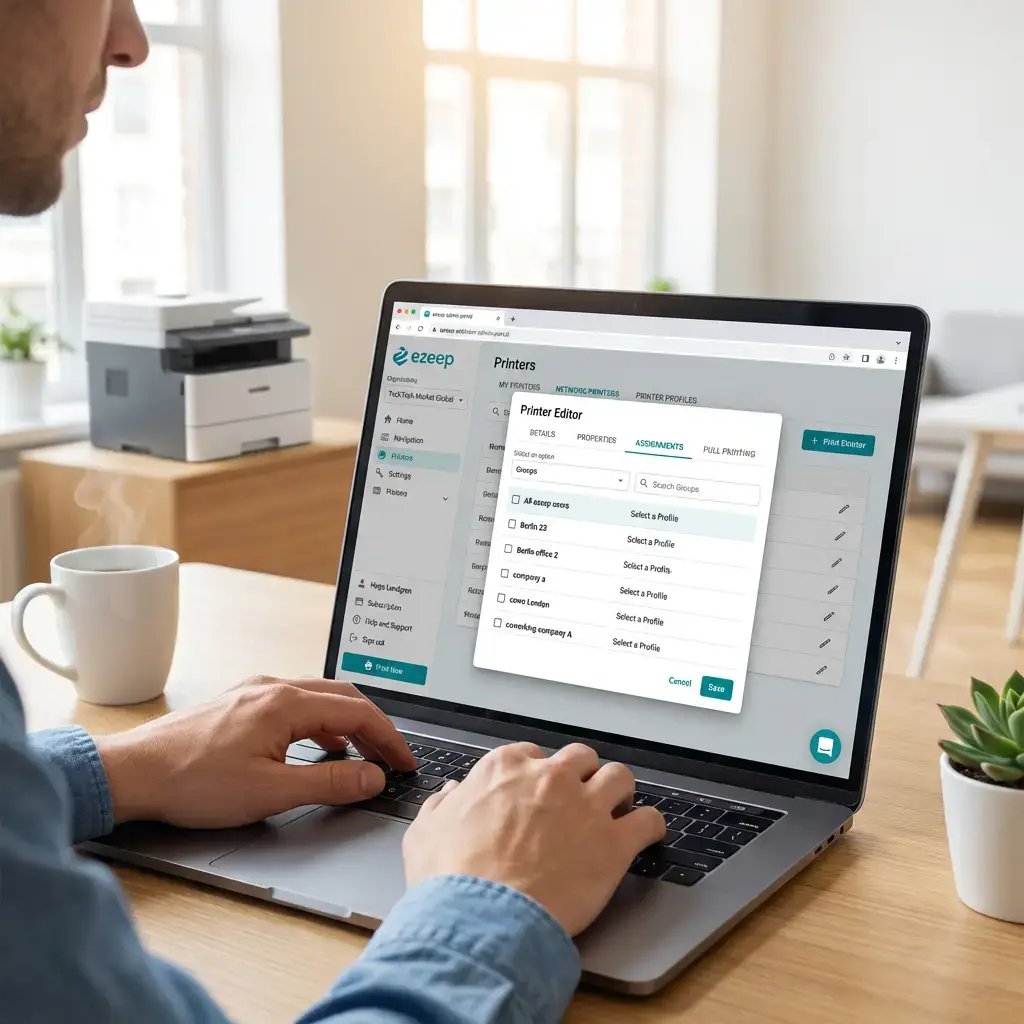
Trois méthodes pour attribuer les imprimantes aux utilisateurs, en fonction de la configuration de votre organisation. Toutes trois sont gérées depuis le portail d'administration ezeep. Aucune ne nécessite de serveur d'impression, de script de connexion ou de Group Policy.
Libre-service utilisateur

Plus d'autonomie pour les utilisateurs

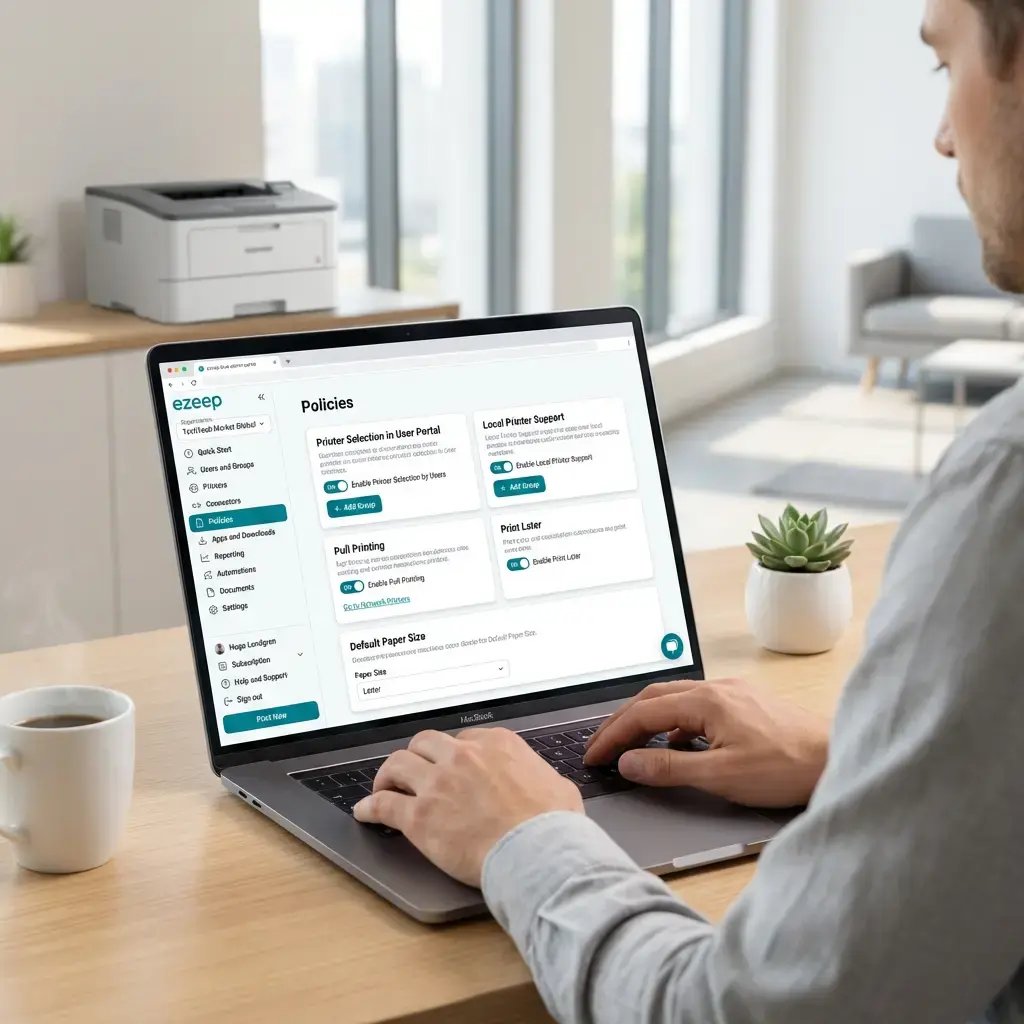
Les administrateurs peuvent activer la stratégie d'impression « Printer Selection in User Portal », qui permet aux utilisateurs d'activer ou de désactiver eux-mêmes leurs attributions d'imprimantes depuis le portail utilisateur ezeep. C'est utile dans les environnements où les utilisateurs se déplacent entre différents étages, bâtiments ou sites et ont besoin d'ajouter ou de supprimer des imprimantes sans attendre l'intervention du service IT.

L'administrateur garde le contrôle sur les imprimantes disponibles pour chaque groupe. Les utilisateurs peuvent uniquement activer ou désactiver les imprimantes qui ont déjà été attribuées à leur groupe. Ils ne peuvent pas ajouter d'imprimantes en dehors de leurs permissions. C'est un modèle de libre-service contrôlé : les utilisateurs bénéficient d'une flexibilité dans les limites définies par le service IT.

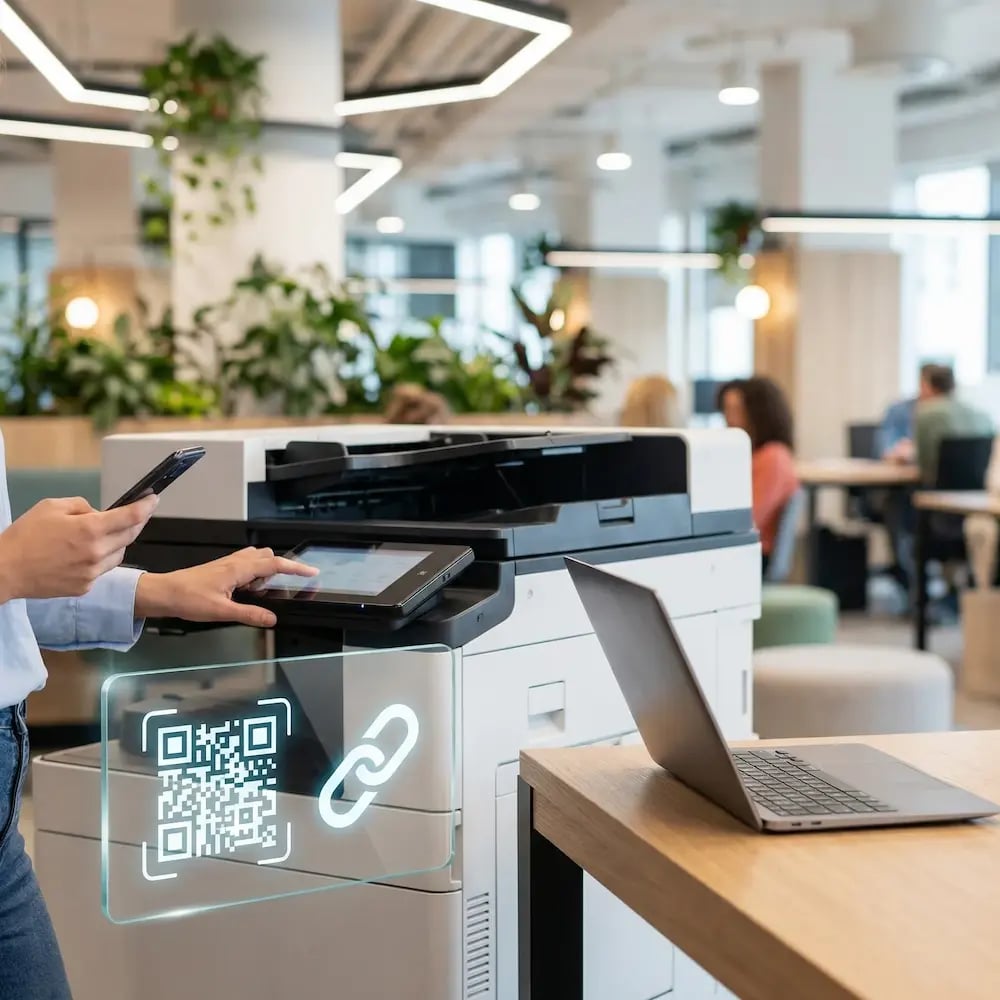
Self-Join-QR-Code
Pour qui ?

Conçu pour les environnements où les imprimantes et les personnes sont mobiles

Foire aux questions

Vous vous demandez comment tout cela fonctionne ? Voici tout ce que vous devez savoir sur la solution d'impression cloud d'ezeep !

Qu'est-ce que Printer Mapping dans ezeep ?

Printer Mapping est la méthode utilisée par ezeep pour attribuer des imprimantes aux utilisateurs. Les administrateurs créent des groupes (par site, département, équipe ou rôle), y ajoutent des utilisateurs et attribuent des imprimantes. Les utilisateurs voient automatiquement toutes les imprimantes de leurs groupes sur chaque appareil où ils se connectent. Les modifications s'appliquent instantanément, sans cycle d'actualisation GPO, sans script de connexion et sans installation de pilote sur le poste.

En quoi le Printer Mapping d'ezeep diffère-t-il du déploiement d'imprimantes par stratégies d'impression ?

Stratégies d'impression requièrent Active Directory, un serveur d'impression avec des imprimantes partagées et des appareils Windows joints au domaine. Les modifications dépendent de cycles d'actualisation de 90 minutes et sont souvent interrompues après des mises à jour de sécurité comme les correctifs PrintNightmare. Le Printer Mapping d'ezeep est géré depuis un portail cloud, s'applique immédiatement et fonctionne sur Windows, macOS, ChromeOS, iOS et Android, et ne requiert aucun serveur d'impression ni adhésion à un domaine.

Le Printer Mapping fonctionne-t-il sans Active Directory ou Microsoft Entra ID ?

Oui. Les administrateurs peuvent créer des groupes manuellement dans le portail d'administration ezeep et utiliser des invitations par e‑mail, des liens Self-Join ou l'attribution automatique basée sur le domaine pour ajouter des utilisateurs. La synchronisation de groupes Entra ID est disponible avec les forfaits Business et Enterprise pour les organisations qui souhaitent un provisionnement automatisé, mais aucune intégration d'annuaire n'est requise.

Les utilisateurs peuvent-ils ajouter ou supprimer des imprimantes eux‑mêmes ?

Uniquement si l'administrateur active la stratégie de groupe « Printer Selection in User Portal ». Une fois activée, les utilisateurs peuvent activer ou désactiver des imprimantes parmi celles déjà attribuées à leurs groupes. Ils ne peuvent pas accéder aux imprimantes en dehors des attributions de leur groupe. Les imprimantes assignées par l'administrateur restent verrouillées et visibles.

Quels forfaits ezeep incluent le Printer Mapping ?

L'attribution manuelle d'imprimantes, l'attribution automatique de groupe basée sur le domaine et la sélection d'imprimantes en libre‑service sont disponibles avec tous les forfaits, y compris le forfait Free. La synchronisation de groupes Microsoft Entra ID requiert un forfait Business ou Enterprise.

Back to top

Vous ne devriez pas avoir besoin d'un serveur d'impression pour attribuer une imprimante

Associez les imprimantes à des groupes. Laissez votre fournisseur d'identité gérer le reste. Chaque utilisateur dispose des imprimantes appropriées sans GPO, script ni ticket d'assistance.

ezeep-chart (1)