Właściwe drukarki właściwym osobom — automatycznie

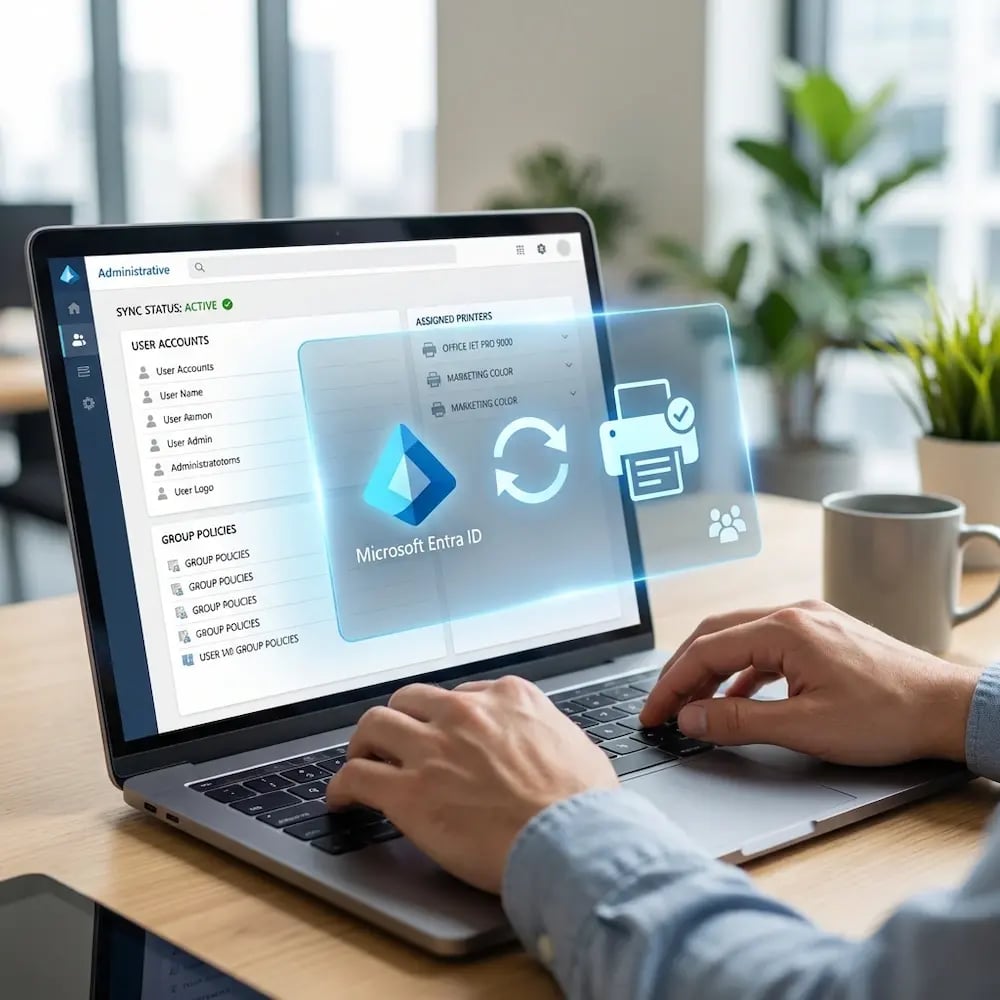
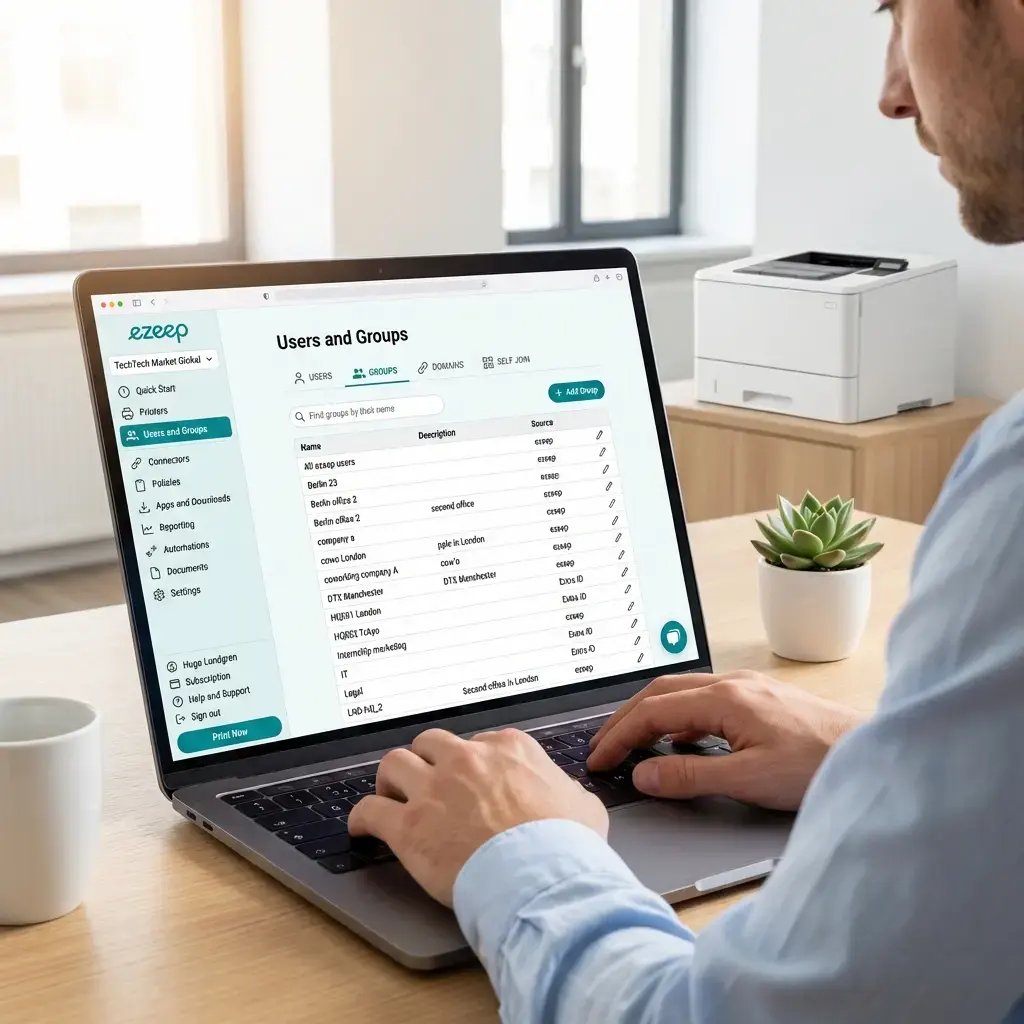
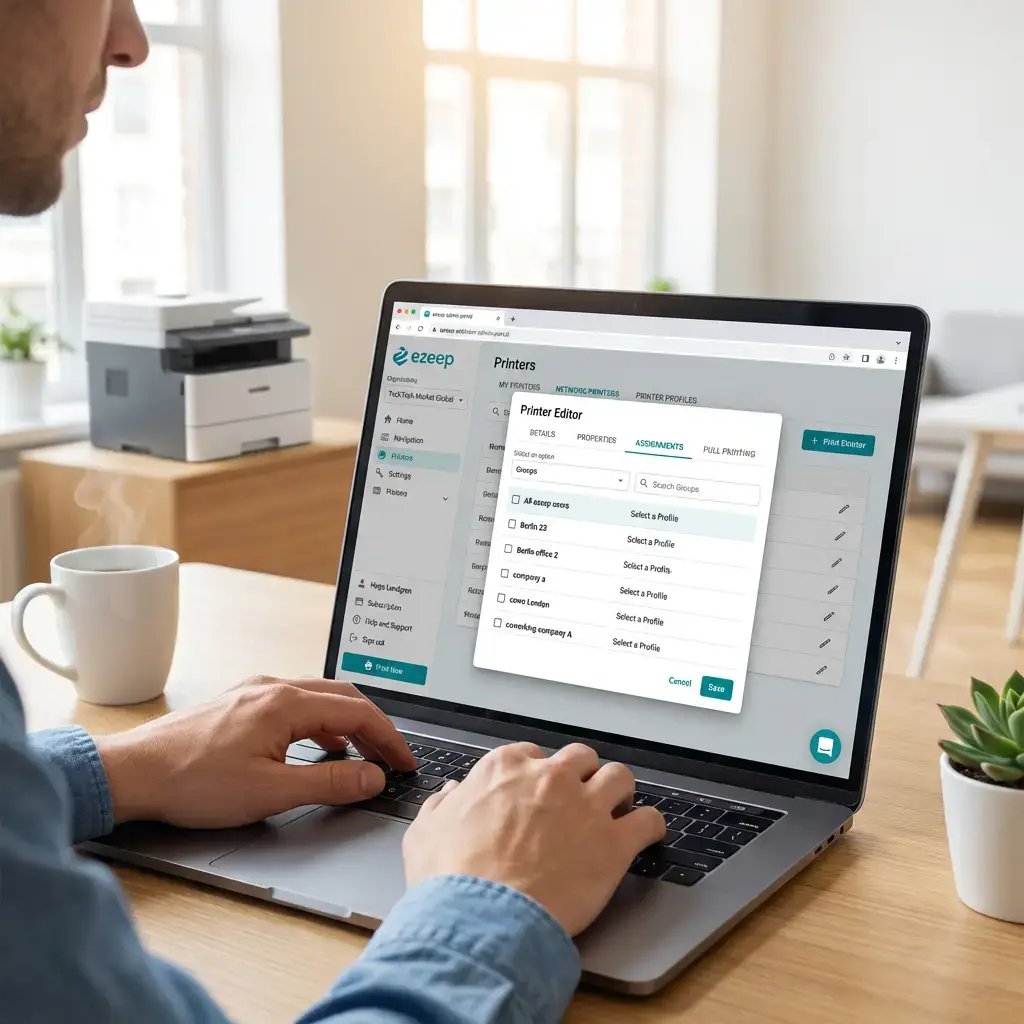
Przypisujcie drukarki użytkownikom i grupom z poziomu jednej konsoli w chmurze. Gdy ktoś dołącza do zespołu, zmienia biuro lub obejmuje nowe stanowisko, przypisane drukarki aktualizują się natychmiast. Bez GPO. Bez skryptów logowania. Bez Print server. Bez ręcznej konfiguracji na każdym urządzeniu.
Wypróbujcie bezpłatnieZobaczcie w działaniu
printer-mapping-feature
Dlaczego to istnieje

Dlaczego przypisywanie drukarek użytkownikom wciąż wymaga pracy działu IT

Każdy nowy pracownik, każda zmiana biura i każda reorganizacja działu oznacza, że ktoś z IT musi ręcznie modyfikować przypisania drukarek.

GPO i skrypty logowania regularnie zawodzą

Wdrażanie drukarek przez GPO zależy od Active Directory, Print server i urządzeń Windows dołączonych do domeny. 90‑minutowe cykle odświeżania, ograniczenia związane z PrintNightmare i wsparcie tylko dla Windows sprawiają, że rozwiązanie to jest niestabilne na dużą skalę.

Każda metoda jest specyficzna dla platformy

GPO działają dla Windows. Intune działa na urządzeniach połączonych z Entra ID. Żadne z nich nie obsługuje macOS, ChromeOS, iOS ani Android. Środowiska wieloplatformowe kończą z równoległymi systemami przypisywania, co podwaja nakład pracy związany z utrzymaniem.

Ręczne mapowanie nie jest skalowalne

To, że administrator musi iść do biura, skonfigurować drukarkę, uruchomić skrypt na każdym urządzeniu lub obsłużyć zgłoszenie „Nie mogę znaleźć drukarki”, zajmuje czas i kumuluje się w wielu lokalizacjach. Każde nowe biuro lub restrukturyzacja zespołu uruchamia ten cykl od nowa, zmuszając dział IT do dodatkowej pracy nad czynnościami, które da się znacznie uprościć.

Porównanie

Co zastępuje mapowanie drukarek

Jeśli kiedykolwiek zarządzaliście przypisaniami drukarek, zapewne korzystaliście z przynajmniej jednego z tych rozwiązań. ezeep zastępuje je wszystkie z poziomu jednej konsoli w chmurze.
Tradycyjna metoda
ezeep Printer Mapping
GPOs
Wymaga Active Directory, Print server i urządzeń Windows podłączonych do domeny. 90‑minutowe cykle odświeżania. PrintNightmare zakłócił wdrożenia w całych przedsiębiorstwach. Tylko Windows.
Przypisywanie z poziomu konsoli w chmurze. Natychmiastowe zmiany. Działa na Windows, macOS, ChromeOS, iOS i Android. Bez Print server i bez konieczności dołączania do domeny.
Skrypty logowania
Polecenia VBS/PowerShell, jak AddWindowsPrinterConnection, uruchamiane podczas logowania. Wydłużają czas logowania i przestają działać po zmianie nazw serwerów. Tylko dla Windows.
Bez skryptów i bez zależności od logowania. Drukarki przypisywane w chmurze są dostępne na urządzeniu. Nic do pisania, testowania ani debugowania.
Universal Print + Intune
Eliminuje serwer wydruku dla drukarek natywnie obsługiwanych przez Universal Print, ale dla pozostałych potrzebny jest connector. Wdrażanie przez Intune z licencjonowaniem na użytkownika.
Działa na wszystkich platformach bez Intune. Nie jest potrzebny connector. Drukarka przypisana do grupy pojawia się na każdym urządzeniu w tej grupie.
Platformy oparte na agentach
Agent desktopowy instaluje sterowniki lokalnie i zgłasza się według harmonogramu (często z kilkugodzinnymi przerwami między synchronizacjami). Zarządzanie sterownikami nadal leży po stronie działu IT.
Brak sterowników na urządzeniach końcowych. Cloud rendering zajmuje się konwersją zadań. Brak okresowych zgłoszeń. Brak problemów ze zgodnością po wydaniu nowego systemu operacyjnego.
Narzędzia do wdrażania kolejek wydruku
Klonowanie konfiguracji sterowników z referencyjnej maszyny wirtualnej, pakowanie i dystrybucja do urządzeń końcowych według stref. Nowy model drukarki oznacza nowy cykl wdrożeniowy.
Brak klonowania, brak licencji strefowych, brak instalacji sterowników. Cloud rendering zajmuje się przetwarzaniem zadań. Portal administracyjny obsługuje przypisywanie.
How It Works

Assign Once, Apply Everywhere

Three ways to map printers to users, depending on how your organization is set up. All three are managed from the ezeep admin portal. None of them require a print server, a login script, or a Group Policy.
User Self-Service

Let Users Help Themselves

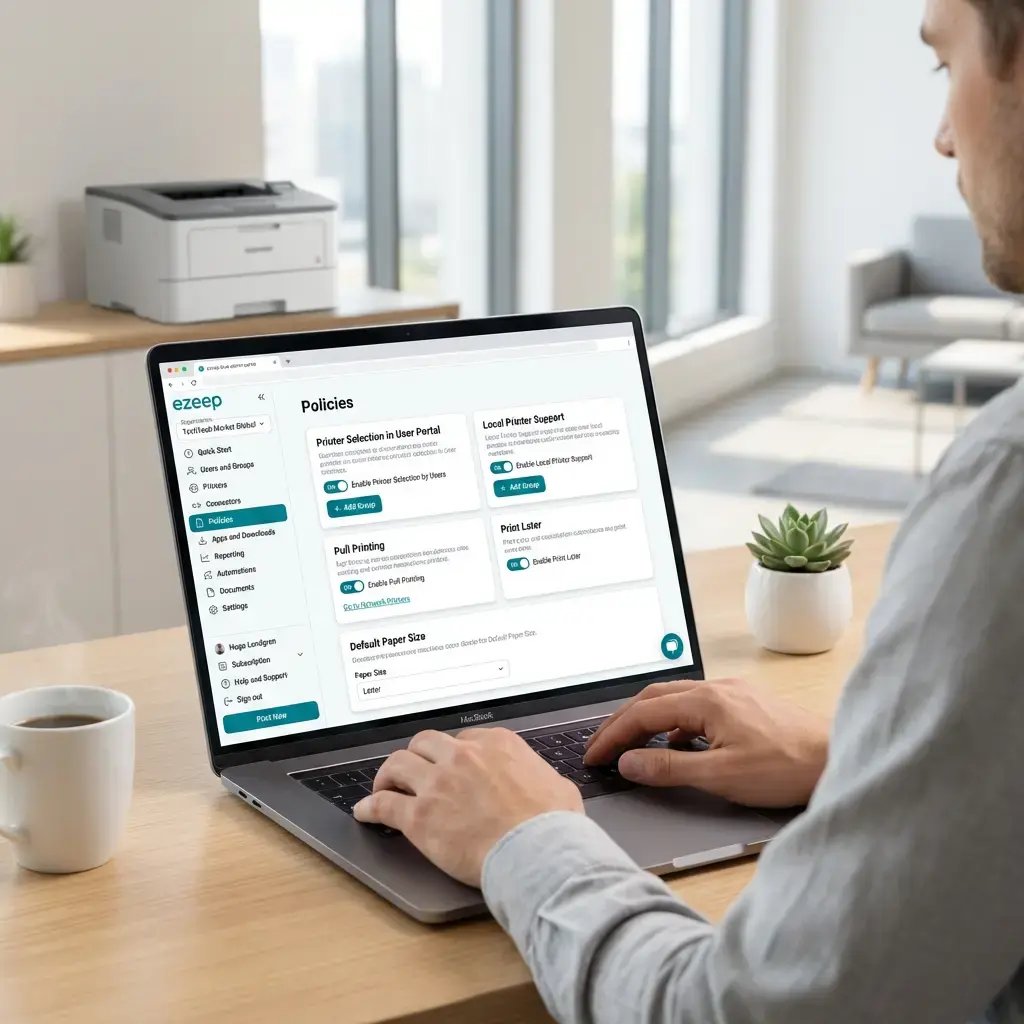
Admins can enable the "Printer Selection in User Portal" policy, which lets users toggle their own printer assignments on or off from the ezeep User Portal. This is useful in environments where users move between floors, buildings, or locations and need to add or remove printers without waiting for IT.

The admin still controls which printers are available to which groups. Users can only enable or disable printers that have already been assigned to their group. They can't add printers outside their permissions. This is a controlled self-service model: users get flexibility within boundaries IT defines.

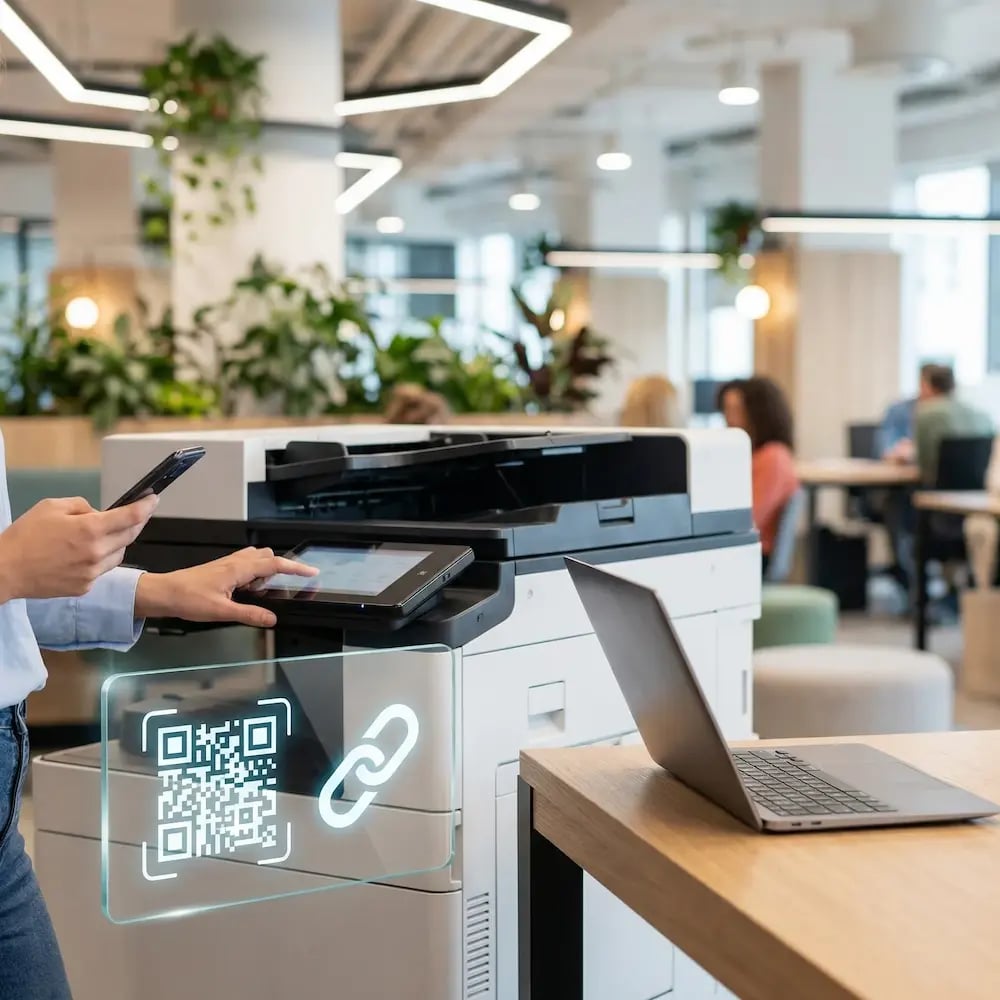
Self-Join-QR-Code
Who This Is For

Built for Environments Where Printers and People Don't Stay in One Place

Frequently Asked Questions

Curious about how it all works? Here's everything you wanted to know about ezeep's cloud printing solution!

What is Printer Mapping in ezeep?

Printer Mapping is the way ezeep assigns printers to users. Admins create groups (by location, department, team, or role), add users to those groups, and assign printers. Users see all printers across their groups automatically, on every device they sign into. Changes apply immediately with no GPO refresh cycle, no login script, and no driver installation on the endpoint.

How is ezeep Printer Mapping different from deploying printers through Policies?

Policies require Active Directory, a print server with shared printers, and domain-joined Windows devices. Changes depend on 90-minute refresh cycles and break frequently after security updates like the PrintNightmare patches. ezeep Printer Mapping is managed from a cloud portal, applies immediately, works across Windows, macOS, ChromeOS, iOS, and Android, and requires no print server or domain membership.

Does Printer Mapping work without Active Directory or Microsoft Entra ID?

Yes. Admins can create groups manually in the ezeep admin portal and use email invites, Self-Join links, or domain-based auto-assignment to add users. Entra ID group sync is available on Business and Enterprise plans for organizations that want automated provisioning, but no directory integration is required.

Can users add or remove printers themselves?

Only if the admin enables the "Printer Selection in User Portal" group policy. When enabled, users can toggle printers on or off within the set already assigned to their groups. They cannot access printers outside their group assignments. Admin-assigned printers remain locked and visible.

Which ezeep plans include Printer Mapping?

Manual printer assignment, domain-based automatic group assignment, and self-service printer selection are available on all plans, including Free. Microsoft Entra ID group sync requires Business or Enterprise.

Back to top

You Shouldn't Need a Print Server to Assign a Printer

Tie printers to groups. Let your identity provider handle the rest. Every user gets the right printers without a GPO, a script, or a support ticket.

ezeep-chart (1)