Printer Mapping: las impresoras adecuadas para las personas adecuadas, automáticamente

Asigna impresoras a usuarios y grupos desde una única consola en la nube. Cuando alguien se incorpora a un equipo, cambia de oficina o asume un nuevo rol, sus impresoras se actualizan al instante. Sin GPOs. Sin scripts de inicio de sesión. Sin servidores de impresión. Sin configuración manual por dispositivo.
Iniciar prueba gratuitaVerlo en acción
printer-mapping-feature
Por qué existe

Por qué asignar impresoras a usuarios sigue generando trabajo para TI

Cada nueva contratación, cada traslado de oficina y cada cambio de departamento implica que alguien de TI tiene que intervenir en la asignación de impresoras.

Las GPOs y los scripts de inicio de sesión fallan constantemente

La implementación de impresoras mediante políticas de grupo depende de Active Directory, servidores de impresión y dispositivos Windows unidos a un dominio. Los ciclos de actualización de 90 minutos, las restricciones de PrintNightmare y el soporte exclusivo para Windows la hacen frágil a gran escala.

Cada método es específico de una plataforma

Las GPOs funcionan para Windows. Intune funciona para dispositivos unidos a Entra ID. Ninguno de los dos cubre macOS, ChromeOS, iOS o Android. Los entornos multiplataforma acaban con sistemas de asignación paralelos que duplican el mantenimiento.

La asignación manual no escala

El personal de TI tiene que desplazarse para configurar una impresora, ejecutar un script por dispositivo o gestionar incidencias de «No encuentro mi impresora», lo que consume tiempo que se acumula en las distintas ubicaciones. Cada nueva oficina o reestructuración de equipos reinicia el ciclo y obliga a TI a trabajar más en tareas que podrían gestionarse fácilmente.

Comparativa

Qué sustituye Printer Mapping

Si ya has gestionado asignaciones de impresoras, seguro que has usado al menos uno de estos métodos. ezeep los sustituye a todos desde una única consola en la nube.
Método tradicional
ezeep Printer Mapping
GPOs
Requiere AD, un servidor de impresión y dispositivos Windows unidos a un dominio. Ciclos de actualización de 90 minutos. PrintNightmare interrumpió las implementaciones en toda la empresa. Solo para Windows.
Asignación desde la consola en la nube. Cambios inmediatos. Funciona en Windows, macOS, ChromeOS, iOS y Android. Sin servidor de impresión, sin necesidad de pertenecer a un dominio.
Scripts de inicio de sesión
Comandos VBS/PowerShell como AddWindowsPrinterConnection que se ejecutan al iniciar sesión. Prolongan los tiempos de inicio de sesión y dejan de funcionar cuando cambian los nombres de los servidores. Solo Windows.
Sin scripts ni dependencia del inicio de sesión. Las impresoras se asignan en la nube y están disponibles en el dispositivo. Nada que escribir, probar ni depurar.
Universal Print + Intune
Elimina el servidor de impresión para las impresoras nativas de Universal Print, pero necesita un Connector para todo lo demás. Aprovisionamiento con Intune y licencias por usuario.
Funciona en todas las plataformas sin necesidad de Intune. No se necesita ningún Connector. Asigna una impresora a un grupo y aparecerá en todos los dispositivos de ese grupo.
Plataformas basadas en agentes
El agente de escritorio instala los controladores localmente y se sincroniza a intervalos programados (a menudo con horas entre sincronizaciones). La gestión de los controladores sigue recayendo en TI.
Sin controladores en los dispositivos. El cloud rendering se encarga del renderizado. Sin intervalos de sincronización. Sin problemas de compatibilidad cuando se lanza un nuevo sistema operativo.
Herramientas de despliegue de colas de impresión
Clonar las configuraciones de los controladores desde una VM de referencia, empaquetarlas y distribuirlas a los dispositivos por zona. Un nuevo modelo de impresora implica un nuevo ciclo de despliegue.
Sin clonación, sin licencias por zona, sin instalación de controladores. El cloud rendering se encarga del renderizado. El portal de administración gestiona la asignación.
Cómo funciona

Asigna una vez, aplica en todas partes

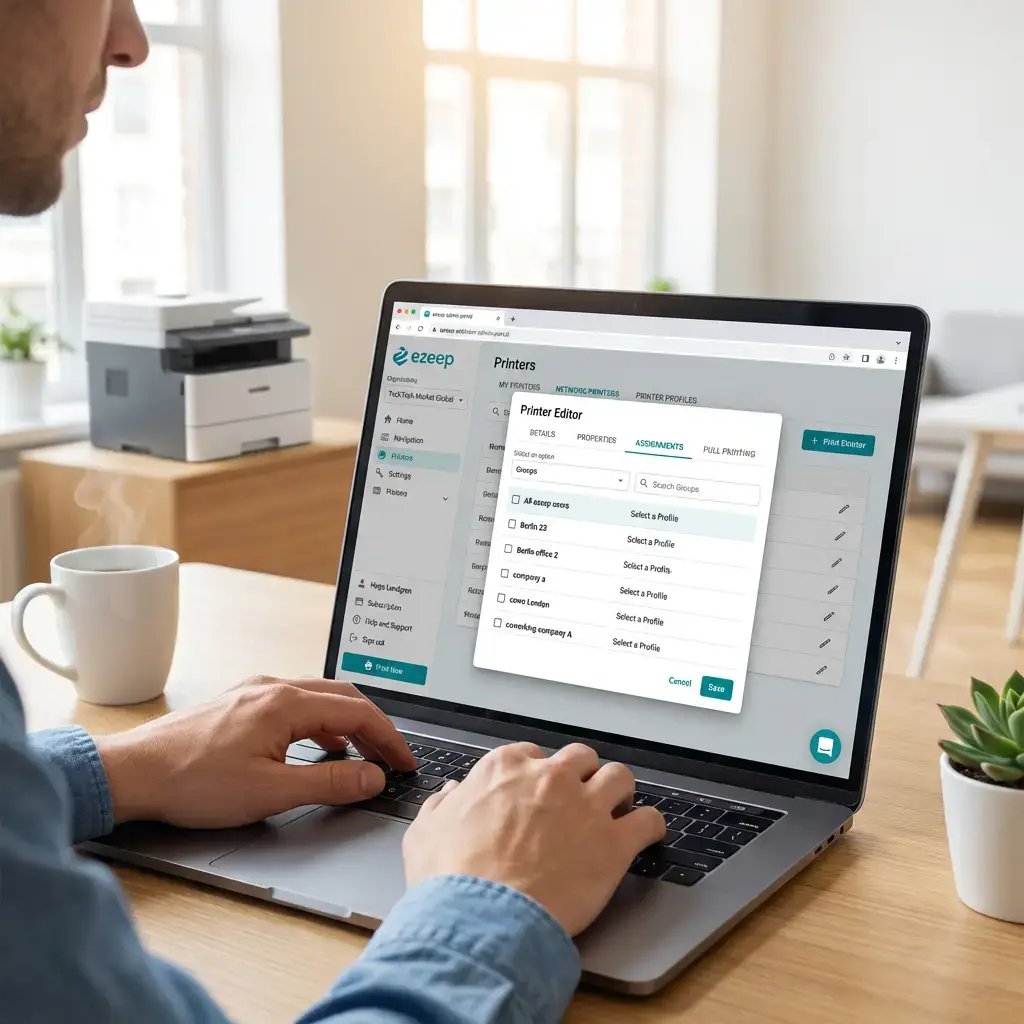
Tres formas de asignar impresoras a los usuarios, dependiendo de cómo esté configurada tu organización. Las tres se gestionan desde el portal de administración de ezeep. Ninguna de ellas requiere un servidor de impresión, un script de inicio de sesión o una GPO.
Autoservicio del usuario

Permite que los usuarios se ayuden a sí mismos

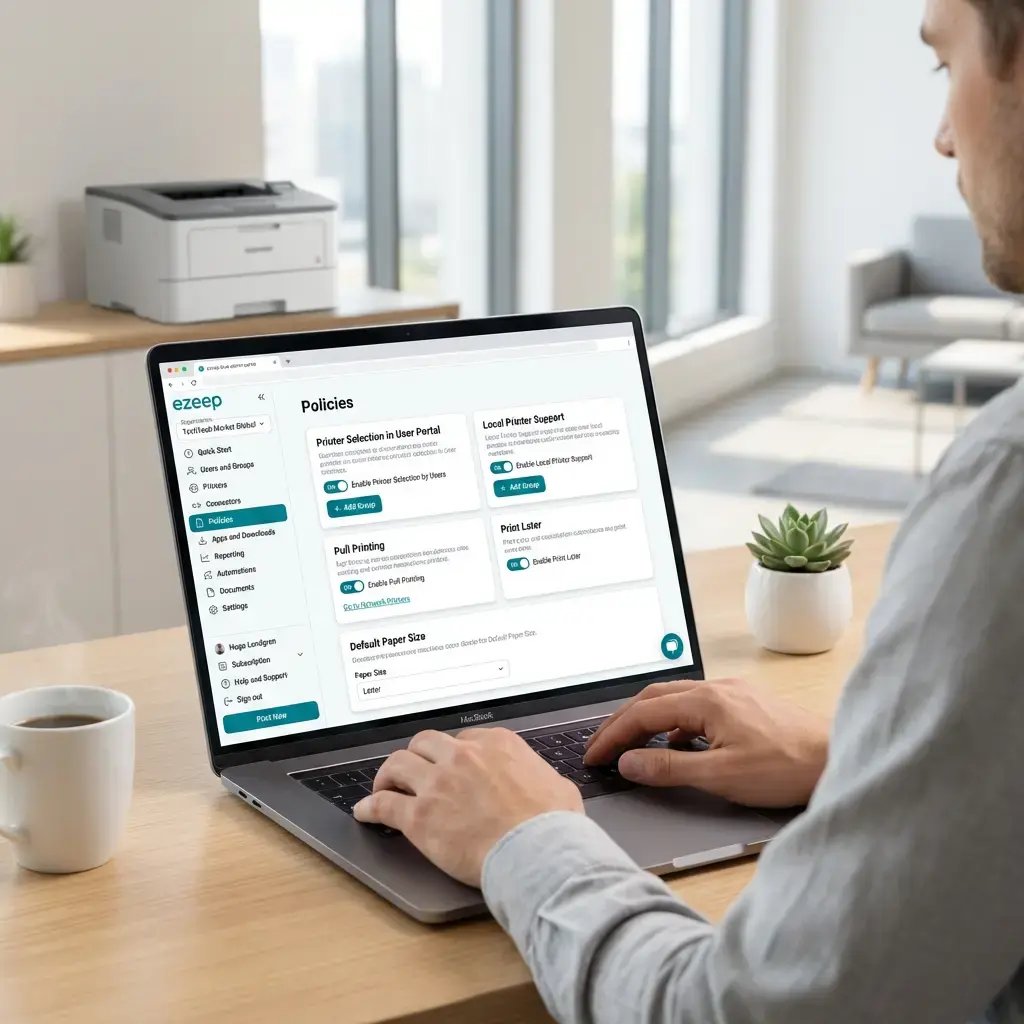
Los administradores pueden habilitar la política "Selección de impresoras en el portal de usuario", que permite a los usuarios activar o desactivar sus propias asignaciones de impresoras desde el portal de usuario de ezeep. Esto es útil en entornos donde los usuarios se mueven entre diferentes pisos, edificios o ubicaciones y necesitan agregar o quitar impresoras sin tener que esperar al departamento de TI.

El administrador sigue controlando qué impresoras están disponibles para qué grupos. Los usuarios solo pueden activar o desactivar las impresoras que ya han sido asignadas a su grupo. No pueden agregar impresoras fuera de sus permisos. Este es un modelo de autoservicio controlado: los usuarios obtienen flexibilidad dentro de los límites que define el departamento de TI.

Self-Join-QR-Code
Para quién es

Diseñado para entornos donde las impresoras y las personas no permanecen en un solo lugar

Preguntas frecuentes

¿Tienes curiosidad sobre cómo funciona? Aquí tienes todo lo que querías saber sobre la solución de impresión en la nube de ezeep!

¿Qué es Printer Mapping en ezeep?

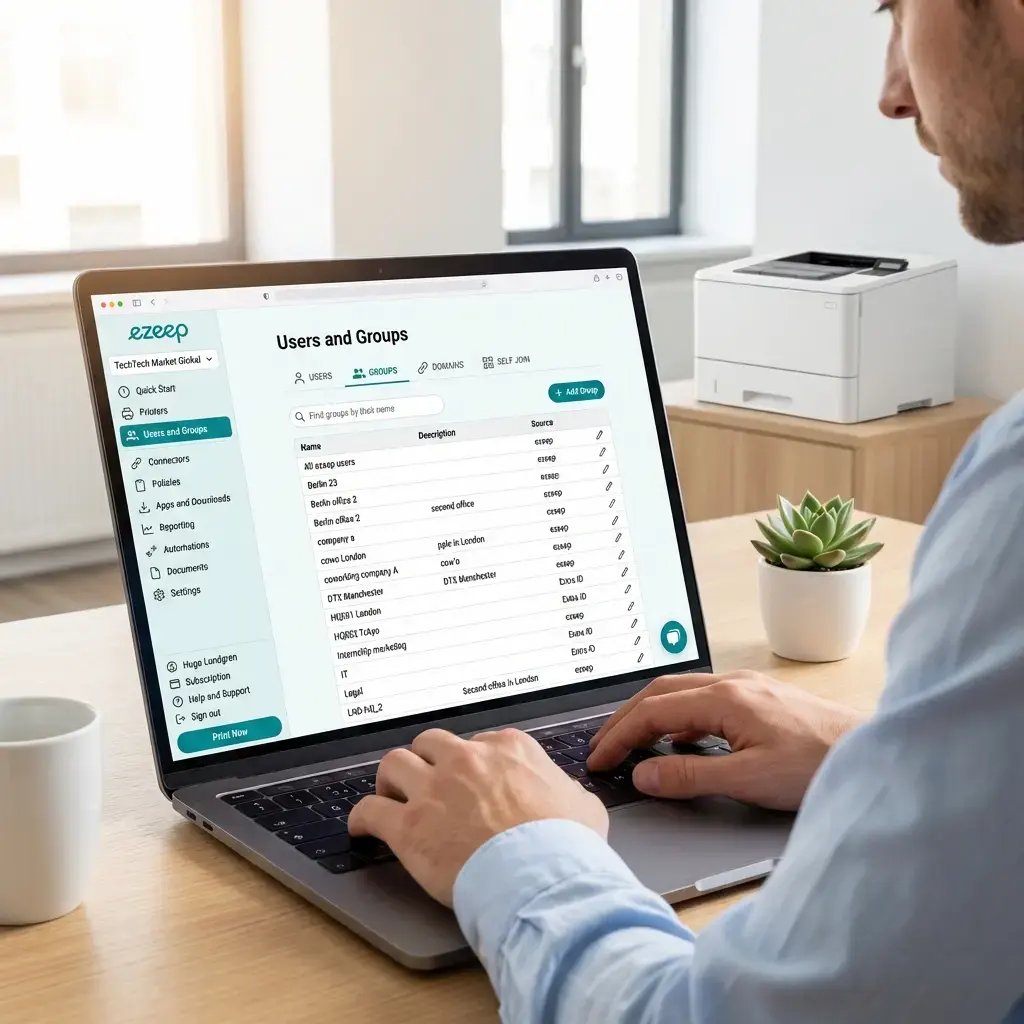
Printer Mapping es la forma en que ezeep asigna impresoras a los usuarios. Los administradores crean grupos (por ubicación, departamento, equipo o función), añaden usuarios a esos grupos y asignan impresoras. Los usuarios ven todas las impresoras de sus grupos automáticamente, en cada dispositivo en el que inician sesión. Los cambios se aplican de inmediato, sin ciclo de actualización de GPO, sin script de inicio de sesión y sin necesidad de instalar ningún controlador de impresión en el dispositivo final.

¿En qué se diferencia Printer Mapping de ezeep respecto a la implementación de impresoras mediante Directivas?

Directivas requieren Active Directory, un servidor de impresión con impresoras compartidas y dispositivos Windows unidos a un dominio. Los cambios dependen de ciclos de actualización de 90 minutos y con frecuencia dejan de funcionar tras actualizaciones de seguridad como los parches de PrintNightmare. Printer Mapping de ezeep se gestiona desde un portal en la nube, se aplica de inmediato y funciona en Windows, macOS, ChromeOS, iOS y Android, y no requiere ningún servidor de impresión ni pertenencia a un dominio.

¿Funciona Printer Mapping sin Active Directory o Microsoft Entra ID?

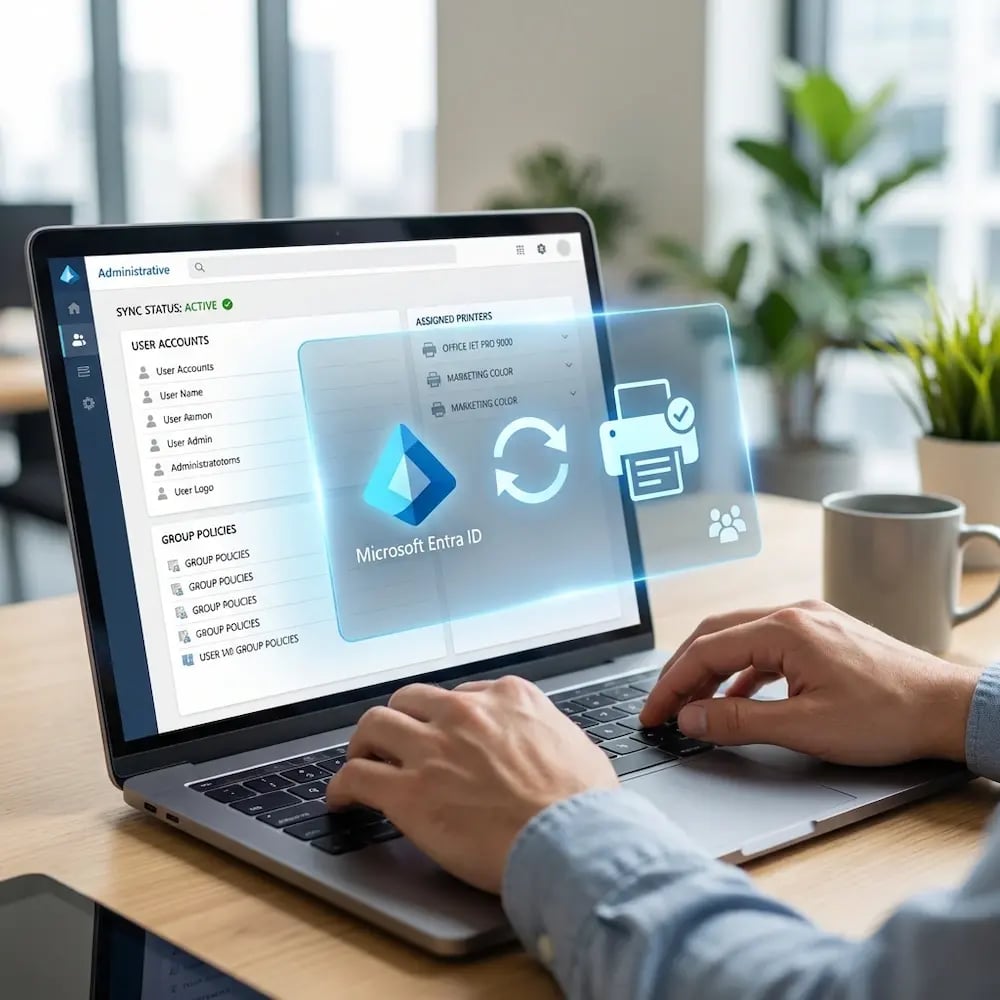
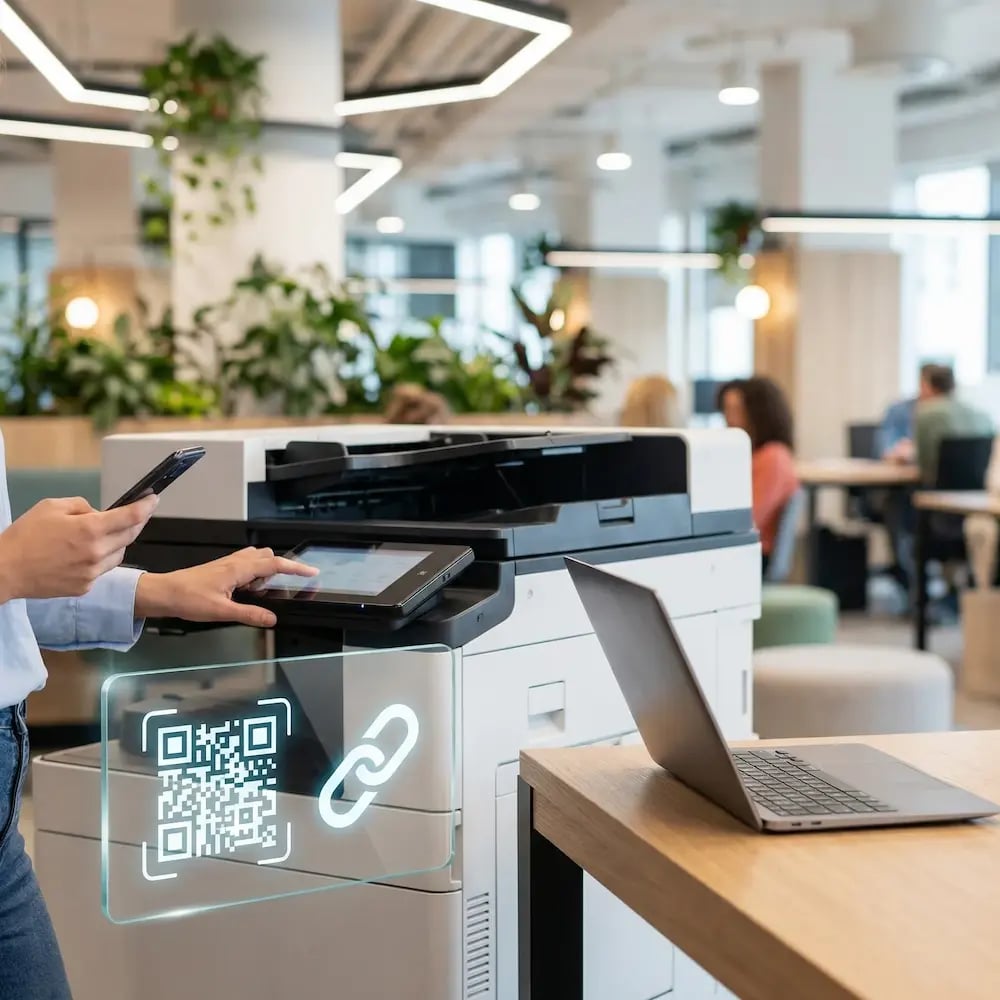
Sí. Los administradores pueden crear grupos manualmente en el portal de administración de ezeep y usar invitaciones por correo electrónico, enlaces Self-Join o la asignación automática por dominio para añadir usuarios. La sincronización de grupos de Entra ID está disponible en los planes Business y Enterprise para las organizaciones que desean aprovisionamiento automatizado, pero no se requiere integración con un directorio.

¿Pueden los usuarios añadir o quitar impresoras por sí mismos?

Solo si el administrador habilita la directiva de grupo «Selección de impresora en el portal de usuario». Cuando está habilitada, los usuarios pueden activar o desactivar impresoras dentro del conjunto ya asignado a sus grupos. No pueden acceder a impresoras fuera de las asignaciones de su grupo. Las impresoras asignadas por el administrador permanecen bloqueadas y visibles.

¿Qué planes de ezeep incluyen Printer Mapping?

La asignación manual de impresoras, la asignación automática de grupos por dominio y la selección de impresoras de autoservicio están disponibles en todos los planes, incluido el plan Free. La sincronización de grupos de Microsoft Entra ID requiere el plan Business o Enterprise.

Back to top

No deberías necesitar un servidor de impresión para asignar una impresora

Asocia impresoras a grupos. Deja que tu proveedor de identidad se encargue del resto. Cada usuario obtiene las impresoras correctas sin GPO, sin scripts ni tickets de soporte.

ezeep-chart (1)