Mappatura stampanti: le stampanti giuste per le persone giuste, automaticamente

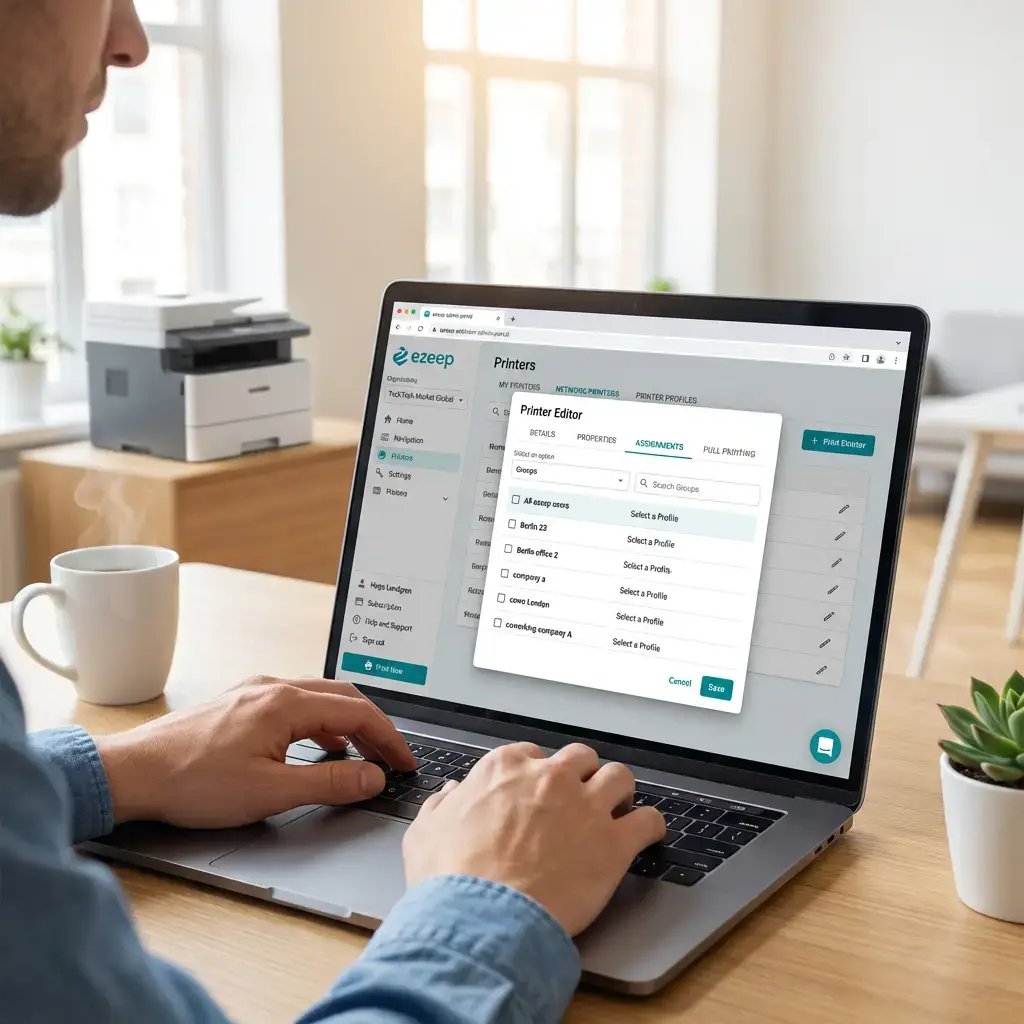
Assegnate le stampanti a utenti e gruppi da un'unica console cloud. Quando un collaboratore si unisce a un team, cambia sede o assume un nuovo ruolo, le sue stampanti si aggiornano all'istante. Niente GPO. Niente script di accesso. Niente server di stampa. Nessuna configurazione manuale per dispositivo.
Provate gratuitamenteGuardate una demo
printer-mapping-feature
Perché serve

Perché assegnare le stampanti agli utenti continua a creare lavoro per l'IT

Ogni nuova assunzione, ogni cambio di ufficio, ogni modifica al reparto comporta l'intervento del team IT per aggiornare l'assegnazione delle stampanti.

I GPO e gli script di accesso si interrompono di continuo

La distribuzione delle stampanti tramite criteri di gruppo dipende da Active Directory, server di stampa e dispositivi Windows aggiunti a un dominio. Cicli di aggiornamento di 90 minuti, le restrizioni di PrintNightmare e il supporto esclusivo per Windows la rendono fragile su larga scala.

Ogni metodo è specifico per una piattaforma

I GPO funzionano con Windows. Intune funziona con i dispositivi aggiunti a Entra ID. Nessuno dei due copre macOS, Chromebook, iOS o Android. Gli ambienti multipiattaforma si ritrovano con sistemi di assegnazione paralleli che raddoppiano la manutenzione.

La mappatura manuale non è scalabile

Ogni volta che il team IT deve recarsi da un utente per configurare una stampante, eseguire uno script per dispositivo o gestire ticket come «Non trovo la mia stampante», il tempo perso si somma tra le sedi. Ogni nuovo ufficio o riorganizzazione riavvia il ciclo, imponendo all'IT lavoro extra per attività che potrebbero essere gestite facilmente.

Confronto

Cosa sostituisce la mappatura stampanti

Se avete già gestito l'assegnazione delle stampanti, avrete usato almeno uno di questi metodi. ezeep li sostituisce tutti da un'unica console cloud.
Metodo tradizionale
Mappatura stampanti ezeep
GPOs
Richiede AD, server di stampa e dispositivi Windows aggiunti al dominio. Cicli di aggiornamento di 90 minuti. PrintNightmare ha compromesso le distribuzioni a livello aziendale. Solo per Windows.
Assegnazione da console cloud. Modifiche immediate. Funziona su Windows, macOS, ChromeOS, iOS e Android. Nessun server di stampa, nessuna appartenenza a un dominio.
Script di accesso
Comandi VBS/PowerShell come AddWindowsPrinterConnection all'accesso. Allungano i tempi di accesso e si interrompono quando cambiano i nomi dei server. Solo Windows.
Nessuno script, nessuna dipendenza dall'accesso. Le stampanti sono assegnate nel cloud e disponibili sul dispositivo. Niente da scrivere, testare o fare debug.
Universal Print + Intune
Elimina il server di stampa per le stampanti native di Universal Print, ma richiede un connector per il resto. Provisioning tramite Intune con licenze per utente.
Funziona su tutte le piattaforme senza Intune. Nessun connector richiesto. Assegnate una stampante a un gruppo e apparirà su ogni dispositivo di quel gruppo.
Piattaforme basate su agente
L'agente desktop installa i driver in locale e si sincronizza a intervalli programmati (spesso a distanza di ore). La gestione dei driver resta a carico dell'IT.
Nessun driver sugli endpoint. Cloud rendering si occupa dell'elaborazione dei processi di stampa. Nessun intervallo di sincronizzazione. Nessun problema di compatibilità quando viene rilasciato un nuovo sistema operativo.
Strumenti di distribuzione delle code di stampa
Clonazione delle configurazioni dei driver da una VM di riferimento, creazione di pacchetti e distribuzione agli endpoint per zona. Ogni nuovo modello di stampante richiede un nuovo ciclo di distribuzione.
Nessuna clonazione, nessuna licenza per zona, nessuna installazione di driver. Cloud rendering si occupa dell'elaborazione dei processi di stampa. Il portale di amministrazione gestisce le assegnazioni.
Come funziona

Assegnate una volta, applicate ovunque

Tre modi per associare le stampanti agli utenti, a seconda di come è organizzata la vostra azienda. Tutti e tre si gestiscono dal portale di amministrazione ezeep. Nessuno richiede un print server, uno script di accesso o una GPO.
Self-service per l’utente

Rendete gli utenti autonomi

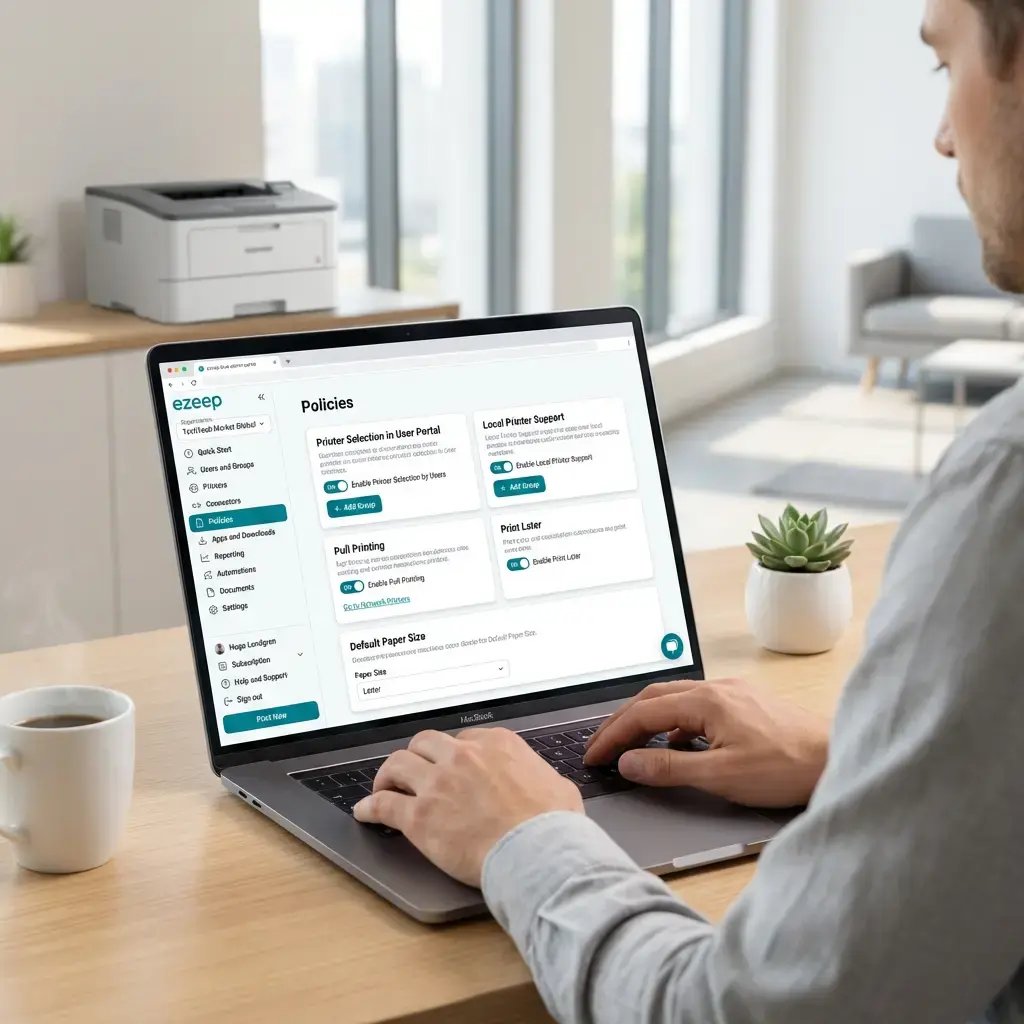
Gli amministratori possono abilitare il criterio «Selezione stampante nel portale utente», che permette agli utenti di attivare o disattivare le proprie assegnazioni delle stampanti dal portale utente ezeep. Questa opzione è utile in ambienti in cui gli utenti si spostano tra piani, edifici o sedi e hanno bisogno di aggiungere o rimuovere stampanti senza attendere l’intervento dell’IT.

L’amministratore mantiene il controllo su quali stampanti sono disponibili per quali gruppi. Gli utenti possono solo abilitare o disabilitare le stampanti già assegnate al loro gruppo. Non possono aggiungere stampanti al di fuori delle proprie autorizzazioni. È un modello self‑service controllato: gli utenti ottengono flessibilità entro i limiti definiti dall’IT.

Self-Join-QR-Code
A chi si rivolge

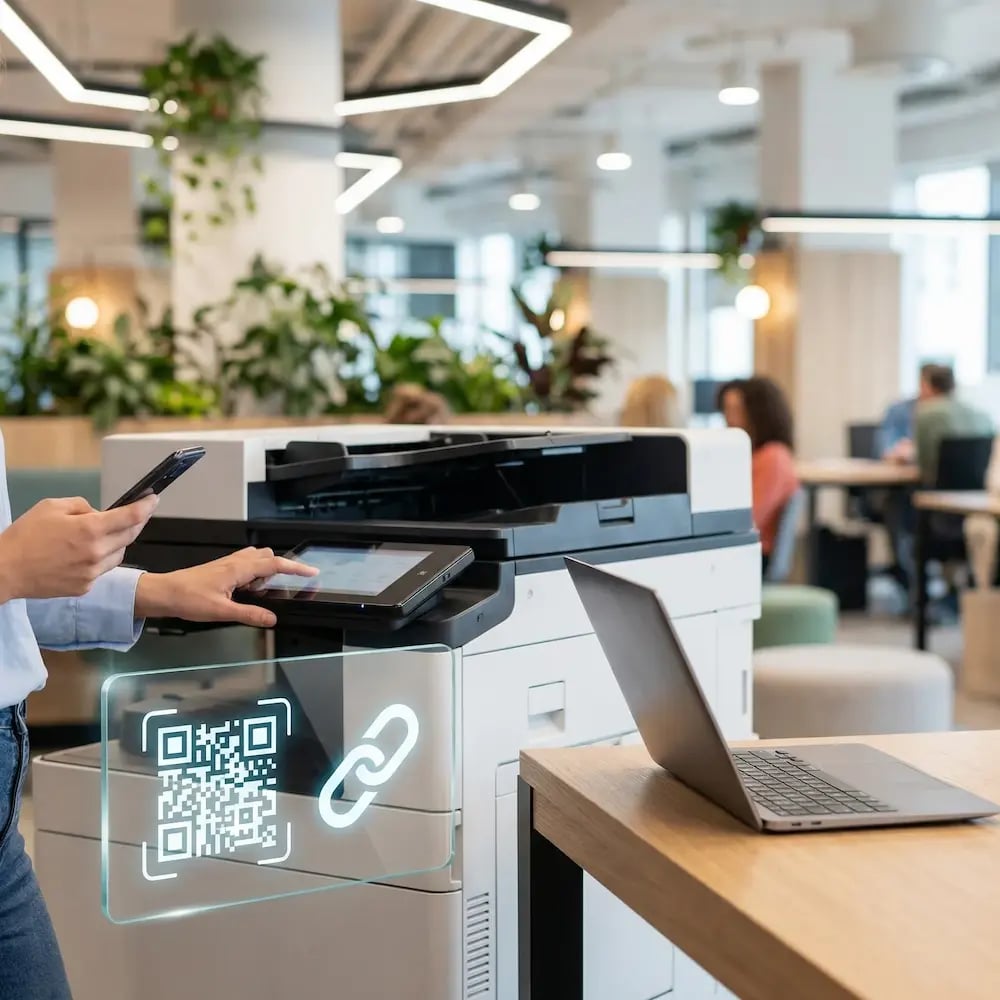
Ideale per ambienti dove stampanti e persone non restano nello stesso posto

Domande frequenti

Curiosi di sapere come funziona? Ecco tutto quello che c'è da sapere sulla soluzione di stampa cloud di ezeep!

Cos'è Printer Mapping in ezeep?

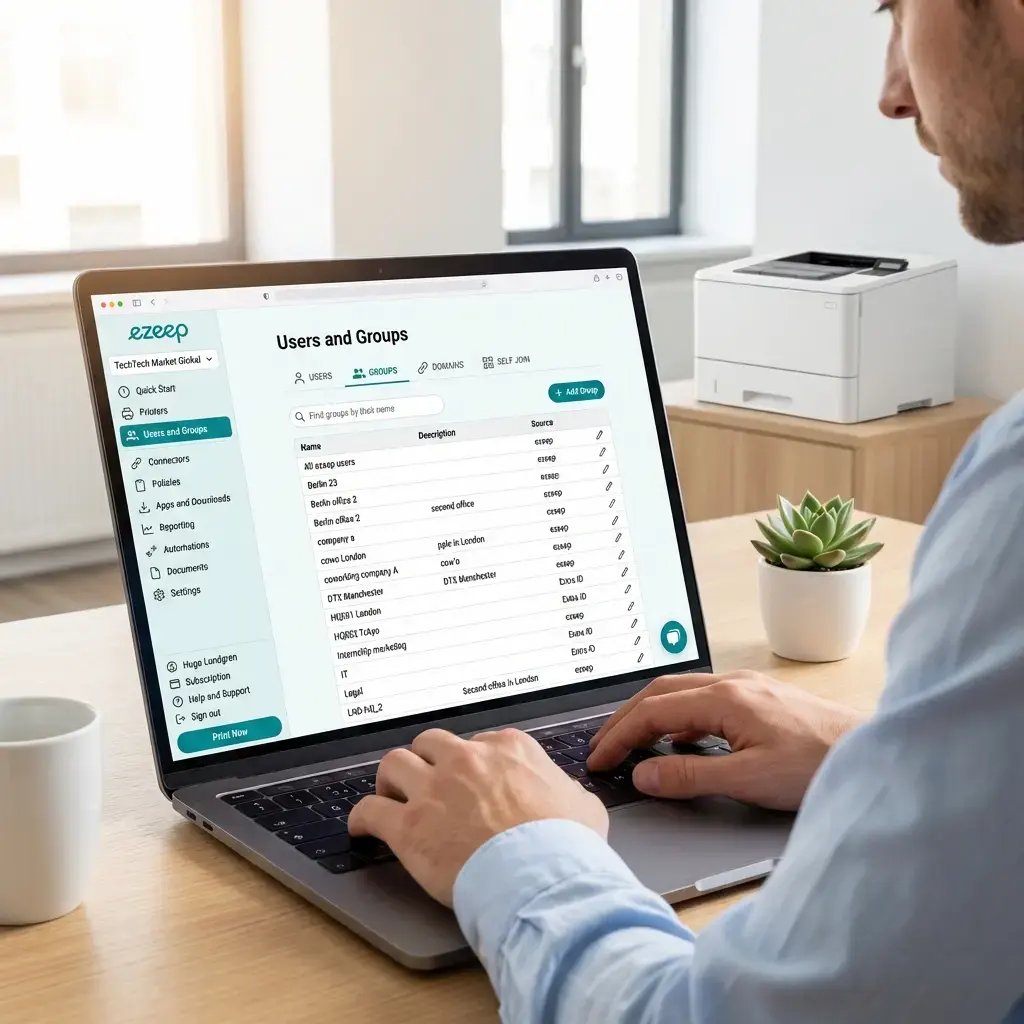
Printer Mapping è il metodo con cui ezeep assegna le stampanti agli utenti. Gli amministratori creano gruppi (per sede, reparto, team o ruolo), aggiungono gli utenti a tali gruppi e assegnano le stampanti. Gli utenti visualizzano automaticamente tutte le stampanti dei loro gruppi su ogni dispositivo a cui accedono. Le modifiche vengono applicate immediatamente, senza cicli di aggiornamento delle GPO, script di accesso o installazione di driver sull'endpoint.

In cosa si differenzia Printer Mapping di ezeep dalla distribuzione delle stampanti tramite criteri?

Criteri richiedono Active Directory, un print server con stampanti condivise e dispositivi Windows aggiunti a un dominio. Le modifiche dipendono da cicli di aggiornamento di 90 minuti e si interrompono spesso dopo aggiornamenti di sicurezza come le patch per PrintNightmare. Printer Mapping di ezeep è gestito da un portale cloud, si applica immediatamente e funziona su Windows, macOS, ChromeOS, iOS e Android, e richiede nessun print server o l'appartenenza a un dominio.

Printer Mapping funziona senza Active Directory o Entra ID?

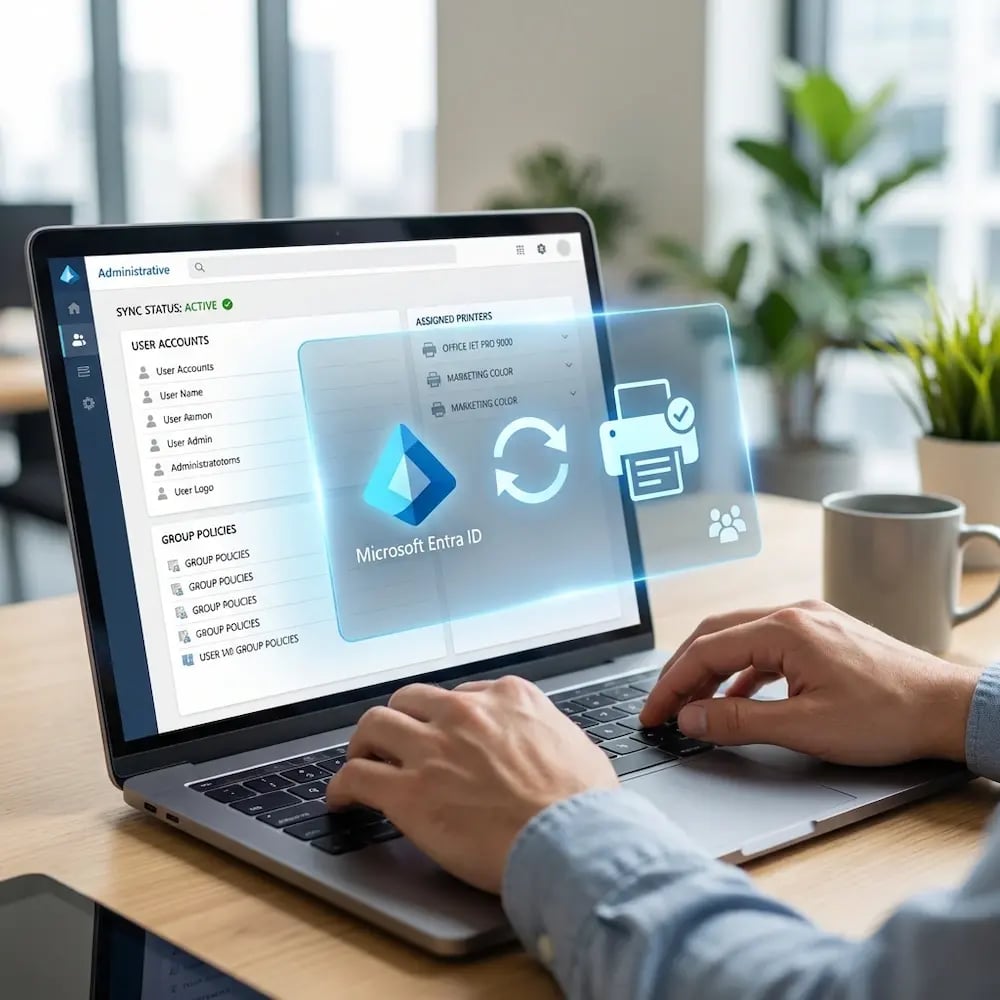
Sì. Gli amministratori possono creare gruppi manualmente nel portale di amministrazione di ezeep e usare inviti via e-mail, link Self-Join o l'assegnazione automatica basata sul dominio per aggiungere gli utenti. La sincronizzazione dei gruppi di Entra ID è disponibile sui piani Business ed Enterprise per le organizzazioni che vogliono il provisioning automatizzato, ma non è richiesta alcuna integrazione con una directory.

Gli utenti possono aggiungere o rimuovere autonomamente le stampanti?

Solo se l'amministratore abilita il criterio di gruppo «Printer Selection in User Portal». Quando è abilitato, gli utenti possono attivare o disattivare le stampanti all'interno dell'insieme di stampanti già assegnato ai loro gruppi. Non possono accedere a stampanti che non rientrano nelle assegnazioni dei loro gruppi. Le stampanti assegnate dagli amministratori restano bloccate e visibili.

Quali piani ezeep includono Printer Mapping?

L'assegnazione manuale delle stampanti, l'assegnazione automatica dei gruppi basata sul dominio e la selezione self-service delle stampanti sono disponibili su tutti i piani, incluso il piano Free. La sincronizzazione dei gruppi di Entra ID richiede un piano Business o Enterprise.

Back to top

Non vi serve un Print server per assegnare una stampante.

Collegate le stampanti ai gruppi. Il vostro provider di identità si occupa del resto. Ogni utente riceve le stampanti giuste senza GPO, script o ticket di supporto.

ezeep-chart (1)