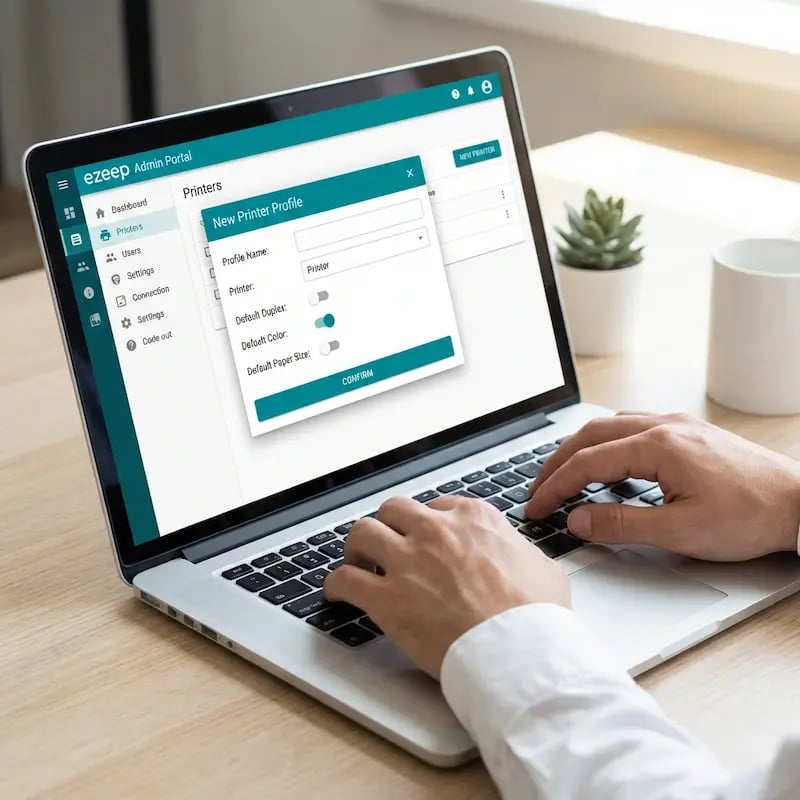
Printer Profiles : définissez les paramètres par défaut une fois pour toutes. Plus de tickets de support.
Différentes équipes ont besoin de paramètres d'impression différents sur la même imprimante. Printer Profiles permet aux administrateurs de définir des valeurs par défaut et de les attribuer par utilisateur ou par groupe, le tout depuis le cloud. Pas de GPO. Pas de scripts. Plus besoin de se déplacer jusqu'à chaque appareil.
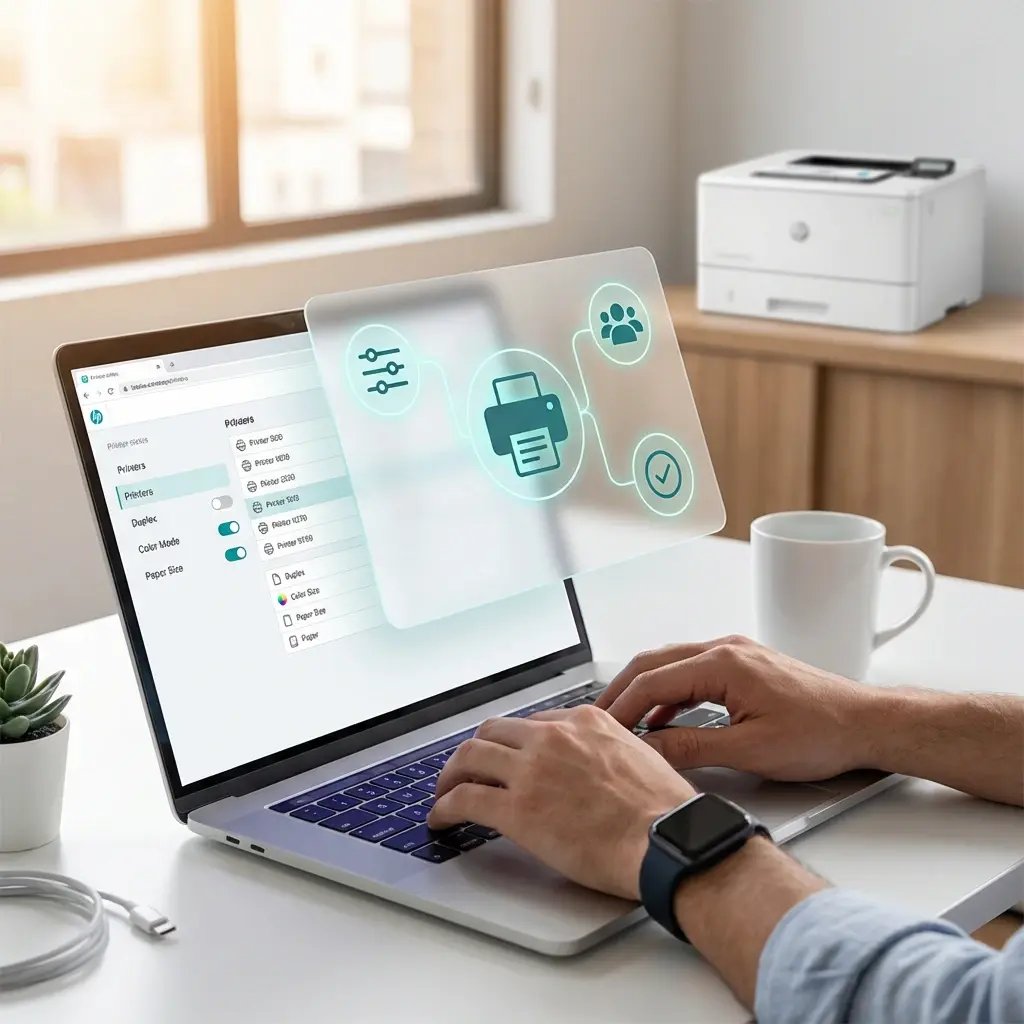
Pourquoi les paramètres d'impression sont l'une des principales sources de gaspillage de papier
Les utilisateurs impriment mal puis réimpriment
Quand le réglage par défaut est couleur et recto simple alors que l'utilisateur avait besoin de noir et blanc en recto verso, la tâche d'impression sort mal et doit être relancée. Chaque erreur gaspille du papier, du toner et du temps. Multiplié à l'échelle de l'entreprise, cela représente un coût mesurable et évitable.
L'équipe IT traite les tickets liés aux changements de paramètres
Sans valeurs par défaut par groupe et avec une interface différente pour chaque pilote, les utilisateurs ne savent pas comment changer de bac, activer le recto verso ou modifier le format de papier. Chaque question devient un ticket d'assistance long à résoudre.
Les paramètres par défaut basés sur GPO ne fonctionnent pas sur toutes les plateformes
Les stratégies de groupe s'appliquent uniquement aux appareils Windows joints au domaine et dépendent des serveurs d'impression. Les utilisateurs de macOS, Chromebook, iOS et Android n'ont aucun paramètre par défaut géré. Les collaborateurs en télétravail ou en mode hybride sont livrés à eux-mêmes.
Un profil par imprimante, par groupe — entièrement depuis le cloud.
Impression couleur
Par défaut en noir et blanc pour les groupes attentifs aux coûts, ou autoriser la couleur pour les équipes qui en ont besoin. Réduit les impressions couleur inutiles dans l'ensemble de l'organisation, sans les interdire complètement.
Recto verso
Définissez le recto verso par défaut pour réduire de moitié la consommation de papier. Particulièrement efficace pour les services à fort volume d'impression, comme la finance ou le juridique, où la plupart des tâches n'ont pas besoin d'être en recto simple.
Format de papier
Définissez Lettre, A4, Légal ou Étiquette comme format par défaut pour des équipes spécifiques. Évite les « pourquoi ma facture s'est imprimée en format Légal ? » causés par un changement de bac par un utilisateur précédent.
Sélection du bac
Orientez les tâches d'impression vers le bac approprié par défaut : papier recyclé dans le bac 2 pour les impressions générales, papier à en-tête dans le bac 3 pour la correspondance de la direction, ou étiquettes dans le bac 1 pour les expéditions.
Orientation
Définissez l'orientation paysage ou portrait par défaut pour les groupes qui en ont systématiquement besoin. Utile pour les équipes qui impriment des rapports grand format, des feuilles de calcul ou des plans d'architecte.
Résolution
Définissez la qualité d'impression par défaut pour chaque groupe. Résolution standard pour les documents du quotidien, haute résolution pour les épreuves de l'équipe de conception ou les supports destinés aux clients qui exigent un rendu plus net.
Déploiement en quelques minutes. Sans scripts. Sans GPO.
Créer un profil
Dans le portail d'administration ezeep, allez dans Imprimantes, puis Profils d'imprimante. Cliquez sur Ajouter un profil. Nommez-le, sélectionnez l'imprimante cible et configurez les paramètres par défaut.
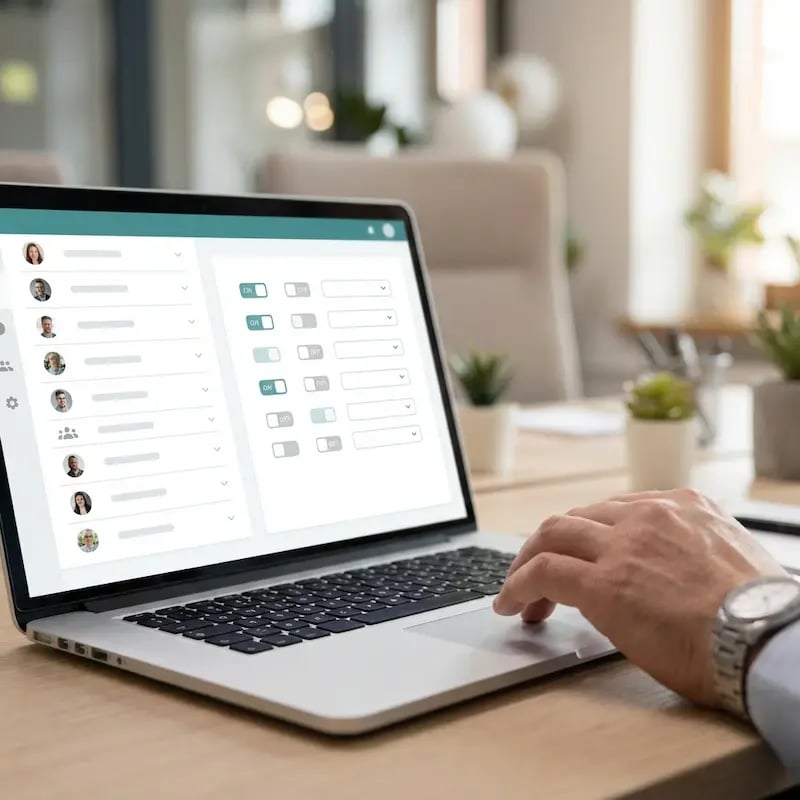
Les utilisateurs impriment avec les bons paramètres par défaut
Lorsque les utilisateurs impriment sur cet appareil, les paramètres du profil sont appliqués comme paramètres par défaut. Ils peuvent toujours ajuster les options dans la boîte de dialogue d'impression si besoin, mais le point de départ reste toujours correct.
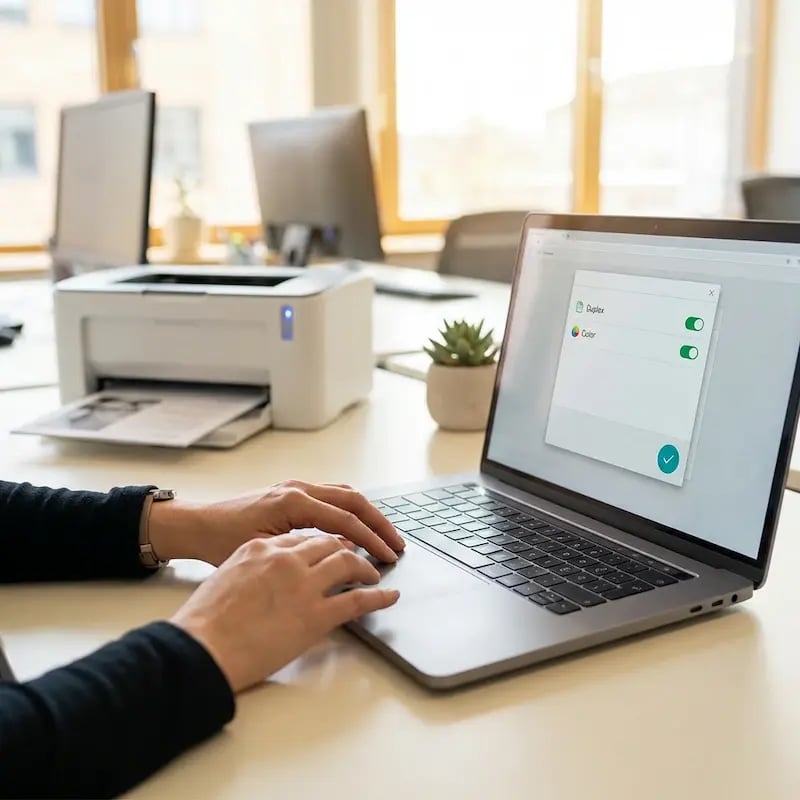
Assigner les imprimantes et imprimer
Les imprimantes assignées au compte dans le portail d'administration ezeep s'affichent automatiquement. Toute application sur la machine capable d'envoyer des tâches d'impression à une imprimante Windows peut désormais imprimer via ezeep, qu'il s'agisse d'un système ERP, d'un WMS, d'une application de kiosque ou d'une tâche planifiée. Les tâches d'impression sont rendues dans le cloud et transmises à l'imprimante. Aucune session utilisateur n'est requise.
Comment les entreprises utilisent les profils d'imprimante
Réduction des coûts sur l'ensemble du parc
Impression d'étiquettes et de reçus
Multifonctions partagés dans des bureaux multi-départements
Espaces de coworking et éducation
Foire aux questions
Curieux de savoir comment tout cela fonctionne ? Voici tout ce que vous avez toujours voulu savoir sur la solution d'impression cloud d'ezeep !
Qu'est-ce que les profils d'imprimante dans ezeep ?
Les profils d'imprimante sont des paramètres d'impression par défaut gérés dans le cloud que les administrateurs attribuent à des imprimantes spécifiques par utilisateur ou par groupe. Chaque profil contrôle les paramètres par défaut pour la couleur, le recto verso, le format du papier, la sélection du bac, l'orientation et la résolution. Lorsqu'un utilisateur lance une tâche d'impression, les paramètres du profil apparaissent comme point de départ dans la boîte de dialogue d'impression. Les utilisateurs peuvent toujours modifier les paramètres pour des tâches d'impression individuelles. Les profils orientent le comportement sans le verrouiller.
Différents groupes peuvent-ils avoir des paramètres par défaut différents pour la même imprimante ?
Oui. Les administrateurs peuvent créer plusieurs profils pour la même imprimante physique et attribuer chacun à un groupe différent. Par exemple, l'équipe comptable peut, par défaut, imprimer en noir et blanc et en recto verso, tandis que l'équipe design peut, par défaut, imprimer en couleur et en recto simple, le tout sur le même appareil. Chaque groupe voit ses propres paramètres par défaut en ouvrant la boîte de dialogue d'impression.
En quoi les profils d'imprimante diffèrent-ils des paramètres par défaut définis via les stratégies d'impression ?
Stratégies d'impression nécessitent Active Directory, un serveur d'impression et des appareils Windows joints à un domaine. Les modifications dépendent des cycles de rafraîchissement des GPO et ne s'appliquent qu'à Windows. Les profils d'imprimante ezeep sont gérés depuis un portail cloud, s'appliquent immédiatement et fonctionnent sur Windows, macOS, ChromeOS, iOS et Android. Pas d'adhésion à un domaine, pas de serveur d'impression, pas de gpupdate /force.
Les profils d'imprimante empêchent-ils les utilisateurs de modifier les paramètres pour des tâches d'impression individuelles ?
Non. Les profils définissent des valeurs par défaut, pas des restrictions. Les utilisateurs peuvent toujours ajuster la couleur, le recto verso, le bac et d'autres options dans la boîte de dialogue d'impression lorsqu'ils en ont besoin. Le profil garantit que le point de départ est toujours correct, de sorte que les utilisateurs n'ont pas à modifier les paramètres pour les tâches d'impression courantes.
Quels forfaits ezeep incluent les profils d'imprimante ?
Les profils d'imprimante sont disponibles avec tous les forfaits ezeep, y compris le forfait gratuit. Les profils sont appliqués lors du rendu dans le cloud, ils fonctionnent donc sur tous les systèmes d'exploitation pris en charge par ezeep.
Définissez les paramètres par défaut une fois. Tout le monde imprime correctement.
Pas de scripts. Pas de GPOs. Pas de configuration par appareil. Les Printer Profiles offrent à chaque utilisateur le bon point de départ pour chaque tâche d'impression et sont gérés depuis le cloud.