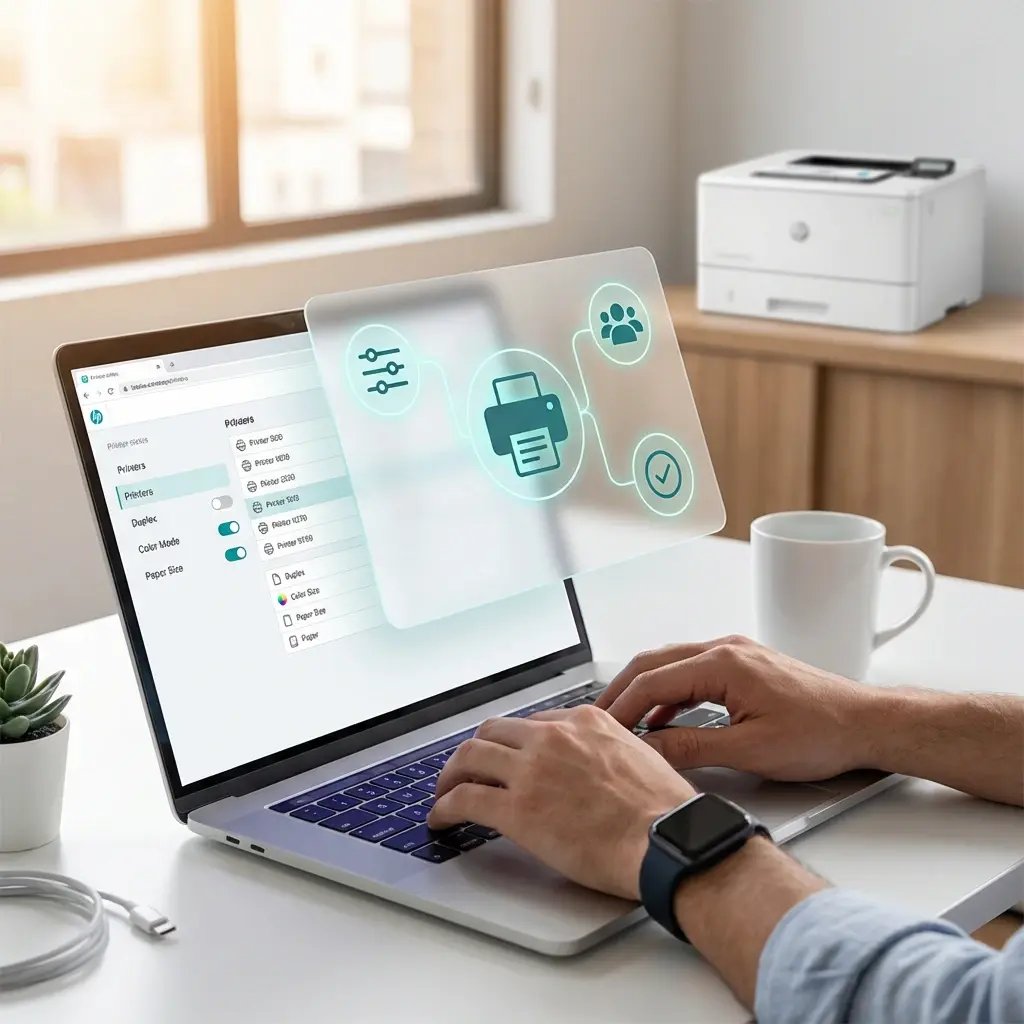
Profile drukarek: ustawcie domyślne raz. Uniknijcie zgłoszeń do helpdesku.

Różne zespoły potrzebują innych ustawień na tej samej drukarce. Profile drukarek pozwalają administratorom definiować domyślne ustawienia i przypisywać je do użytkowników lub grup — wszystko z chmury. Bez GPO. Bez skryptów. Bez podchodzenia do każdego urządzenia.
Wypróbujcie bezpłatnieZobaczcie w działaniu
printer-profiles-hero
Po co to powstało?

Dlaczego ustawienia drukowania to jedno z największych źródeł marnotrawstwa papieru

Jedna drukarka obsługuje wiele zespołów. Bez scentralizowanych ustawień domyślnych każde zadanie zaczyna się z nieprawidłowymi ustawieniami.

Użytkownicy drukują nieprawidłowo i ponawiają wydruki

Gdy domyślny tryb to druk jednostronny w kolorze, a użytkownik potrzebował druku dwustronnego w czerni i bieli, zadanie zostaje wydrukowane nieprawidłowo i wysłane ponownie. Każdy błędny wydruk to strata papieru, tonera i czasu. W skali całej organizacji to wymierne koszty, których łatwo można uniknąć.

Dział IT obsługuje zgłoszenia dotyczące zmian ustawień

Bez domyślnych ustawień dla poszczególnych grup i przy odmiennych interfejsach każdego sterownika drukarki, użytkownicy nie potrafią przełączyć podajników, włączyć druku dwustronnego ani zmienić formatu papieru. Każde takie pytanie kończy się zgłoszeniem do helpdesku, którego rozwiązanie trwa długo.

Domyślne ustawienia drukowania oparte na GPO nie działają na wszystkich platformach

Zasady GPO mają zastosowanie tylko do urządzeń Windows dołączonych do domeny i zależą od serwerów wydruku. Użytkownicy macOS, Chromebooków, iOS i Androida nie mają w ogóle zarządzanych ustawień domyślnych. Pracownicy zdalni i hybrydowi są pozostawieni sami sobie.

Co możecie skonfigurować

Jeden profil na drukarkę dla każdej grupy. Wszystko z poziomu chmury.

Każdy profil jest powiązany z konkretną drukarką i przypisany do użytkownika lub grupy. Oto, co możecie kontrolować.
Jak to działa

Konfiguracja w kilka minut. Bez skryptów. Bez GPO.

Warto wiedzieć: Profile drukarek ustawiają wartości domyślne, a nie ograniczenia. Użytkownicy nadal mogą zmieniać ustawienia koloru, druk dwustronny i inne opcje dla poszczególnych zadań, gdy zajdzie taka potrzeba.
create-profile-ezeep
1

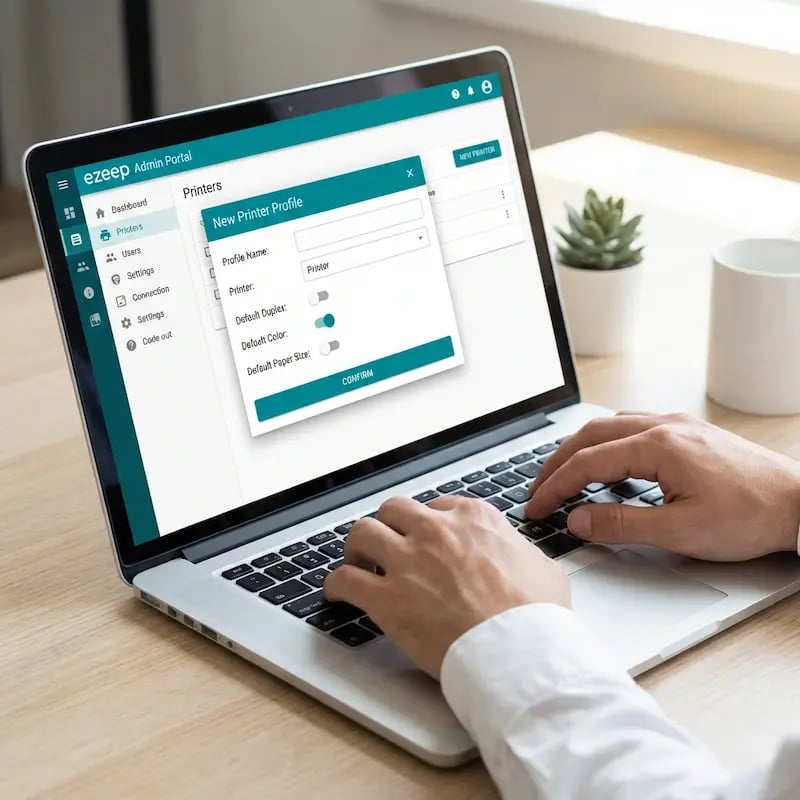
Utwórzcie profil

W ezeep admin portal, przejdźcie do sekcji Drukarki, a następnie Profile drukarek. Kliknijcie Dodaj profil. Nadajcie mu nazwę, wybierzcie docelową drukarkę i skonfigurujcie ustawienia domyślne.
users-print-profiles
2

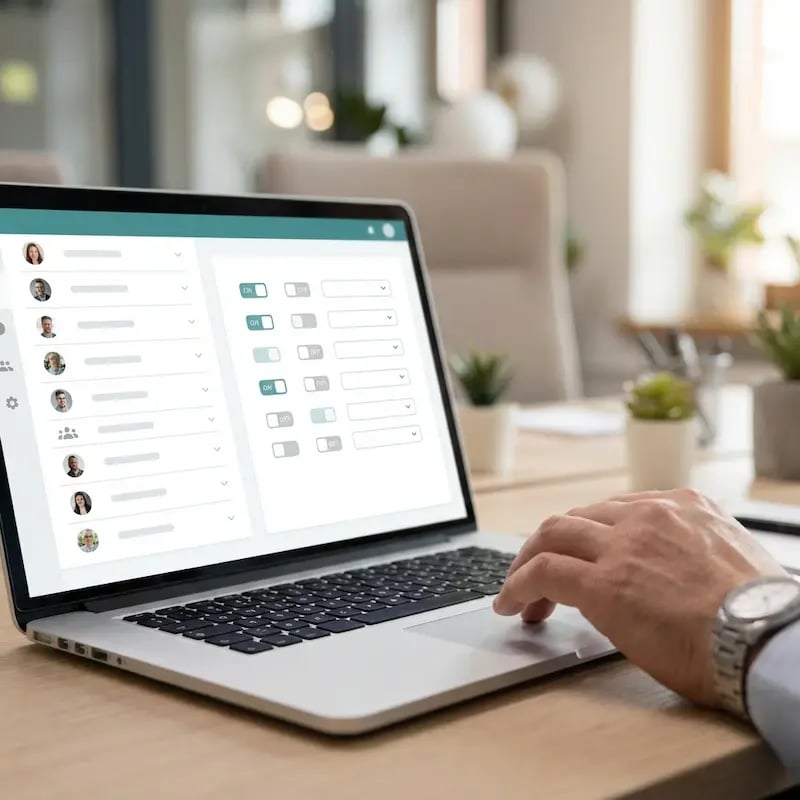
Użytkownicy drukują z właściwymi ustawieniami domyślnymi

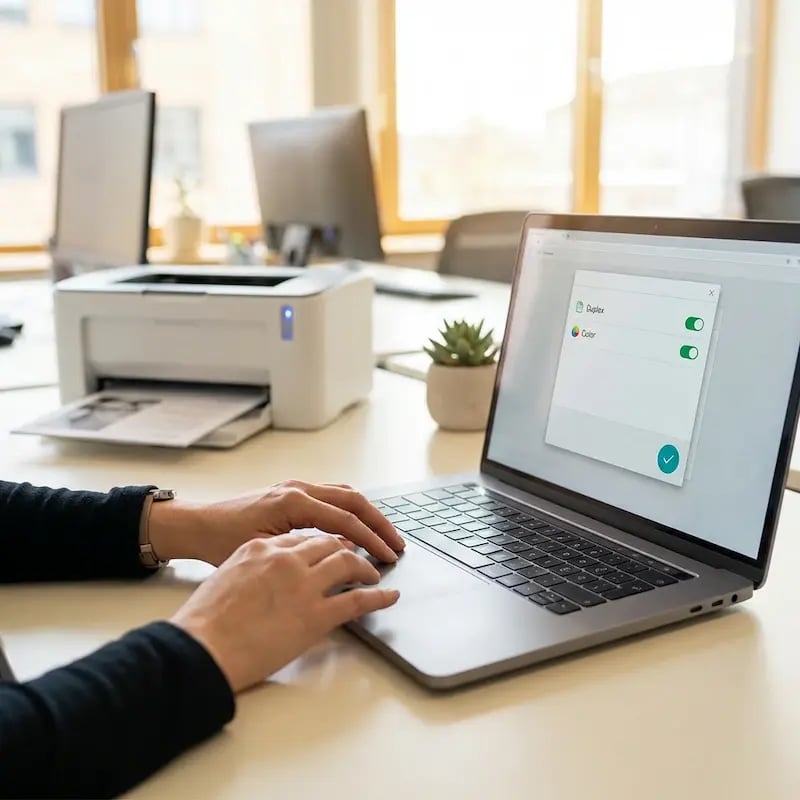
Gdy użytkownicy drukują na danym urządzeniu, ustawienia profilu są stosowane jako domyślne. Mogą je nadal zmienić w oknie dialogowym drukowania, jeśli zajdzie taka potrzeba, ale punkt wyjścia jest zawsze właściwy.
Przykłady zastosowań

Jak organizacje wykorzystują profile drukarek

Frequently Asked Questions

Curious about how it all works? Here's everything you wanted to know about ezeep's cloud printing solution!

What are Printer Profiles in ezeep?

Printer Profiles are cloud-managed default print settings that admins assign to specific printers per user or group. Each profile controls defaults for color output, duplex, paper size, tray selection, orientation, and resolution. When a user prints, the profile's settings appear as the starting point in the print dialog. Users can still override settings on individual jobs. Profiles guide behavior without locking it down.

Can different groups have different default settings for the same printer?

Yes. Admins can create multiple profiles for the same physical printer and assign each to a different group. For example, the accounting team can default to mono and duplex while the design team defaults to color and single-sided, all on the same device. Each group sees their own defaults when they open the print dialog.

How are Printer Profiles different from setting defaults through Policies?

Policies require Active Directory, a print server, and domain-joined Windows devices. Changes depend on GPO refresh cycles and only apply to Windows. ezeep Printer Profiles are managed from a cloud portal, apply immediately, and work across Windows, macOS, ChromeOS, iOS, and Android. No domain membership, no print server, no gpupdate /force.

Do Printer Profiles restrict users from changing settings on individual jobs?

No. Profiles set defaults, not restrictions. Users can still adjust color, duplex, tray, and other options in the print dialog when they need to. The profile ensures the starting point is always right so users don't have to change settings for routine jobs.

Which ezeep plans include Printer Profiles?

Printer Profiles are available on all ezeep plans, including the Free plan. Profiles are applied at the cloud level during rendering, so they work across every operating system ezeep supports.

Back to top

Set the Defaults Once. Let Everyone Print Right.

No scripts. No GPOs. No per-device configuration. Printer Profiles give every user the right starting point for every print job, managed from the cloud.

ezeep-chart (1)