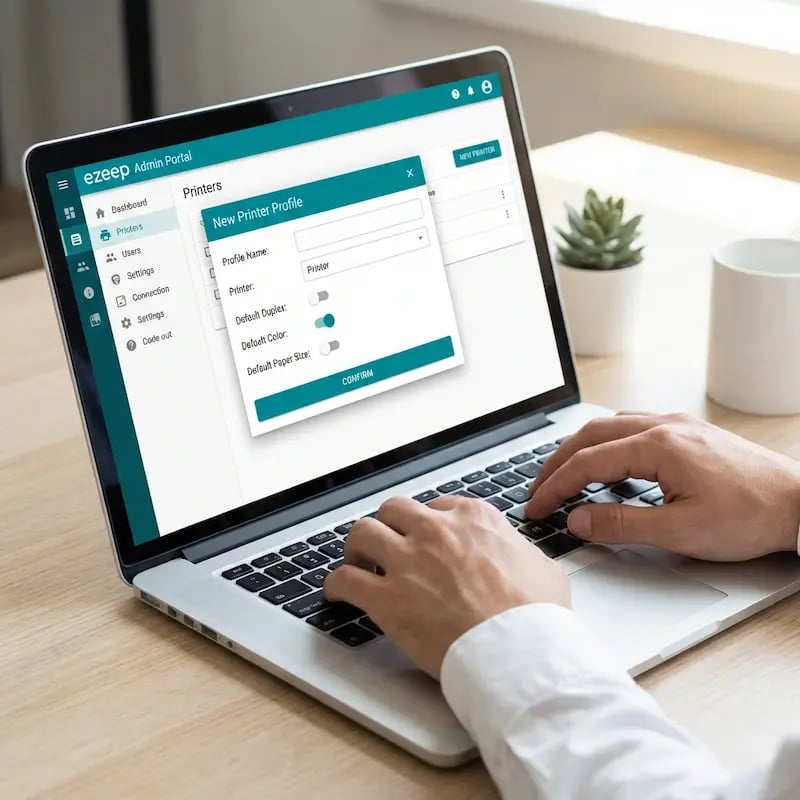
Profili stampante: impostate i valori predefiniti una volta sola. Niente ticket di supporto.
Team diversi hanno bisogno di impostazioni di stampa diverse sulla stessa stampante. I profili stampante permettono agli amministratori di definire i valori predefiniti e assegnarli per utente o gruppo, tutto dal cloud. Niente GPO. Niente script. Niente visite a ciascun dispositivo.
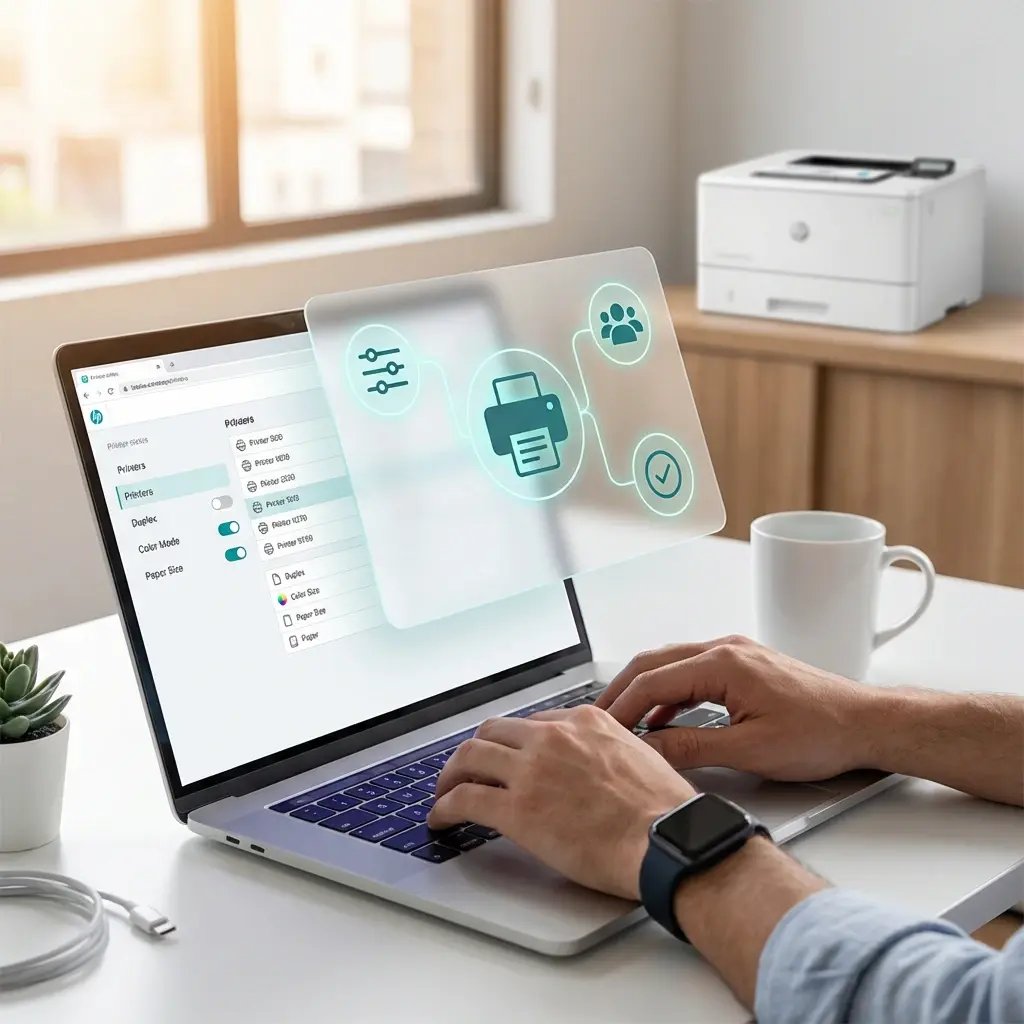
Perché le impostazioni di stampa sono una delle principali fonti di spreco di carta
Gli utenti stampano con impostazioni errate e ristampano
Se il valore predefinito è la stampa a colori solo fronte, ma l'utente aveva bisogno di una stampa fronte/retro in bianco e nero, il processo di stampa viene eseguito in modo errato e viene ristampato. Ogni errore di stampa spreca carta, toner e tempo. Moltiplicatelo per tutta l'organizzazione: diventa un costo misurabile e facilmente evitabile.
Il team IT riceve ticket per le modifiche alle impostazioni
Senza impostazioni predefinite per gruppo e con un'interfaccia diversa per ogni driver, gli utenti non riescono a capire come cambiare vassoio, attivare la stampa fronte/retro o modificare il formato carta. Ogni richiesta si trasforma in un ticket all'help desk che richiede tempo per essere risolta.
Le impostazioni di stampa predefinite basate su GPO non funzionano su tutte le piattaforme
I GPO si applicano solo ai dispositivi Windows collegati a un dominio e dipendono dai server di stampa. Gli utenti macOS, Chromebook, iOS e Android non ricevono impostazioni predefinite gestite. I collaboratori in remoto o in modalità ibrida restano senza supporto.
Un profilo per stampante, per gruppo. Tutto dal cloud.
Stampa a colori
Impostate il bianco e nero come predefinito per i gruppi attenti ai costi, oppure consentite la stampa a colori per i team che ne hanno bisogno. Riduce le stampe a colori non necessarie in tutta l'organizzazione, senza bloccarle del tutto.
Fronte/retro
Impostate la stampa fronte/retro come predefinita per dimezzare il consumo di carta. Particolarmente efficace per i gruppi ad alto volume, come i reparti finanziari o legali, dove la maggior parte dei processi di stampa non richiede il solo fronte.
Formato carta
Definite i formati Lettera, A4, Legal o per etichette come predefiniti per team specifici. Evitate situazioni del tipo «perché la mia fattura è stata stampata in formato Legal?» che si verificano quando qualcuno ha cambiato il vassoio prima di loro.
Selezione del vassoio
Indirizzate i processi di stampa al vassoio corretto come impostazione predefinita: carta riciclata nel vassoio 2 per le stampe generiche, carta intestata nel vassoio 3 per la corrispondenza dirigenziale, etichette nel vassoio 1 per le spedizioni.
Orientamento
Impostate l'orientamento orizzontale o verticale come predefinito per i gruppi che necessitano sistematicamente di uno dei due. Utile per team che stampano report in formato ampio, fogli di calcolo o disegni architettonici.
Risoluzione
Regolate le impostazioni predefinite di qualità di stampa per ogni gruppo. Risoluzione standard per i documenti di tutti i giorni; alta risoluzione per le bozze del team di progettazione o per i materiali destinati ai clienti che richiedono un output più nitido.
Installazione in pochi minuti. Senza scripting. Senza GPO.
Create un profilo
Nel portale di amministrazione ezeep, andate su Stampanti, quindi su Profili stampante. Cliccate su Aggiungi profilo. Assegnate un nome, selezionate la stampante di destinazione e configurate le impostazioni predefinite.
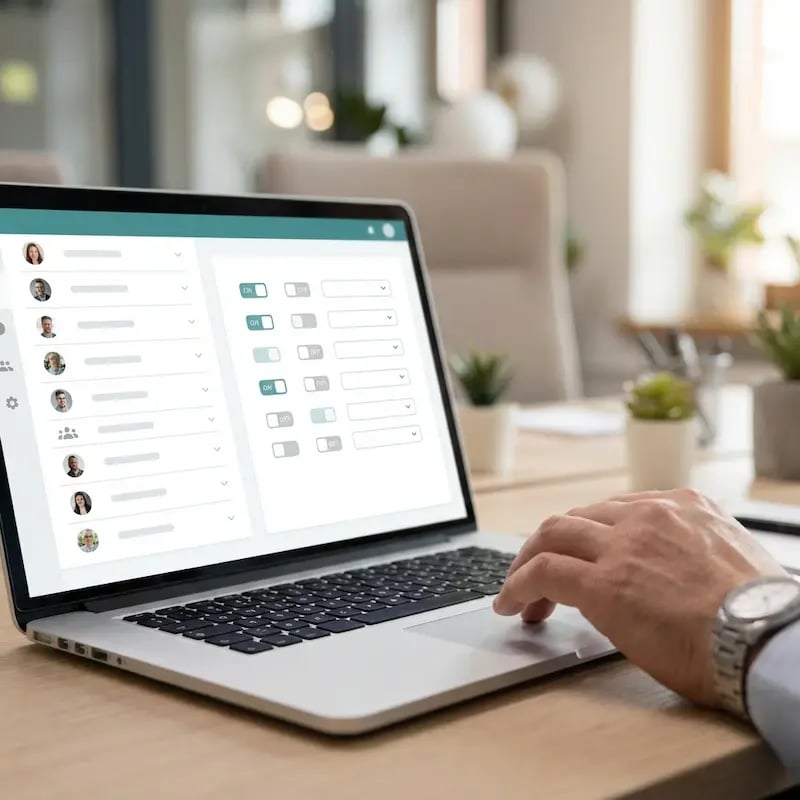
Gli utenti stampano con le impostazioni predefinite corrette
Quando gli utenti stampano su quel dispositivo, le impostazioni del profilo vengono applicate come predefinite. Possono comunque regolare le impostazioni nella finestra di dialogo di stampa se necessario, ma il punto di partenza è sempre quello corretto.
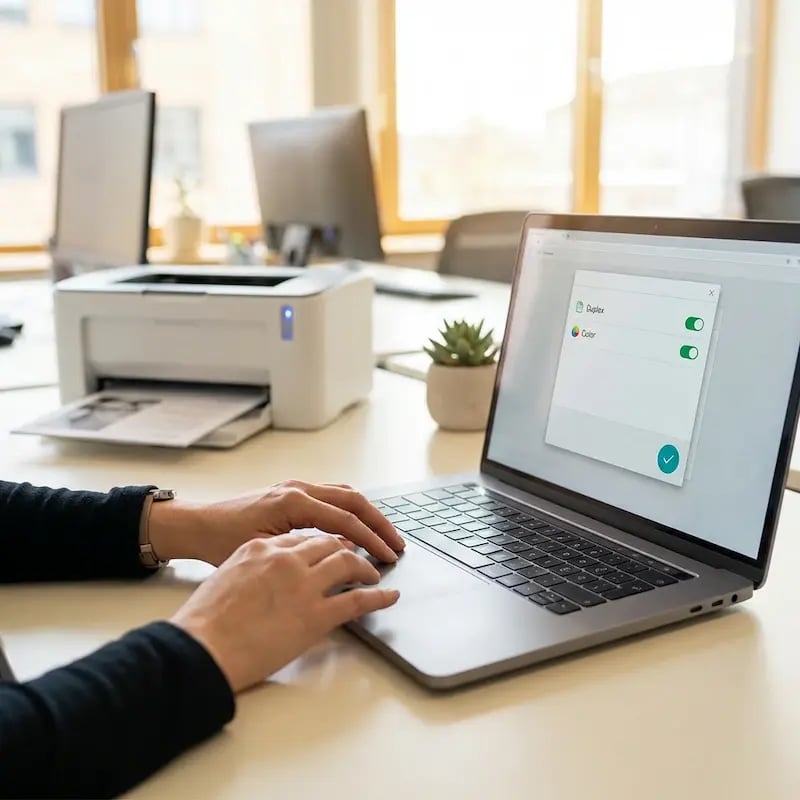
Assegnate stampanti e stampate
Le stampanti assegnate all'account nel portale di amministrazione ezeep appaiono automaticamente. Qualsiasi applicazione sul computer in grado di inviare processi di stampa a una stampante Windows può ora stampare tramite ezeep: un sistema ERP, un WMS, un'app per chioschi o un'attività pianificata. I processi di stampa vengono elaborati tramite cloud rendering e inviati alla stampante. Non è richiesta alcuna sessione utente.
Come le aziende usano i profili stampante
Riduzione dei costi sull'intero parco stampanti
Stampa di etichette e ricevute
Stampanti multifunzione condivise in uffici con più reparti
Spazi di coworking e istruzione
Domande frequenti
Curiosi di sapere come funziona? Ecco tutto quello che dovete sapere sulla soluzione di stampa cloud di ezeep!
Cosa sono i profili stampante di ezeep?
I profili stampante sono gestiti nel cloud impostazioni di stampa predefinite che gli amministratori assegnano a stampanti specifiche per utente o per gruppo. Ogni profilo definisce i valori predefiniti per stampa a colori, fronte/retro, formato carta, selezione del vassoio, orientamento e risoluzione. Quando un utente stampa, le impostazioni del profilo compaiono come punto di partenza nella finestra di dialogo di stampa. Gli utenti possono comunque sovrascriverle sui singoli processi di stampa. I profili guidano il comportamento senza impedirne la modifica.
Gruppi diversi possono avere impostazioni predefinite diverse per la stessa stampante?
Sì. Gli amministratori possono creare più profili per la stessa stampante fisica e assegnarne ciascuno a un gruppo diverso. Per esempio, il team contabilità può avere come predefiniti bianco e nero e fronte/retro, mentre il team di progettazione può avere come predefiniti colore e stampa solo fronte, il tutto sullo stesso dispositivo. Ogni gruppo vede i propri predefiniti all'apertura della finestra di dialogo di stampa.
In che modo i profili stampante si differenziano dall'impostazione dei predefiniti tramite i criteri di stampa?
Criteri di stampa richiedono Active Directory, un server di stampa e dispositivi Windows uniti al dominio. Le modifiche dipendono dai cicli di aggiornamento delle GPO e si applicano solo a Windows. I profili stampante di ezeep, invece, sono gestiti da un portale cloud, si applicano istantaneamente e funzionano su Windows, macOS, ChromeOS, iOS e AndroidNessuna appartenenza a un dominio, nessun server di stampa, nessun gpupdate /force.
I profili stampante impediscono agli utenti di modificare le impostazioni per i singoli processi di stampa?
No. I profili impostano valori predefiniti, non restrizioni. Gli utenti possono comunque modificare colore, fronte/retro, vassoio e altre opzioni nella finestra di dialogo di stampa quando necessario. Il profilo assicura che il punto di partenza sia sempre quello giusto, così gli utenti non devono cambiare le impostazioni per i processi di stampa di routine.
Quali piani ezeep includono i profili stampante?
I profili stampante sono disponibili in tutti i piani ezeep, incluso il piano Free. I profili vengono applicati a livello cloud durante il Cloud rendering, quindi funzionano su tutti i sistemi operativi supportati da ezeep.
Impostate i valori predefiniti una sola volta. Così tutti stamperanno correttamente.
Niente script. Niente GPOs. Nessuna configurazione per dispositivo. I profili di stampa danno a ogni utente il punto di partenza giusto per ogni processo di stampa e sono gestiti dal cloud.