Perfiles de impresora: configura los valores predeterminados una vez. Olvídate de los tickets de soporte.

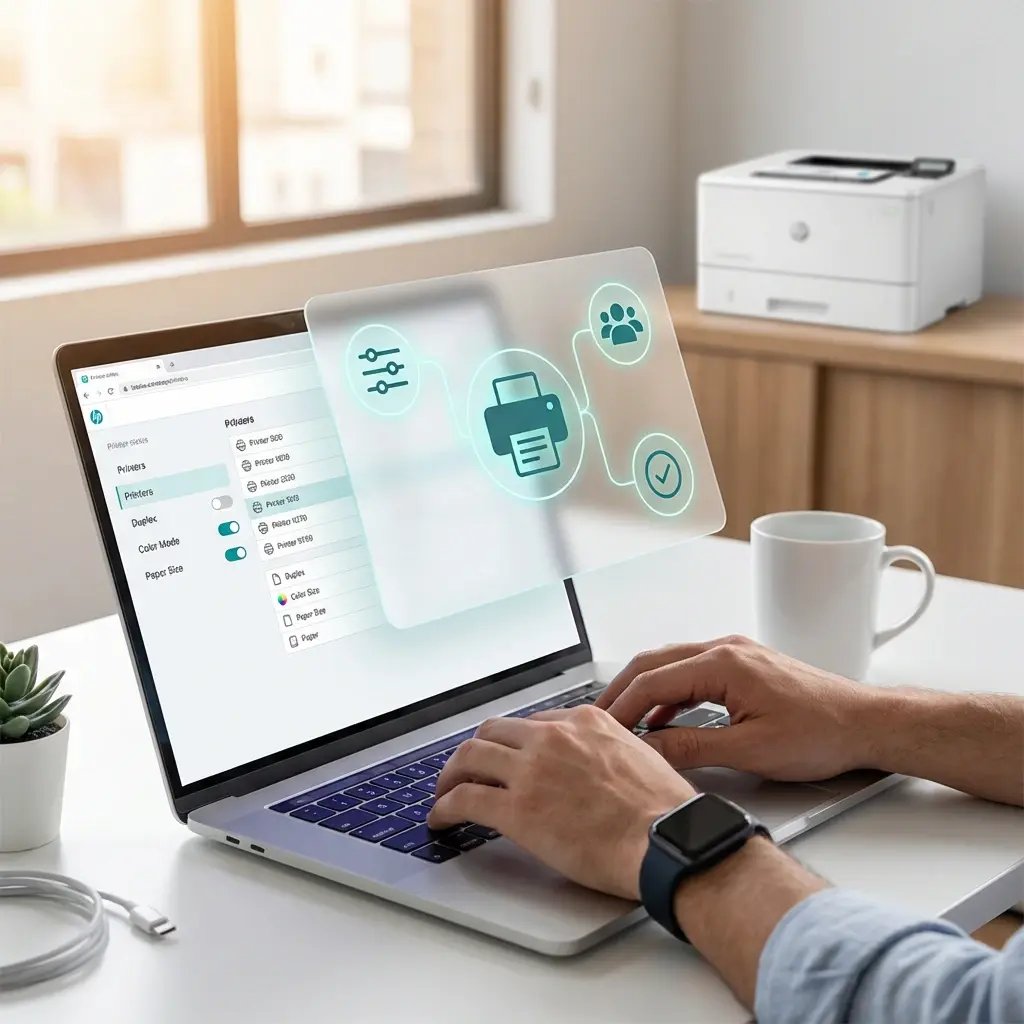
Distintos equipos necesitan distintas configuraciones de impresión en la misma impresora. Los perfiles de impresora permiten a los administradores definir valores predeterminados y asignarlos por usuario o grupo, todo desde la nube. No GPOs. No secuencias de comandos. Sin tener que ir a cada dispositivo.
Iniciar prueba gratuitaVerlo en acción
printer-profiles-hero
Por qué existe

Por qué la configuración de impresión es una de las mayores fuentes de desperdicio de papel

Una misma impresora da servicio a muchos equipos. Sin valores predeterminados centralizados, cada trabajo comienza con la configuración equivocada.

Los usuarios imprimen mal y reimprimen

Cuando la opción predeterminada es imprimir a color y a una cara, pero el usuario necesitaba imprimir a doble cara y en monocromo, el trabajo se imprime mal y tiene que volver a enviarse. Cada error de impresión desperdicia papel, tóner y tiempo. Si multiplicas esto por toda la organización, obtienes un coste medible que se puede evitar fácilmente.

El equipo de TI gestiona tickets por cambios en la configuración

Sin valores predeterminados por grupo y con una interfaz diferente para cada controlador de impresión, los usuarios no saben cómo cambiar de bandeja, activar la impresión a doble cara o cambiar el tamaño del papel. Cada pregunta se convierte en un ticket de soporte que tarda en resolverse.

Los valores predeterminados de impresión basados en GPO no funcionan en todas las plataformas

GPOs solo se aplican a dispositivos Windows unidos a un dominio y dependen de los servidores de impresión. Los usuarios de Mac, Chromebook, iOS y Android no reciben ninguna configuración predeterminada gestionada. Los trabajadores remotos e híbridos están por su cuenta.

Lo que puedes configurar

Un perfil por impresora y por grupo. Todo desde la nube.

Cada perfil está vinculado a una impresora específica y se asigna a un usuario o grupo. Esto es lo que puedes controlar.
Cómo funciona

Configuración en minutos. Sin scripts. Sin GPOs.

A tener en cuenta: los Perfiles de impresora establecen valores predeterminados, no restricciones. Los usuarios pueden seguir cambiando el color, la impresión a doble cara u otras opciones en trabajos individuales cuando lo necesiten.
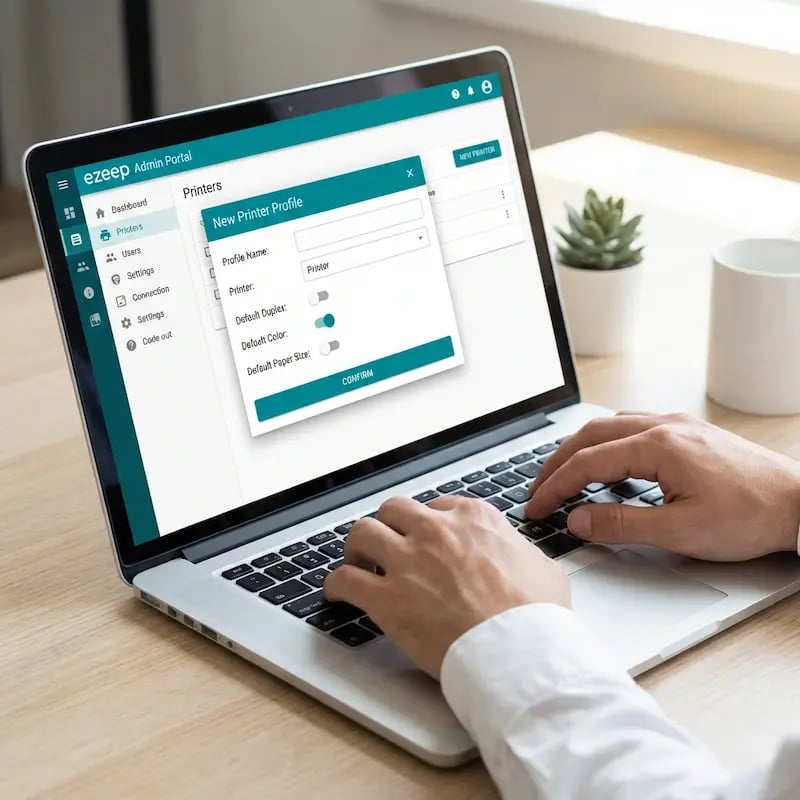
create-profile-ezeep
1

Crear un perfil

En el portal de administración de ezeep,ve a «Impresoras», luego a «Perfiles de impresora». Haz clic en «Añadir perfil». Asígnale un nombre, selecciona la impresora de destino y configura los ajustes predeterminados.
users-print-profiles
2

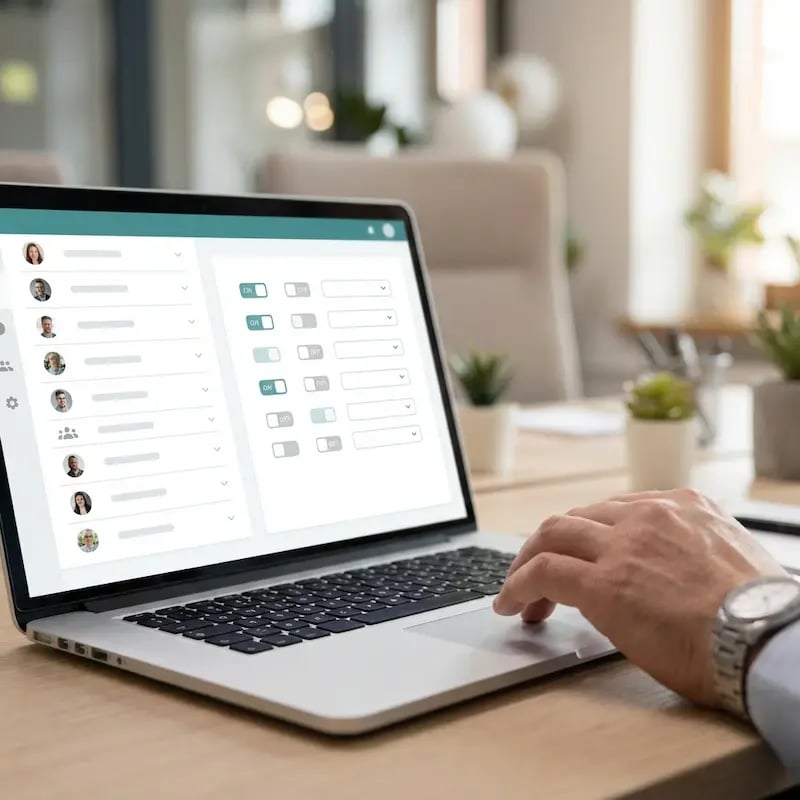
Los usuarios imprimen con los ajustes predeterminados correctos

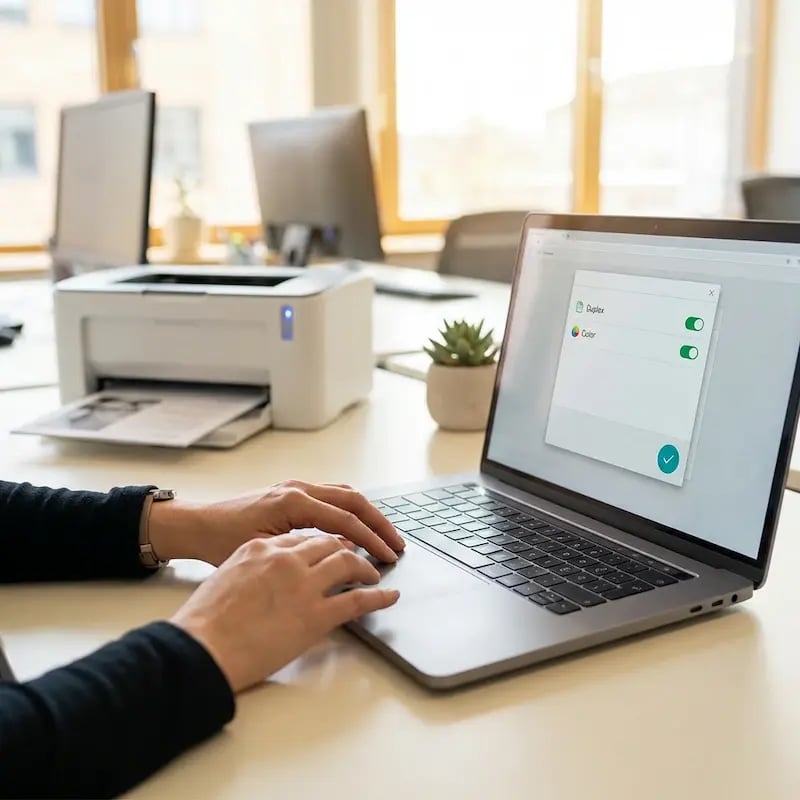
Cuando los usuarios imprimen en ese dispositivo, los ajustes del perfil se aplican como valores predeterminados. Pueden ajustar la configuración en el cuadro de diálogo de impresión si es necesario, pero el punto de partida siempre es el correcto.
Ejemplos reales

Cómo utilizan las organizaciones los Perfiles de impresora

Preguntas frecuentes

¿Tienes curiosidad por saber cómo funciona? ¡Aquí encontrarás todo lo que necesitas saber sobre la solución de impresión en la nube de ezeep!

¿Qué son los Printer Profiles en ezeep?

Los Printer Profiles son gestionados en la nube ajustes de impresión predeterminados que los administradores asignan a impresoras específicas por usuario o grupo. Cada perfil controla los ajustes predeterminados para la impresión en color, el dúplex, el tamaño del papel, la selección de bandeja, la orientación y la resolución. Cuando un usuario imprime, los ajustes del perfil aparecen como punto de partida en el cuadro de diálogo de impresión. Los usuarios pueden seguir modificando los ajustes en impresiones individuales. Los perfiles guían el comportamiento sin restringirlo.

¿Pueden los distintos grupos tener diferentes ajustes predeterminados para la misma impresora?

Sí. Los administradores pueden crear varios perfiles para la misma impresora física y asignar cada uno a un grupo diferente. Por ejemplo, el equipo de contabilidad puede tener como predeterminados los ajustes monocromo y dúplex, mientras que el equipo de diseño los tiene en color y a una cara, todo en el mismo dispositivo. Cada grupo ve sus propios ajustes predeterminados cuando abre el cuadro de diálogo de impresión.

¿En qué se diferencian los Printer Profiles de configurar los ajustes predeterminados mediante Policies?

Policies requieren Active Directory, un servidor de impresión y dispositivos Windows unidos al dominio. Los cambios dependen de los ciclos de actualización de las GPO y solo se aplican a Windows. Los Printer Profiles de ezeep se gestionan desde un portal en la nube, se aplican de inmediato y funcionan en Windows, macOS, ChromeOS, iOS y Android. Sin pertenencia a un dominio, sin servidor de impresión, sin gpupdate /force.

¿Los Printer Profiles impiden que los usuarios cambien los ajustes en trabajos individuales?

No. Los perfiles establecen valores predeterminados, no restricciones. Los usuarios pueden ajustar el color, el dúplex, la bandeja y otras opciones en el cuadro de diálogo de impresión cuando lo necesiten. El perfil garantiza que el punto de partida sea siempre el correcto, para que los usuarios no tengan que cambiar los ajustes en las impresiones rutinarias.

¿Qué planes de ezeep incluyen los Printer Profiles?

Los Printer Profiles están disponibles en todos los planes de ezeep,incluido el plan gratuito. Los Printer Profiles se aplican a nivel de la nube durante el renderizado, por lo que funcionan en todos los sistemas operativos compatibles con ezeep.

Back to top

Configura los valores predeterminados una sola vez. Permite que todos impriman correctamente.

Sin scripts. Sin GPOs. Sin configuración por dispositivo. Los perfiles de impresora ofrecen a cada usuario el punto de partida correcto para cada trabajo de impresión y se gestionan desde la nube.

ezeep-chart (1)