
Verbinde einen neuen ezeep Hub mit deinen Druckern und drucke eine Testseite. Bereits verbunden? Drucker am Hub verwalten.
Bevor du beginnst
- Eine ezeep-Organisation mit Administrator:innen-Zugriff auf das ezeep-Portal. Falls noch keine besteht, erstelle eine Organisation.
- Der Hub, das mitgelieferte Netzteil sowie Ethernet- oder Wi-Fi-Netzwerkzugriff.
- Eingeschaltete Drucker. Für die automatische Erkennung müssen sich Netzwerkdrucker im selben Subnetz wie der Hub befinden; USB-Drucker schließt du direkt an.
- Internetzugriff: ausgehende Verbindungen TCP-Port 443 zu
*.ezeep.comund TCP-Port 8883 zu*.azure-devices.netfür die Remoteverwaltung.
[Step] 1. Verbinde den Hub mit der Stromversorgung und deinem Ethernet- oder Wi-Fi-Netzwerk
Schließe das mitgelieferte Netzteil an den Micro-USB-Stromanschluss an (das USB-Symbol zeigt nach unten) und stecke es in die Steckdose. Die rote LED auf der Vorderseite leuchtet auf.
Per Ethernet verbinden
Verbinde den Hub per Ethernet-Kabel mit deinem Netzwerk-Switch oder einer Netzwerkdose. Fahre mit Hub beanspruchen fort.
Per Wi‑Fi verbinden
- Lade vor dem Wechsel des Netzwerks den Hub Finder unter Apps & Downloads im ezeep-Portal herunter.
- Verbinde deinen Computer mit dem temporären Wi-Fi-Netzwerk
TPHub-xxx(sofern aktiviert, nach dem Start für 10 Minuten verfügbar). - Öffne den Hub Finder und wähle die IP-Adresse des Hubs aus.
- Melde dich in der Hub-Konsole an. Das werksseitige Administrator-Passwort lautet
print4life, sofern es nicht geändert wurde. - Wähle unter Netzwerk → Wi-Fi das Druckernetzwerk aus und gib das zugehörige Passwort ein.
- Verbinde deinen Computer wieder mit seinem gewohnten Netzwerk.
Informationen zu versteckten Wi-Fi-Netzwerken oder statischen IP-Adressen findest du unter Hub-Netzwerkeinstellungen.
[/Step]
[Step] 2. Wähle „Claim Hub“ und gib die MAC-Adresse sowie das Administratorpasswort ein
- Öffne im ezeep portal Connectors → +Claim Hub.
- Gib die auf dem Hub aufgedruckte MAC‑Adresse und das Administratorpasswort ein (
print4life, falls unverändert). - Wähle Claim und prüfe, ob der Hub unter Connectors aufgeführt ist.
Claim fehlgeschlagen? Fehler beim Claimen prüfen.

[/Step]
[Step] 3. Wähle „Angeschlossene Drucker anzeigen“, wähle für jeden Drucker das Modell aus und speichere
- Unter Connectors findest du den Hub und wählst Show connected printers. Die Ansicht Netzwerkdrucker öffnet sich, gefiltert auf diesen Hub.
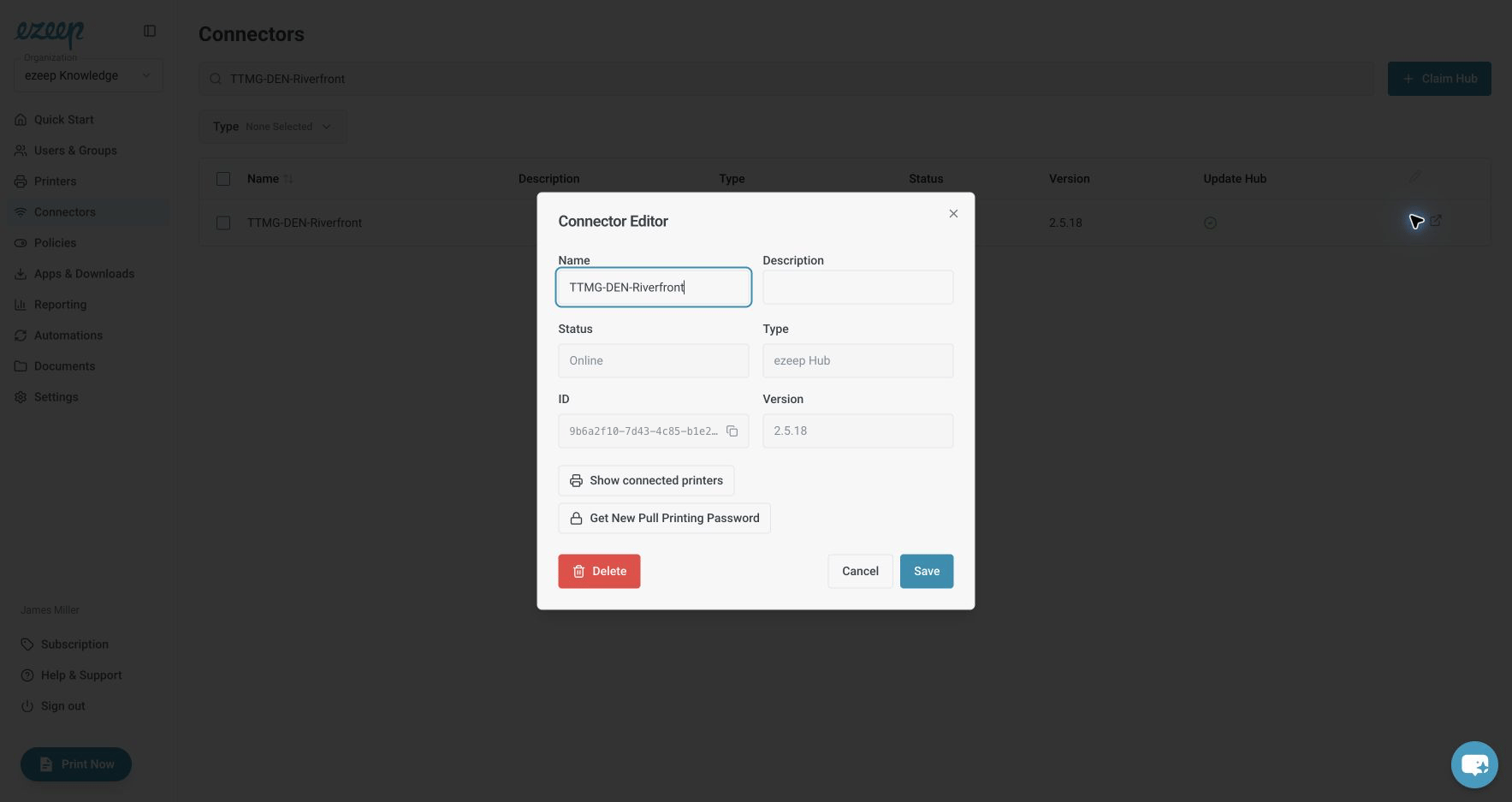
Öffne den Connector‑Editor des Hubs und wähle „Show connected printers". - Bearbeite jeden Drucker, wähle das passende Modell (finde dein Druckermodell) und wähle Speichern.
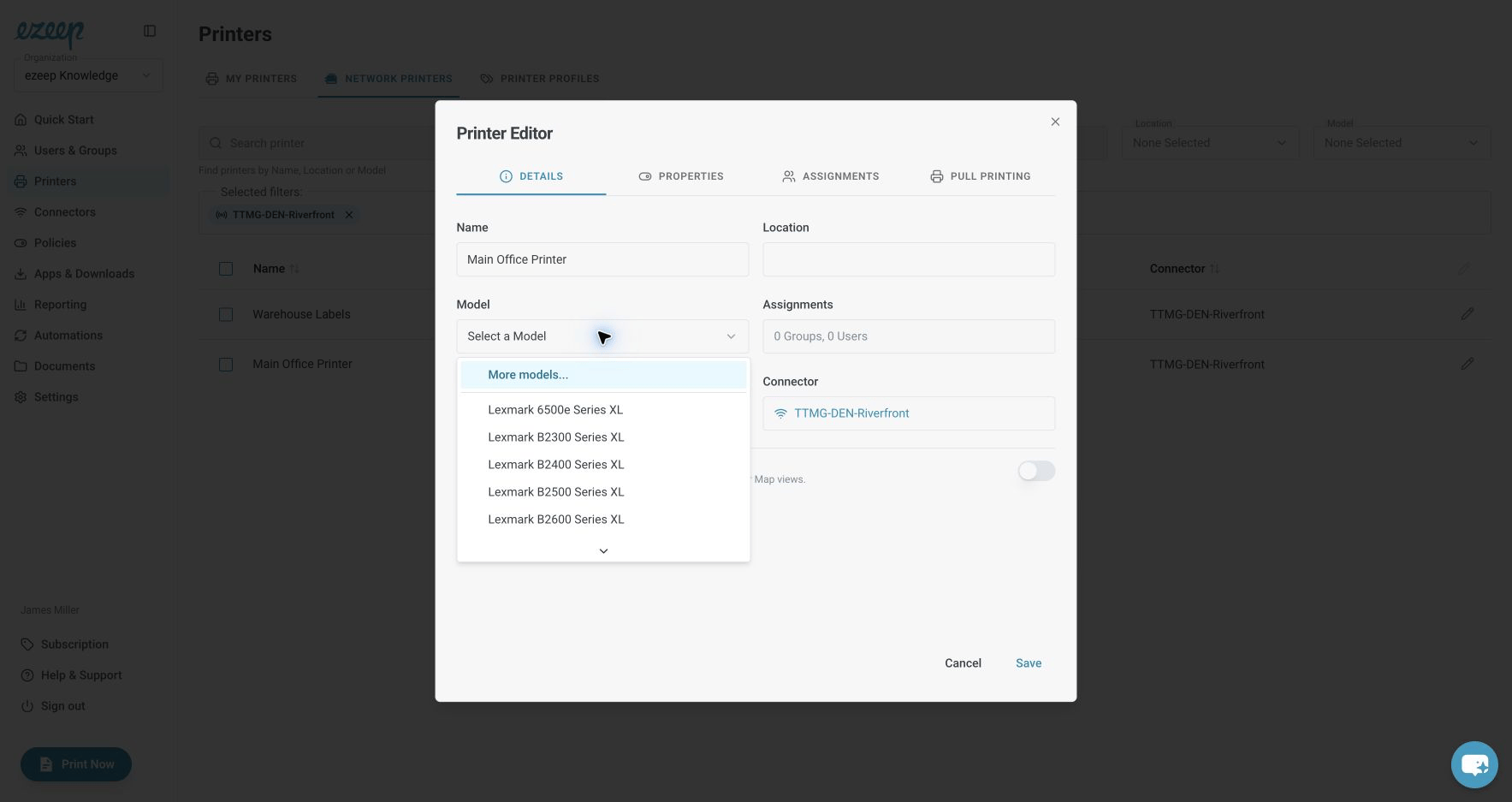
Öffne „Modell“, um einen passenden Treiber auszuwählen. Wähle „Weitere Modelle“, um die erweiterte Liste zu durchsuchen.


Fehlt ein Modell in der Liste? Treiberalternativen prüfen. Wird der Drucker am Hub nicht angezeigt? Drucker finden oder hinzufügen.
[/Step]
[Step] 4. Weise den Drucker einer Testperson oder Gruppe zu und drucke aus dem Browser
- Weise den Drucker deinem Testkonto oder deiner Gruppe zu.
- Drucke aus dem Browser, um die Verbindung zu prüfen.
Ein zugewiesener Drucker wird für Nutzende automatisch aktiviert.
[/Step]
Einrichtung abschließen
Ändere das Standardpasswort des Hubs. Um später Kolleg:innen hinzuzufügen, wähle eine Methode für das Nutzer‑Onboarding. Informationen zur Freigabe per Karte findest du unter NFC‑Einrichtung.