
Conecta un nuevo ezeep Hub a tus impresoras e imprime una página de prueba. ¿Ya lo has conectado? Gestiona las impresoras en el Hub.
Antes de empezar
- Una organización de ezeep con acceso de administrador al portal de ezeep. Crea una organización si la necesitas.
- El Hub, su fuente de alimentación incluida y acceso a la red por Ethernet o Wi-Fi.
- Las impresoras encendidas. Para la detección automática, mantén las impresoras de red en la misma subred que el Hub; conecta las impresoras USB directamente.
- Acceso a Internet: TCP 443 saliente a
*.ezeep.comy TCP 8883 a*.azure-devices.netpara la gestión remota.
[Step] 1. Conecta el Hub a la corriente y a tu red Ethernet o Wi-Fi
Conecta el adaptador de corriente incluido al puerto de alimentación micro-USB, con el icono de USB hacia abajo, y enchúfalo. El LED rojo frontal se encenderá.
Conexión por Ethernet
Conecta el Hub por Ethernet a tu conmutador de red o a la toma de pared. Continúa con Reclamar el Hub.
Conexión por Wi-Fi
- Antes de cambiar de red, descarga Hub Finder desde Apps & Downloads en el portal de ezeep.
- Conecta tu ordenador a la red Wi-Fi temporal
TPHub-xxx(disponible durante 10 minutos tras el inicio cuando está habilitada). - Abre Hub Finder y selecciona la dirección IP del Hub.
- Inicia sesión en la consola del Hub. La contraseña de administrador de fábrica es
print4lifesi no se ha cambiado. - En Network → Wi-Fi, selecciona la red de la impresora e introduce su contraseña.
- Vuelve a conectar tu ordenador a su red habitual.
Para redes Wi-Fi ocultas o una dirección estática, consulta la configuración de red del Hub.
[/Step]
[Step] 2. Selecciona Claim Hub e introduce la dirección MAC del Hub y la contraseña de administrador
- En el portal de ezeep, abre Connectors → +Claim Hub.
- Introduce la dirección MAC impresa en el Hub y la contraseña de administrador (
print4lifesi no la has cambiado). - Selecciona Claim y confirma que el Hub aparece en Connectors.
¿No se pudo reclamar el Hub? Consulta el error al reclamar el Hub.

[/Step]
[Step] 3. Selecciona Show connected printers, elige el modelo de cada impresora y guarda
- En Connectors, localiza el Hub y selecciona Show connected printers. Se abrirá Network Printers, filtrado para ese Hub.
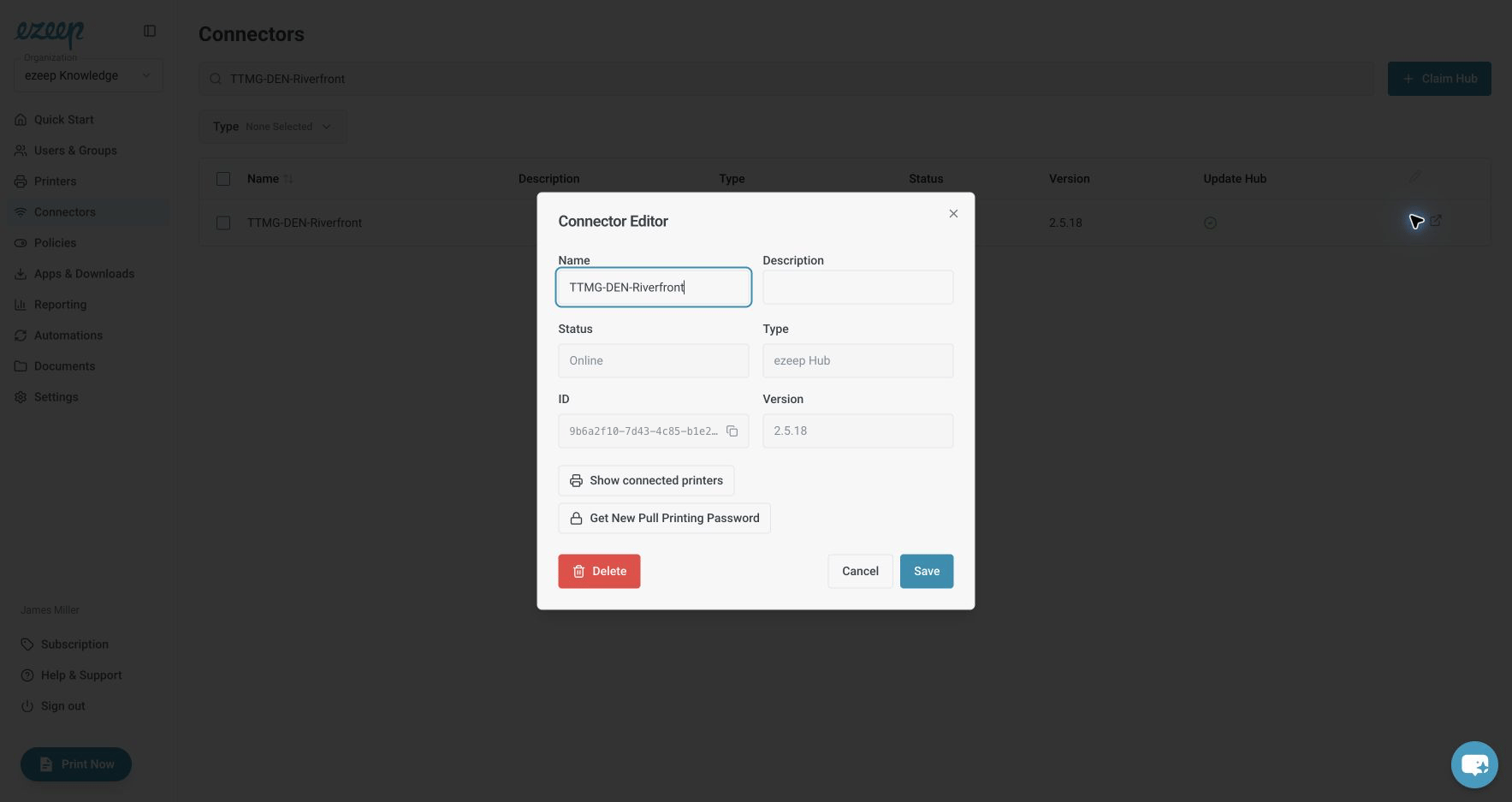
Abre el Connector Editor del Hub y selecciona Show connected printers. - Edita cada impresora, elige el Model correspondiente (encuentra el modelo de tu impresora) y selecciona Save.
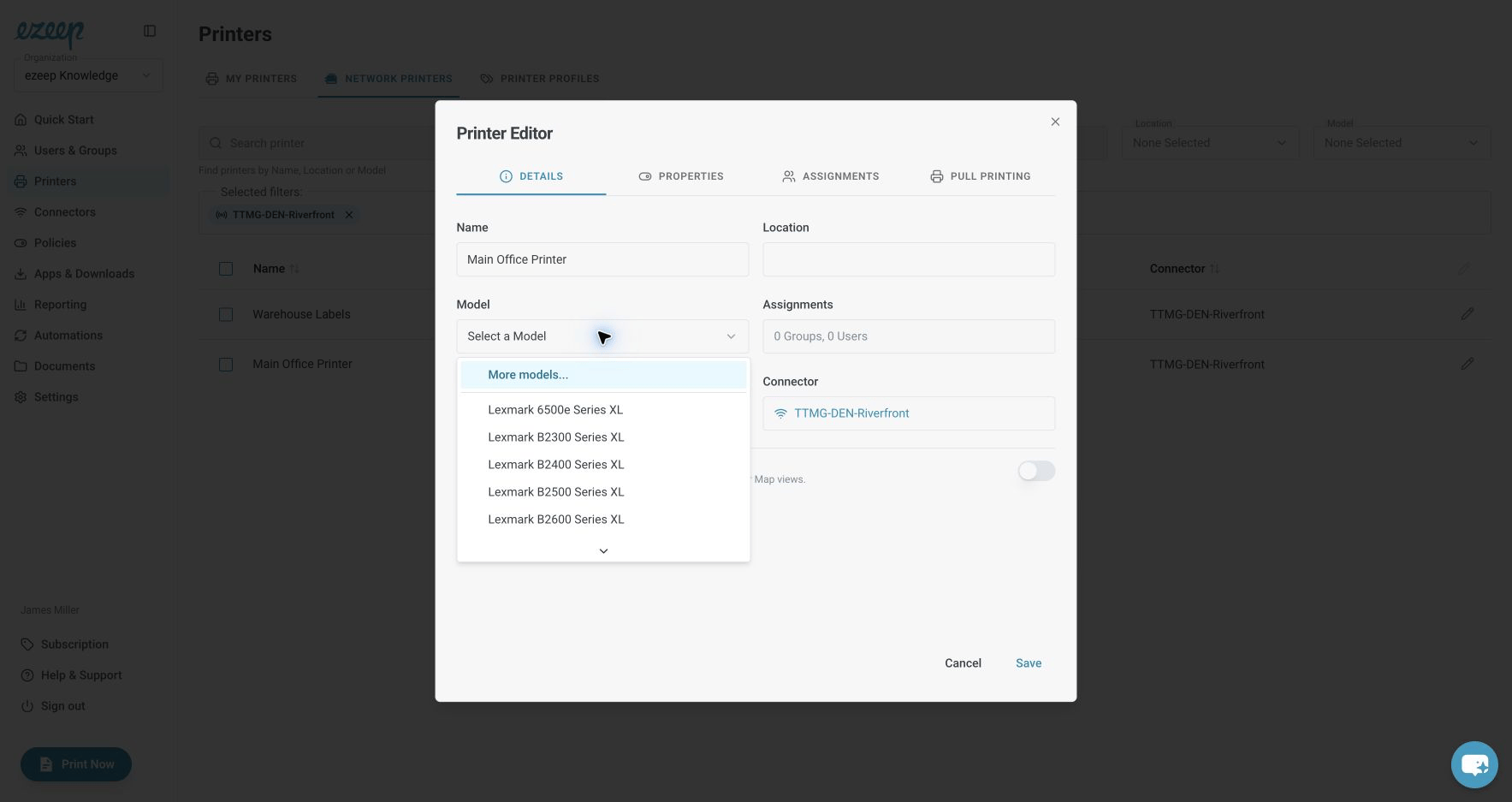
Abre Model para elegir el controlador adecuado. Selecciona More models para buscar en la lista completa.


¿Falta algún modelo en la lista? Consulta alternativas de controladores. ¿No aparece la impresora en el Hub? Búscala o añádela.
[/Step]
[Step] 4. Asigna la impresora a un usuario o grupo de prueba e imprime desde el navegador
- Asigna la impresora a tu cuenta o grupo de prueba.
- Imprime desde el navegador para verificar la conexión.
Una impresora asignada se habilita automáticamente para el usuario.
[/Step]
Finaliza la configuración
Cambia la contraseña predeterminada del Hub. Para añadir a otros compañeros más adelante, elige un método de incorporación de usuarios. Para la liberación por tarjeta, consulta la configuración de NFC.