
新しいezeep Hubをプリンターに接続し、テストページを印刷します。すでに接続済みの場合は、Hubでプリンターを管理するをご覧ください。
開始前の確認事項
- ezeepポータルへの管理者アクセス権を持つezeep組織。必要な場合は組織を作成してください。
- Hub本体、付属の電源アダプター、そしてイーサネットまたはWi‑Fiによるネットワーク接続。
- プリンターの電源を入れてください。自動検出を利用する場合はネットワークプリンターをHubと同じサブネットに置き、USBプリンターは直接接続してください。
- インターネットアクセス:リモート管理のために、
*.ezeep.comへのアウトバウンドTCP 443と、*.azure-devices.netへのTCP 8883が許可されていること。
[Step] 1. Hubを電源およびイーサネットまたはWi‑Fiネットワークに接続する
付属の電源アダプターをUSBアイコンを下向きにしてmicro-USB電源ポートに差し込み、コンセントに接続します。前面の赤いLEDが点灯します。
イーサネットで接続する場合
イーサネットケーブルでHubをネットワークスイッチまたは壁のネットワーク口に接続します。接続後、Hubの登録に進んでください。
Wi‑Fiで接続する場合
- ネットワークを切り替える前に、ezeepポータルのApps & DownloadsからHub Finderをダウンロードしてください。
- お使いのコンピューターを一時的なWi‑Fiネットワーク
TPHub-xxxに接続します(起動時に有効化されている場合、起動後10分間利用できます)。 - Hub Finderを開き、該当するHubのIPアドレスを選択します。
- Hubコンソールにサインインします。初期の管理者パスワードは変更していない場合
print4lifeです。 - Network → Wi-Fiでプリンター用のネットワークを選び、パスワードを入力します。
- コンピューターを通常のネットワークに再接続してください。
隠しSSID(ステルス)や固定IPアドレスを使う場合は、Hubのネットワーク設定をご参照ください。
[/Step]
[Step] 2. 「Claim Hub」を選択し、MACアドレスと管理者パスワードを入力
- ezeepポータルで、Connectors → +Claim Hubを開きます。
- ハブ本体に記載されているMACアドレスと管理者パスワード(変更していない場合は
print4life)を入力します。 - Claimを選択し、ハブがConnectorsに表示されることを確認します。
Claimに失敗しましたか? Claimのエラーを確認してください。

[/Step]
[Step] 3. 「Show connected printers」を選択し、各プリンターのModelを選択して保存
- Under Connectors、該当するハブを見つけてShow connected printersを選択します。フィルターされたNetwork Printersが開きます。
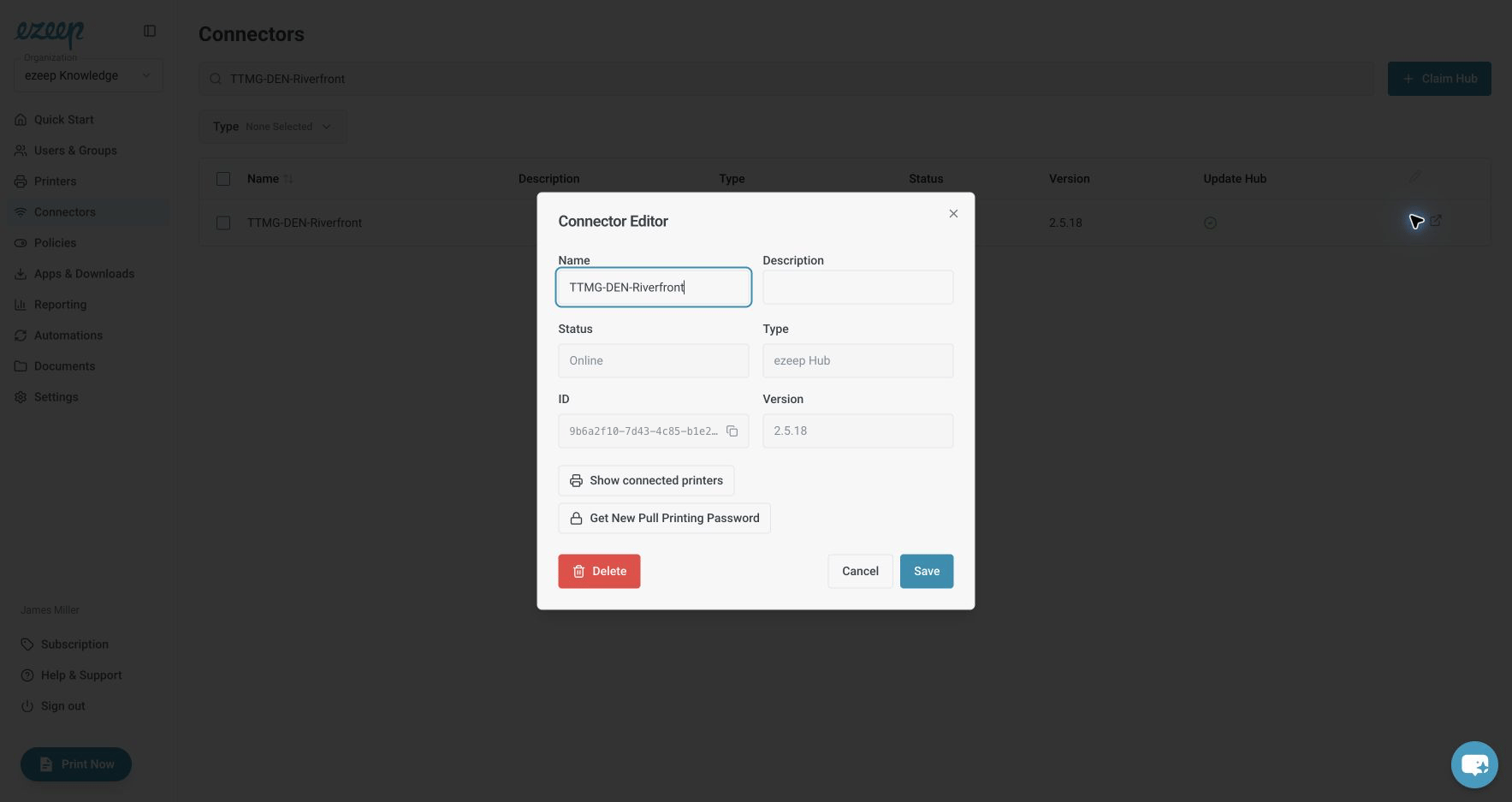
ハブのConnector Editorを開き、Show connected printersを選択します。 - 各プリンターを編集し、該当するModelを選択して(お使いのプリンターモデルを確認)、Saveを選択します。
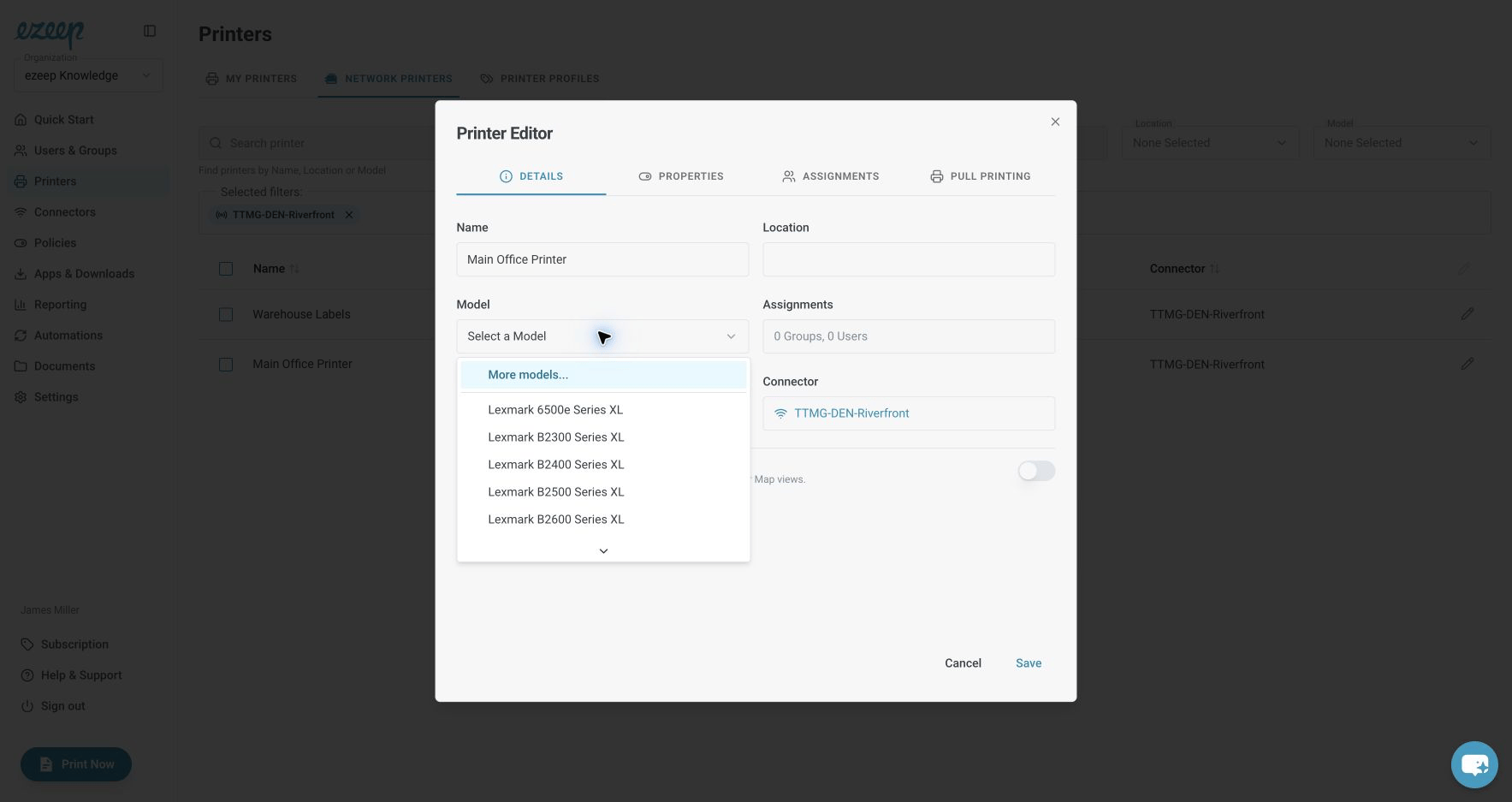
「Model」を開いて該当するドライバーを選択します。More modelsを選択すると、一覧からさらに検索できます。


リストにモデルがない場合は、代替ドライバーを確認してください。ハブにプリンターが表示されない場合は、プリンターの検出または追加方法を確認してください。
[/Step]
[Step] 4. テストユーザーまたはグループにプリンターを割り当て、ブラウザーから印刷
- テスト用アカウントまたはグループにプリンターを割り当てます。
- 接続を確認するため、ブラウザーから印刷します。
割り当てたプリンターはユーザーに自動的に有効になります。
[/Step]
設定の完了
ハブの初期パスワードを変更してください。後から他のメンバーを追加する場合は、ユーザーの参加方法を選択してください。カードによる印刷(カードリリース)については、NFCの設定方法をご覧ください。