
Collegate un nuovo ezeep Hub alle vostre stampanti e stampate una pagina di prova. Già connessi? Gestite le stampanti sull'Hub.
Prima di iniziare
- Un'organizzazione ezeep con diritti di amministratore sul portale ezeep. Se necessario, create un'organizzazione.
- L'Hub, l'alimentatore in dotazione e l'accesso di rete tramite Ethernet o Wi-Fi.
- Stampanti accese. Per il rilevamento automatico, mantenete le stampanti di rete sulla stessa sottorete dell'Hub; collegate direttamente le stampanti USB.
- Accesso a Internet: TCP 443 in uscita verso
*.ezeep.come TCP 8883 verso*.azure-devices.netper la gestione remota.
[Step] 1. Collegate l'Hub all'alimentazione e alla rete Ethernet o Wi-Fi
Collegate l'adattatore di alimentazione in dotazione alla porta micro-USB, con l'icona USB rivolta verso il basso, e inseritelo nella presa elettrica. Il LED frontale rosso si accende.
Connessione tramite Ethernet
Collegate l'Hub tramite cavo Ethernet allo switch di rete o alla presa a muro. Proseguite con Claim the Hub.
Connessione tramite Wi-Fi
- Prima di cambiare rete, scaricate Hub Finder dalla sezione Apps & Downloads del portale ezeep.
- Collegate il computer alla rete Wi-Fi temporanea
TPHub-xxx(disponibile per 10 minuti dopo l'avvio, se abilitata). - Aprite Hub Finder e selezionate l'indirizzo IP dell'Hub.
- Accedete alla console dell'Hub. La password amministratore di fabbrica è
print4lifese non è stata modificata. - In Rete → Wi-Fi, selezionate la rete delle stampanti e inserite la relativa password.
- Ricollegate il computer alla rete abituale.
Per le reti Wi-Fi nascoste o per configurare un indirizzo statico, consultate Impostazioni di rete dell'Hub.
[/Step]
[Step] 2. Selezionate Claim Hub e inserite il relativo indirizzo MAC e la password di amministratore
- Nel portale ezeep, aprite Connectors → +Claim Hub.
- Inserite l'indirizzo MAC stampato sul Hub e la password di amministratore (
print4lifese non è stata modificata). - Selezionate Claim e verificate che l'Hub compaia sotto Connectors.
Claim non riuscito? Controllate l'errore di associazione.

[/Step]
[Step] 3. Selezionate Show connected printers, scegliete il Model di ciascuna stampante e salvate
- Sotto Connectors, individuate il Hub e selezionate Show connected printers. Si aprirà Network Printers, filtrato per quell'Hub.
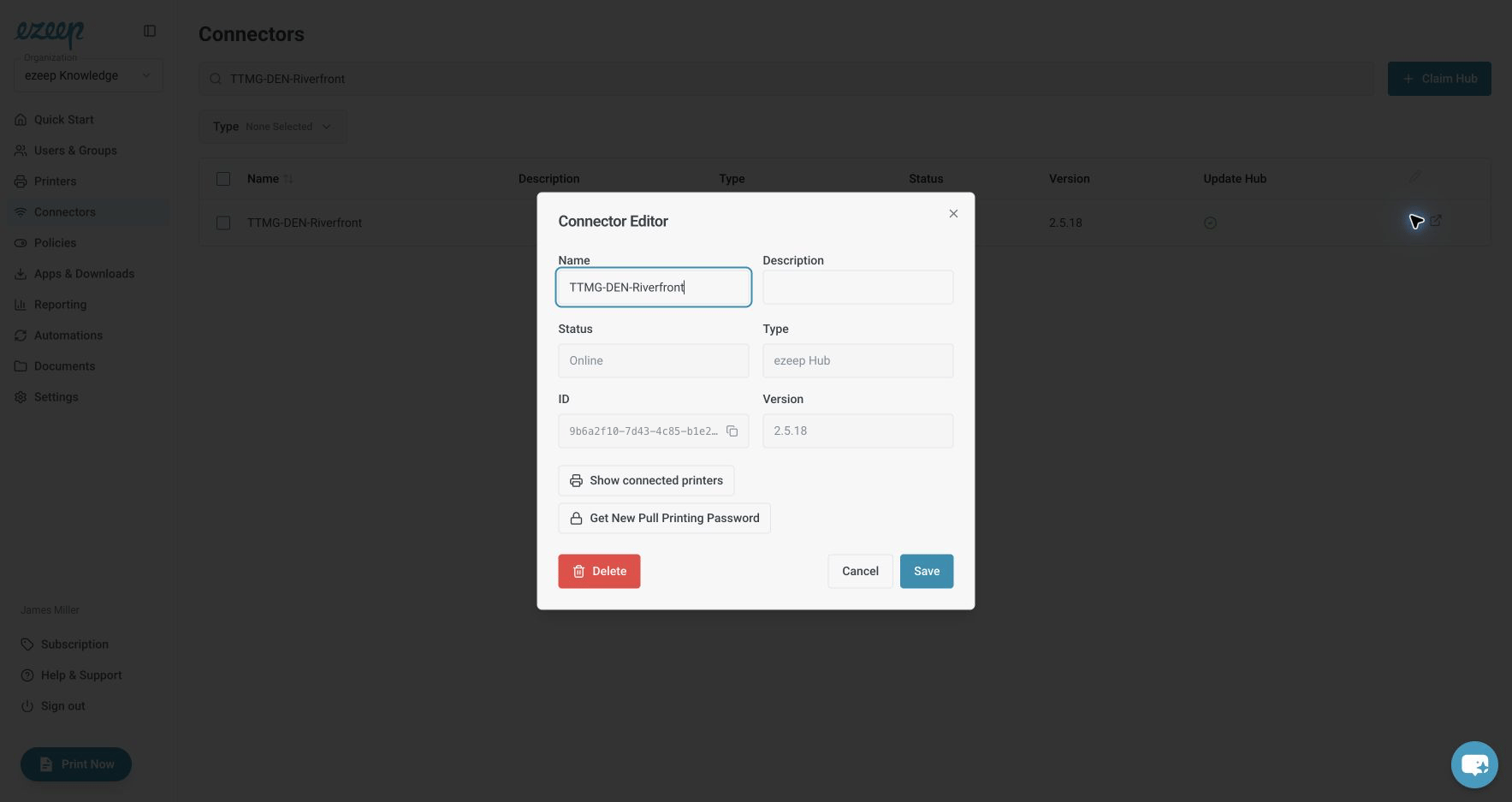
Aprite il Connector Editor del Hub e selezionate Show connected printers. - Modificate ogni stampante, scegliete il Modello corrispondente (trovate il modello della vostra stampante) e selezionate Salva.
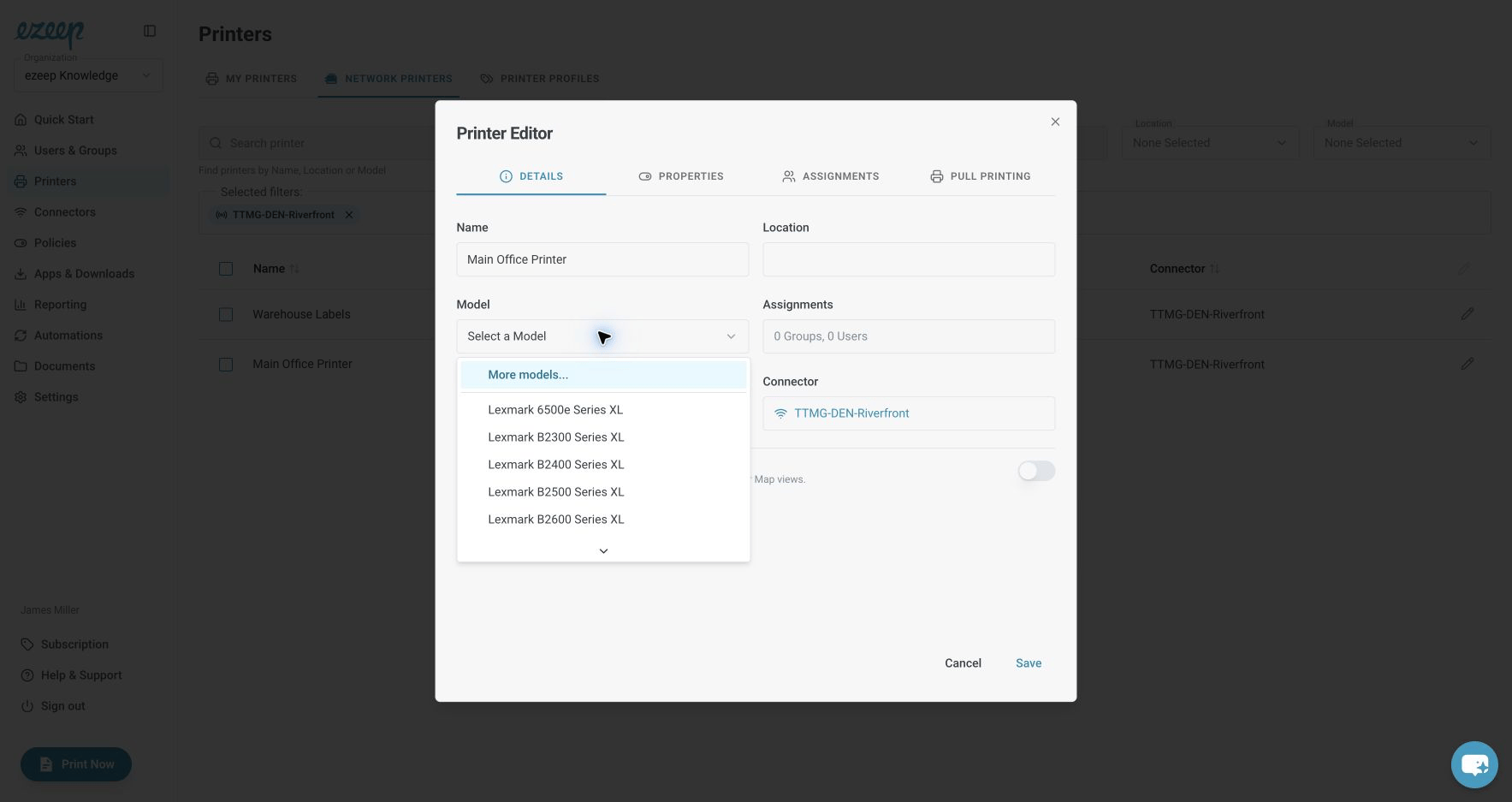
Aprite Modello per scegliere il driver corrispondente. Selezionate Altri modelli per cercare nell'elenco più ampio.


Il modello non è presente nell'elenco? Consultate le alternative di driver. La stampante non compare sul Hub? Trovate o aggiungete la stampante.
[/Step]
[Step] 4. Assegnate la stampante a un utente o gruppo di test e stampate dal browser
- Assegnate la stampante al vostro account di test o al gruppo di test.
- Stampate dal browser per verificare il collegamento.
Una stampante assegnata viene abilitata automaticamente per l'utente.
[/Step]
Completate la configurazione
Modificate la password predefinita del Hub. Per aggiungere altri collaboratori in seguito, scegliete una modalità di onboarding degli utenti. Per il rilascio tramite badge, consultate la guida alla configurazione NFC.