
Podłączcie nowy ezeep Hub do drukarek i wydrukujcie stronę testową. Już podłączony? Zarządzajcie drukarkami na ezeep Hub.
Zanim zaczniecie
- Organizacja ezeep z uprawnieniami administratora w portalu ezeep. Jeśli potrzeba, utwórzcie organizację.
- ezeep Hub, dołączony zasilacz oraz dostęp do sieci Ethernet lub Wi‑Fi.
- Włączone drukarki. Aby umożliwić automatyczne wykrywanie, umieśćcie drukarki sieciowe w tej samej podsieci co ezeep Hub; drukarki USB podłączcie bezpośrednio.
- Dostęp do Internetu: wychodzący ruch TCP 443 do
*.ezeep.comoraz TCP 8883 do*.azure-devices.netna potrzeby zdalnego zarządzania.
[Step] 1. Podłączcie ezeep Hub do zasilania oraz do sieci Ethernet lub Wi‑Fi
Podłączcie dołączony zasilacz do portu zasilania micro-USB (ikoną USB skierowaną w dół), a następnie włóżcie wtyczkę do gniazdka. Na przednim panelu zaświeci się czerwona dioda LED.
Połączenie przez Ethernet
Podłączcie ezeep Hub kablem Ethernet do przełącznika sieciowego lub gniazdka sieciowego. Następnie przejdźcie do Przypisania ezeep Hub.
Połączenie przez Wi‑Fi
- Przed zmianą sieci pobierzcie Hub Finder z sekcji Apps & Downloads w portalu ezeep.
- Połączcie komputer z tymczasową siecią Wi‑Fi
TPHub-xxx(dostępną przez 10 minut od uruchomienia, jeśli funkcja jest włączona). - Otwórzcie Hub Finder i wybierzcie adres IP ezeep Hub.
- Zalogujcie się do konsoli ezeep Hub. Fabryczne hasło administratora to
print4life, jeśli nie zostało zmienione. - W sekcji Network → Wi-Fi wybierzcie sieć drukarki i wpiszcie jej hasło.
- Połączcie komputer z powrotem ze swoją standardową siecią.
W przypadku ukrytej sieci Wi‑Fi lub statycznego adresu IP zobaczcie Ustawienia sieciowe ezeep Hub.
[/Step]
[Step] 2. Wybierzcie Claim Hub i wprowadźcie adres MAC ezeep Hub oraz hasło administratora
- W portalu ezeep przejdźcie do Connectors → +Claim Hub.
- Wprowadźcie adres MAC wydrukowany na ezeep Hub oraz jego hasło administratora (
print4life, jeśli nie zostało zmienione). - Wybierzcie Claim i upewnijcie się, że ezeep Hub pojawia się w sekcji Connectors.
Przypisanie nie powiodło się? Sprawdźcie przyczynę błędu.

[/Step]
[Step] 3. Wybierzcie Show connected printers, wskażcie Model każdej drukarki i zapiszcie zmiany
- W sekcji Connectors znajdźcie ezeep Hub i wybierzcie Show connected printers. Otworzy się widok Network Printers, przefiltrowany do tego ezeep Hub.
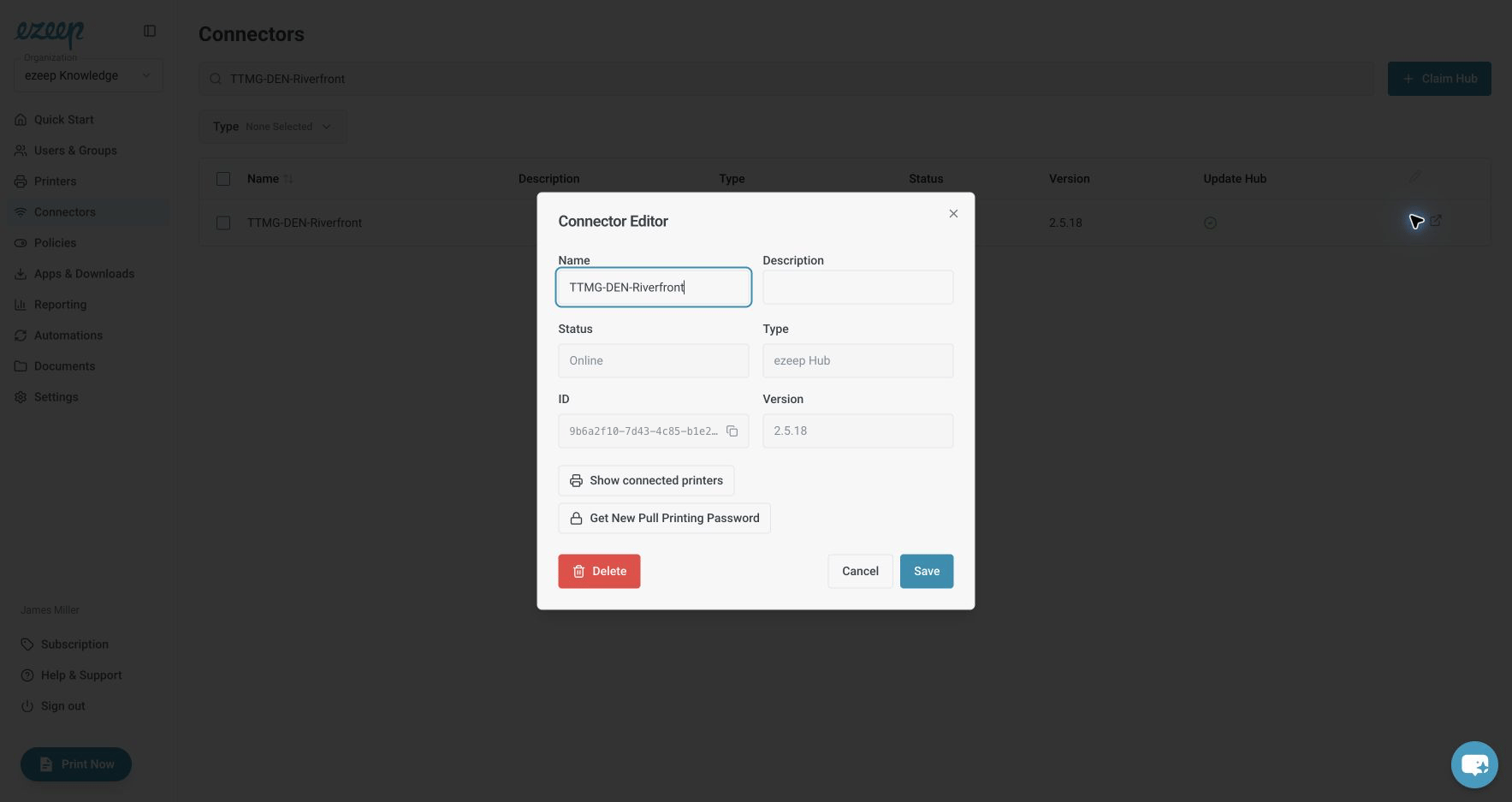
Otwórzcie Connector Editor dla ezeep Hub i wybierzcie opcję Show connected printers. - Edytujcie każdą drukarkę, wybierzcie odpowiedni Model (znajdźcie model drukarki) i wybierzcie Zapisz.
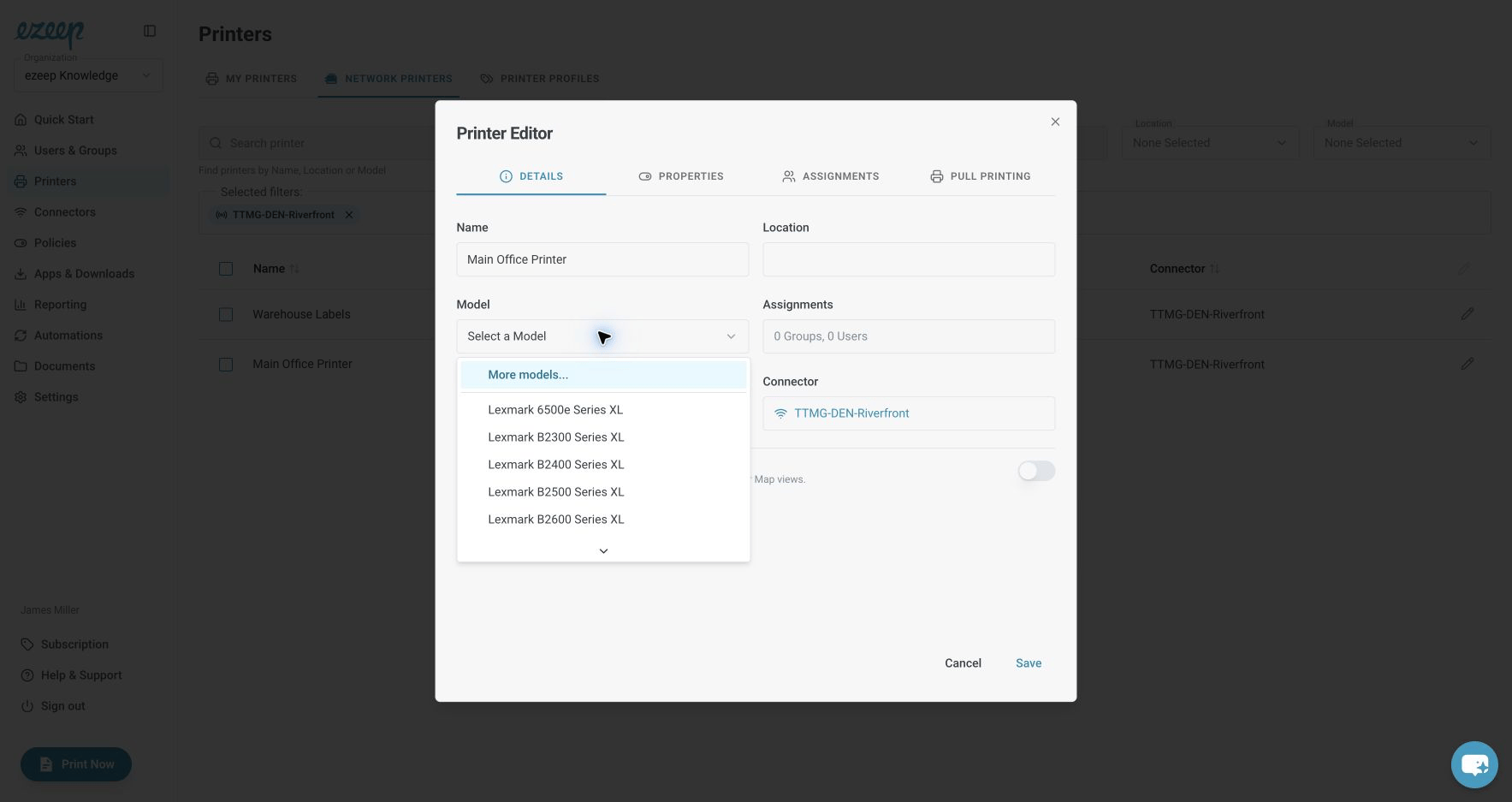
Otwórzcie listę Model, aby wybrać pasujący sterownik. Wybierzcie „Więcej modeli”, aby przeszukać szerszą listę.


Brakuje modelu na liście? Sprawdźcie alternatywne sterowniki. Drukarka nie wyświetla się na ezeep Hub? Wyszukajcie lub dodajcie ją.
[/Step]
[Step] 4. Przypiszcie drukarkę do konta testowego lub grupy i wydrukujcie z przeglądarki
- Przypiszcie drukarkę do konta testowego lub grupy.
- Wydrukujcie z przeglądarki, aby zweryfikować połączenie.
Przypisana drukarka jest automatycznie dostępna dla użytkownika.
[/Step]
Dokończcie konfigurację
Zmieńcie domyślne hasło ezeep Hub i zainstalujcie certyfikat konsoli. Aby dodać współpracowników później, wybierzcie metodę dołączania użytkowników. W przypadku zwalniania wydruków kartą zapoznajcie się z artykułem o konfiguracji NFC.