
Conecte um novo ezeep Hub às suas impressoras e imprima uma página de teste. Já está conectado? Gerencie impressoras no ezeep Hub.
Antes de começar
- Uma organização ezeep com acesso de administrador ao portal ezeep. Crie uma organização se necessário.
- O ezeep Hub, a fonte de alimentação fornecida e acesso à rede Ethernet ou Wi-Fi.
- Impressoras ligadas. Para descoberta automática, mantenha as impressoras de rede na mesma sub-rede do Hub; conecte impressoras USB diretamente.
- Acesso à internet: saída TCP 443 para
*.ezeep.come TCP 8883 para*.azure-devices.netpara gerenciamento remoto.
[Step] 1. Conecte o Hub à energia e à sua rede Ethernet ou Wi-Fi
Conecte o adaptador de energia fornecido à porta de alimentação micro-USB, com o ícone USB voltado para baixo, e ligue-o à tomada. O LED frontal vermelho acende.
Conectar via Ethernet
Conecte o Hub via Ethernet ao seu switch ou ponto de rede. Prossiga para Reivindicar o Hub.
Conectar via Wi-Fi
- Antes de mudar de rede, baixe o Hub Finder em Apps & Downloads no portal ezeep.
- Conecte seu computador à rede Wi-Fi temporária
TPHub-xxx(disponível por 10 minutos após a inicialização, quando ativada). - Abra o Hub Finder e selecione o endereço IP do Hub.
- Faça login no console do Hub. A senha de administrador padrão de fábrica é
print4life, se não tiver sido alterada. - Em Rede → Wi-Fi, selecione a rede das impressoras e informe a senha.
- Reconecte seu computador à rede habitual.
Para Wi-Fi oculto ou endereço estático, consulte as configurações de rede do Hub.
[/Step]
[Step] 2. Selecione Claim Hub e insira o endereço MAC e a senha de administrador
- No portal do ezeep, abra Connectors → +Claim Hub.
- Insira o endereço MAC impresso no Hub e a senha de administrador (
print4lifese não tiver sido alterada). - Selecione Claim e confirme se o Hub aparece em Connectors.
A reivindicação falhou? Verifique o erro ao reivindicar.

[/Step]
[Step] 3. Selecione Show connected printers, escolha o Model de cada impressora e salve
- Em Connectors, localize o Hub e selecione Show connected printers. A seção Network Printers será aberta, filtrada para esse Hub.
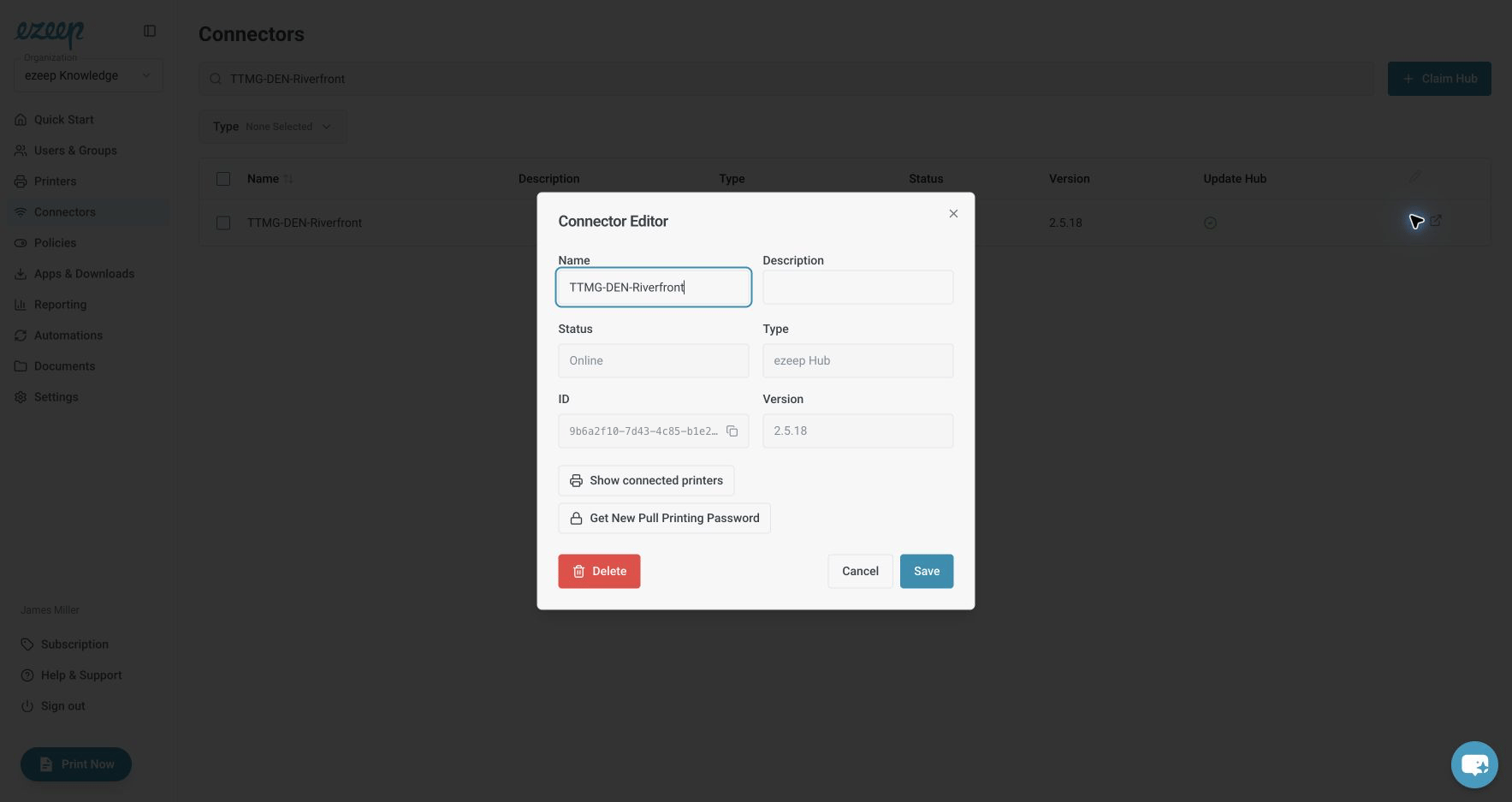
Abra o Connector Editor do Hub e selecione Show connected printers. - Edite cada impressora, escolha o Model correspondente (encontre o modelo da sua impressora) e selecione Save.
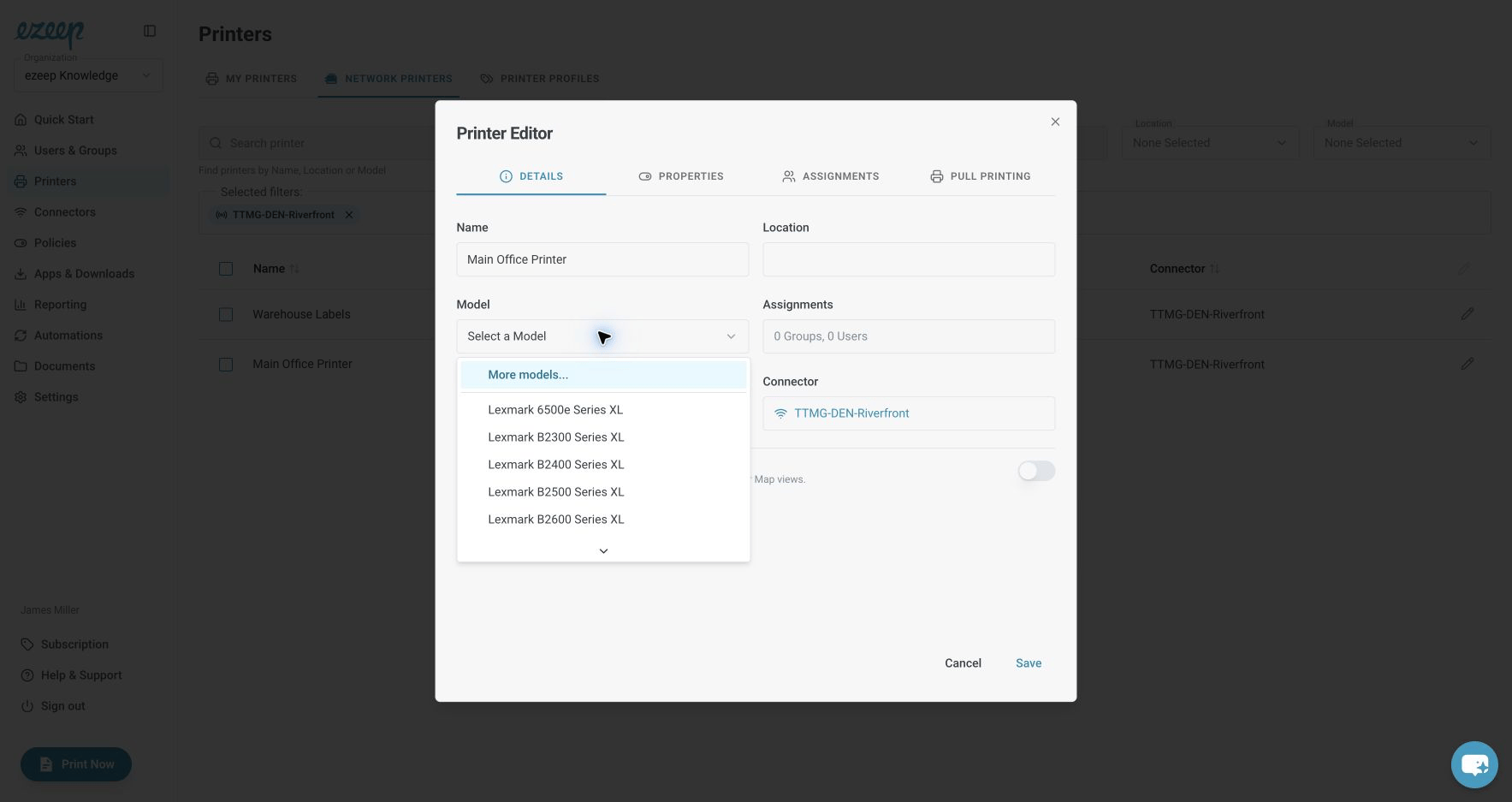
Abra Model para escolher um driver correspondente. Selecione More models para pesquisar na lista completa.


Falta um modelo na lista? Consulte alternativas de drivers. A impressora não aparece no Hub? Encontre ou adicione a impressora.
[/Step]
[Step] 4. Atribua a impressora a um usuário ou grupo de teste e imprima pelo navegador
- Atribua a impressora à sua conta ou grupo de teste.
- Imprima pelo navegador para verificar a conexão.
Uma impressora atribuída fica habilitada automaticamente para o usuário.
[/Step]
Conclua a configuração
Altere a senha padrão do Hub. Para adicionar colegas mais tarde, escolha um método de integração de usuários. Para liberação por cartão, consulte a configuração de NFC.