
Connectez un nouvel ezeep Hub à vos imprimantes et imprimez une page de test. Déjà connecté ? Gérez les imprimantes sur le Hub.
Avant de commencer
- Une organisation ezeep avec un accès administrateur au portail ezeep. Créez une organisation si nécessaire.
- Le Hub, son bloc d'alimentation fourni et un accès réseau Ethernet ou Wi‑Fi.
- Les imprimantes allumées. Pour la détection automatique, laissez les imprimantes réseau sur le même sous‑réseau que le Hub ; connectez les imprimantes USB directement.
- Un accès Internet : ports sortants TCP 443 vers
*.ezeep.comet TCP 8883 vers*.azure-devices.netpour la gestion à distance.
[Step] 1. Connecter le Hub à l'alimentation et à votre réseau Ethernet ou Wi‑Fi
Raccordez l'adaptateur secteur fourni au port d'alimentation micro‑USB, icône USB orientée vers le bas, puis branchez‑le. Le voyant LED rouge en façade s'allume.
Connexion par Ethernet
Connectez le Hub par câble Ethernet à votre commutateur réseau ou à votre prise murale. Continuez avec Revendiquer le Hub.
Connexion par Wi‑Fi
- Avant de changer de réseau, téléchargez Hub Finder depuis la rubrique Apps & Downloads du portail ezeep.
- Connectez votre ordinateur au réseau Wi‑Fi temporaire
TPHub-xxx(disponible pendant 10 minutes après le démarrage lorsqu'il est activé). - Ouvrez Hub Finder et sélectionnez l'adresse IP du Hub.
- Connectez‑vous à la console du Hub. Le mot de passe administrateur par défaut est
print4lifes'il n'a pas été modifié. - Sous Network → Wi‑Fi, sélectionnez le réseau des imprimantes et saisissez son mot de passe.
- Reconnectez votre ordinateur à son réseau habituel.
Pour un réseau Wi‑Fi masqué ou une adresse IP statique, consultez les paramètres réseau du Hub.
[/Step]
[Step] 2. Sélectionnez Claim Hub et saisissez son adresse MAC et son mot de passe administrateur
- Dans le portail ezeep, ouvrez Connecteurs → +Claim Hub.
- Saisissez l'adresse MAC indiquée sur le Hub ainsi que son mot de passe administrateur (
print4lifes'il n'a pas été modifié). - Sélectionnez Claim et vérifiez que le Hub apparaît bien sous Connecteurs.
Échec de la revendication ? Consultez l'erreur de revendication.

[/Step]
[Step] 3. Sélectionnez Show connected printers, choisissez le Model de chaque imprimante et enregistrez
- Sous Connecteurs, repérez le Hub et sélectionnez Show connected printers. La vue Network Printers s'ouvre, filtrée sur ce Hub.
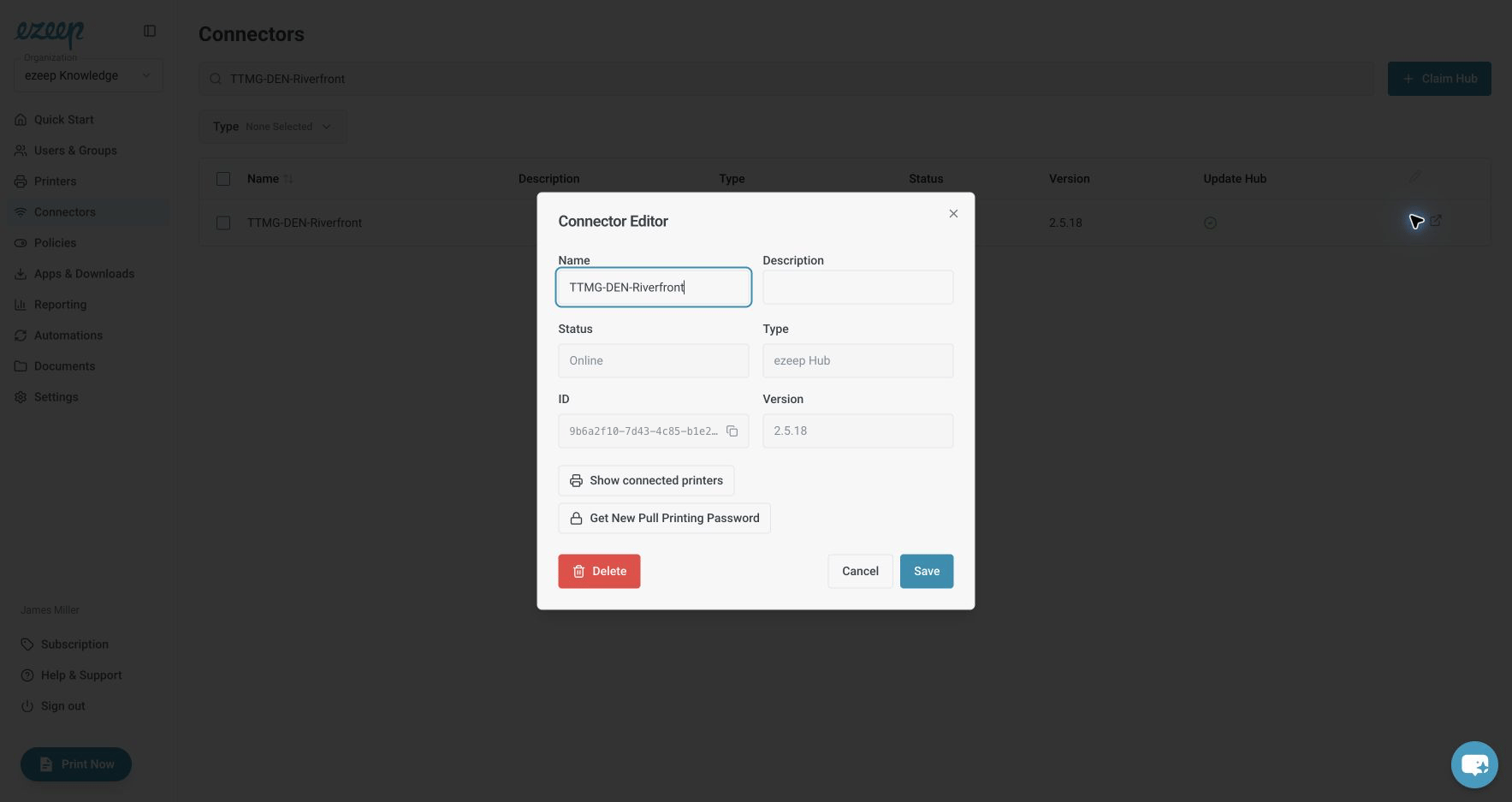
Ouvrez l'éditeur de connecteur du Hub et sélectionnez Show connected printers. - Modifiez chaque imprimante, choisissez le Model correspondant (trouvez le modèle de votre imprimante), puis cliquez sur Save.
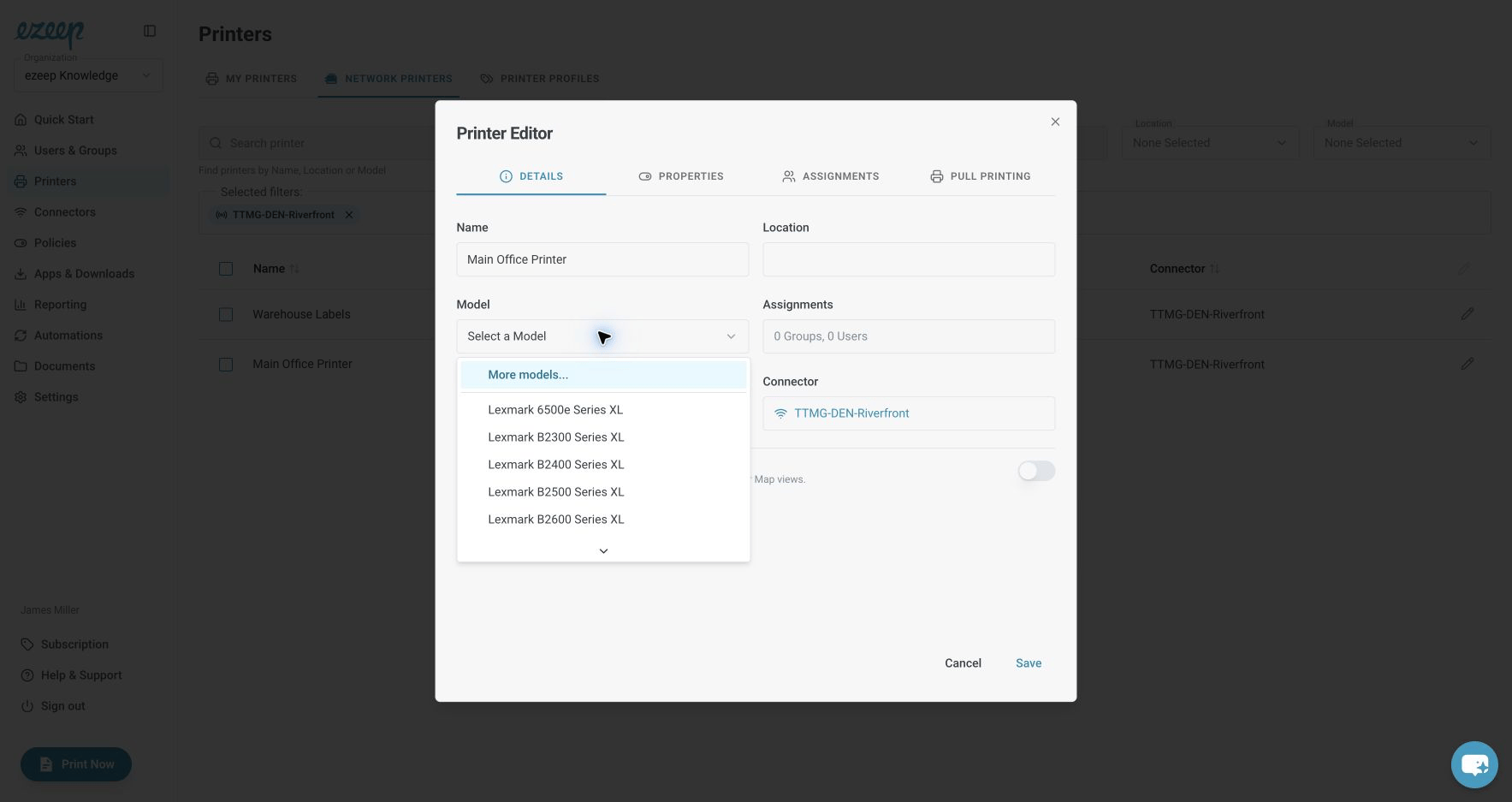
Ouvrez Model pour choisir un pilote correspondant. Sélectionnez More models pour rechercher dans la liste complète.


Un modèle ne figure pas dans la liste ? Consultez les pilotes alternatifs. Une imprimante n'apparaît pas sur le Hub ? Trouvez-la ou ajoutez-la.
[/Step]
[Step] 4. Attribuez l'imprimante à un utilisateur ou à un groupe de test et imprimez depuis le navigateur
- Attribuez l'imprimante à votre compte de test ou à votre groupe de test.
- Imprimez depuis le navigateur pour vérifier la connexion.
Une imprimante attribuée est automatiquement activée pour l'utilisateur.
[/Step]
Finaliser la configuration
Modifiez le mot de passe par défaut du Hub. Pour ajouter des collègues plus tard, choisissez une méthode d'intégration des utilisateurs. Pour la libération par carte, consultez la configuration NFC.