By Charles Ian Pritchard on octobre 8, 2024

Si vous utilisez Azure Virtual Desktop (AVD) ou Windows 365 Cloud PC, vous vous êtes sans doute heurté aux limites de l'impression. La redirection d'imprimante native d'AVD est fonctionnelle dans les configurations simples, mais elle montre vite ses limites dans les environnements multisessions, avec des configurations de pilotes complexes, ou dès qu'une imprimante locale d'un utilisateur a un ID de session dans son nom et que votre système ERP ne sait pas quoi en faire.
Cet article explique ce qu'est la redirection d'imprimante AVD, les trois problèmes les plus courants qu'elle engendre, et ce que vous pouvez faire pour y remédier.
Qu'est-ce que la redirection d'imprimante AVD ?
La redirection d'imprimante AVD est la méthode par défaut fournie par Microsoft pour imprimer depuis Azure Virtual Desktop. Elle utilise le client Microsoft RDP ou l'application Bureau à distance pour connecter chaque imprimante installée sur l'appareil local de l'utilisateur (ordinateur de bureau, portable, client léger) à la session de bureau virtuel. Cela inclut les imprimantes physiques et virtuelles comme Microsoft Print to PDF ou OneNote.
Le mécanisme s'appuie sur le pilote Remote Desktop Easy Print côté machine virtuelle. Le rendu s'effectue dans le cloud, mais le traitement réel de la tâche d'impression dans le langage natif de l'imprimante a lieu sur l'appareil local de l'utilisateur. C'est cette transition entre les environnements qui est à l'origine de la plupart des problèmes.
Les trois problèmes d'impression les plus courants avec AVD
1. Des impressions corrompues ou illisibles
Lorsqu'une tâche d'impression passe par le pont de redirection, le pilote d'imprimante local se charge du rendu final. Si ce pilote a un conflit, un composant manquant ou un problème de substitution de police, le résultat est illisible : mauvaises polices, caractères manquants ou texte parasite.
Ce n'est pas un bug d'AVD à proprement parler. C'est ce qui arrive lorsque le rendu de l'impression dépend d'une chaîne de pilotes fonctionnels et corrects sur un appareil que le service informatique ne maîtrise pas entièrement. La solution consiste soit à intégrer les polices dans les documents sources, à installer un autre pilote local, soit à supprimer complètement la dépendance au rendu local avec une solution cloud.
2. Les imprimantes ne sont pas du tout mappées
Si un utilisateur ouvre sa session AVD et ne trouve aucune imprimante, les causes les plus fréquentes sont :
- La redirection d'imprimante est désactivée dans les propriétés RDP du pool d'hôtes (vérifiez
redirectprinters:i:1) - Une GPO sur l'hôte de session a le paramètre « Ne pas autoriser la redirection de l'imprimante cliente » défini sur Activé. La GPO prévaut sur les paramètres du pool d'hôtes, donc cela bloque tout.
- Le service de spouleur d'impression est arrêté sur l'hôte de session ou l'appareil local.
- L'utilisateur se connecte via le client web, qui a une prise en charge limitée de la redirection.
Vérifiez les propriétés RDP dans le portail Azure sous Pools d'hôtes > Propriétés RDP > Redirection de périphériques. Puis, vérifiez la GPO sur les hôtes de session dans Configuration ordinateur > Modèles d'administration > Composants Windows > Services Bureau à distance > Hôte de session Bureau à distance > Redirection d'imprimante. Si la GPO est configurée pour bloquer la redirection, aucun autre paramètre ne peut la contourner.
3. Les noms des imprimantes changent à chaque session
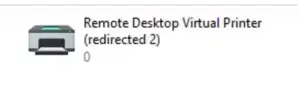
AVD ajoute un ID de session au nom de chaque imprimante redirigée pour les garder uniques dans les environnements multisessions. Résultat : une imprimante peut s'appeler « HP LaserJet Pro (redirection 3) » un jour et « HP LaserJet Pro (redirection 7) » le lendemain.
Pour les utilisateurs qui choisissent manuellement une imprimante dans Microsoft Office ou un navigateur, c'est agaçant mais gérable. Pour les applications qui enregistrent une imprimante par défaut par son nom (systèmes ERP, plateformes CRM, applications métier personnalisées), c'est un vrai problème. L'application essaie d'imprimer sur une imprimante qui n'existe plus, et la tâche échoue sans avertissement ou génère une erreur.
Il n'existe aucune solution native à ce problème dans la redirection d'imprimante standard d'AVD. L'ID de session est généré dynamiquement à chaque session, donc le nom changera toujours.
Une alternative : gérer l'impression AVD avec ezeep
ezeep a été un partenaire de lancement d'Azure Virtual Desktop et gère l'impression dans les environnements de bureau virtuel depuis plus de 25 ans grâce à la technologie de gestion d'impression d'entreprise de ThinPrint. Plutôt que de rediriger les imprimantes locales dans la session virtuelle, ezeep gère l'attribution des imprimantes de manière centralisée dans le cloud et fournit une imprimante nommée et cohérente à chaque utilisateur dans chaque session AVD, quel que soit l'hôte de session sur lequel il se connecte.
Comment ezeep fonctionne avec AVD
Synchronisation avec Entra ID. Les utilisateurs sont automatiquement importés dans ezeep lors de leur première connexion à leur espace de travail AVD. Vous attribuez les imprimantes aux utilisateurs ou aux groupes Entra ID directement dans la console d'administration ezeep. Pas de script GPO, pas de configuration par session.
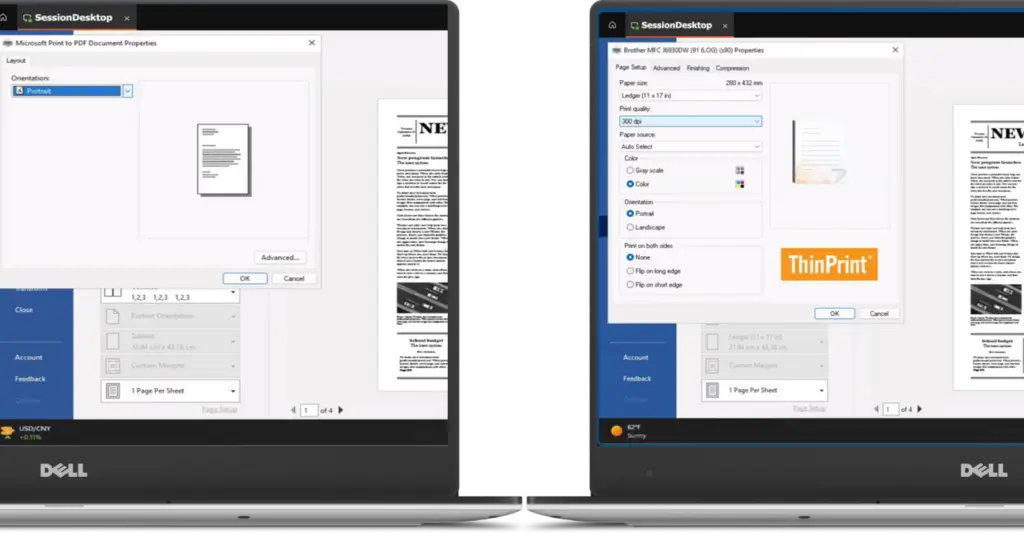
Accès à toutes les fonctionnalités de l'imprimante. La redirection d'imprimante AVD par défaut ne transmet que les paramètres de base : format de papier, orientation, nombre de copies. ezeep fournit l'ensemble des fonctionnalités de chaque imprimante — sélection du bac, recto-verso, mode couleur, options de finition — car l'attribution de l'imprimante est gérée au niveau du cloud, et non limitée par ce que le client RDP peut transmettre.
Noms d'imprimantes cohérents. Comme ezeep attribue les imprimantes de manière centralisée, les noms ne changent pas d'une session à l'autre. Les systèmes ERP, les plateformes CRM et toute application qui enregistre une imprimante par défaut par son nom trouveront la même imprimante à chaque fois.
AnyPrinter. Pour les organisations qui souhaitent utiliser le Pull Printing, la file d'attente AnyPrinter d'ezeep permet aux utilisateurs d'envoyer une tâche depuis n'importe quelle session AVD et de la libérer sur l'appareil physique en s'authentifiant auprès de l'imprimante. Le service informatique n'a pas besoin de savoir dans quel bureau se trouve un utilisateur ni quelle imprimante est à proximité.
Compatibilité des appareils. ezeep fonctionne que les utilisateurs se connectent à AVD via l'application Windows, le client Bureau à distance ou un client web HTML5 — et sur Windows, , macOS, iOSet Android. Il n'y a aucune dépendance vis-à-vis d'un pilote côté client.
Voir une démo de 5 minutes : synchronisation Entra ID et attribution d'imprimantes dans AVD
Redirection d'imprimante AVD vs. ezeep : Comparaison directe
| Redirection d'imprimante AVD | ezeep | |
|---|---|---|
| Déploiement | Activé dans les propriétés RDP du pool d'hôtes | Synchronisation cloud via Entra ID |
| Noms des imprimantes | Changent à chaque session (ID de session ajouté) | Cohérents d'une session à l'autre |
| Fonctionnalités de l'imprimante | De base (format papier, orientation, copies) | Ensemble complet des fonctionnalités |
| Exigence de pilote | Le pilote doit exister sur l'appareil local | Aucun pilote local requis |
| Prise en charge du client web | Limitée | Complète |
| macOS / iOS / Android | Partielle | Complète |
| Pull Printing | Non disponible | File d'attente AnyPrinter |
| Compatibilité ERP/CRM | Problèmes avec les noms dynamiques | Cohérente — les applications trouvent la bonne imprimante |
Quand la redirection d'imprimante native d'AVD est-elle suffisante ?
La redirection native convient pour :
- Les petites équipes où les utilisateurs se connectent toujours depuis le même appareil
- Les environnements où aucune application ne dépend de noms d'imprimantes par défaut enregistrés
- Les utilisateurs qui n'impriment qu'à partir des applications Office et sélectionnent manuellement l'imprimante à chaque fois
- Les configurations où tous les appareils locaux ont des pilotes corrects et à jour
Si votre environnement est plus complexe que cela — hôtes multisessions, appareils variés, toute application métier avec un paramètre d'imprimante par défaut — la redirection créera des tickets de support en continu.
Windows Protected Print : ce que les administrateurs AVD, Citrix et RDS doivent savoir
Vos imprimantes ne se déploient pas via GPO ? Voici quelques raisons.