By Charles Ian Pritchard on października 28, 2024

Jeśli korzystacie z Azure Virtual Desktop (AVD) lub Windows 365 Cloud PC, prawdopodobnie napotkaliście na problemy z drukowaniem. Natywne przekierowanie drukarek w AVD działa w prostych konfiguracjach, ale szybko zawodzi w środowiskach wielosesyjnych, przy złożonych konfiguracjach sterowników lub gdy lokalna drukarka użytkownika ma w nazwie identyfikator sesji, a system ERP nie wie, co z tym zrobić.
W tym artykule wyjaśniamy, czym jest przekierowanie drukarek w AVD, trzy najczęstsze sposoby jego awarii i co możecie z tym zrobić.
Czym jest przekierowanie drukarek w AVD?
Przekierowanie drukarek w AVD to domyślna metoda Microsoftu drukowania z Azure Virtual Desktop. Wykorzystuje klienta Microsoft RDP lub aplikację Remote Desktop do podłączenia każdej drukarki zainstalowanej na lokalnym urządzeniu użytkownika – komputerze stacjonarnym, laptopie, thin client – do sesji pulpitu wirtualnego. Obejmuje to zarówno drukarki fizyczne, jak i wirtualne, takie jak Microsoft Print to PDF czy OneNote.
Mechanizm opiera się na Remote Desktop Easy Print driver po stronie maszyny wirtualnej. Renderowanie odbywa się w chmurze, ale faktyczne przetworzenie zadania drukowania na natywny język drukarki odbywa się na lokalnym urządzeniu użytkownika. To właśnie przy tym przekazaniu między środowiskami zaczyna się większość problemów.
Trzy najczęstsze problemy z drukowaniem w AVD
1. Uszkodzone lub nieczytelne wydruki
Gdy zadanie drukowania przechodzi przez mostek przekierowania, lokalny sterownik drukarki wykonuje końcowe renderowanie. Jeśli ten sterownik ma konflikt, brakujący komponent lub problem z zastępowaniem czcionek, wydruk wychodzi zniekształcony: niewłaściwe czcionki, brakujące znaki albo „śmieciowy” tekst.
To nie jest dokładnie błąd AVD. Tak dzieje się, gdy renderowanie wydruku zależy od poprawnego, działającego łańcucha sterowników na urządzeniu, nad którym dział IT nie ma pełnej kontroli. Rozwiązaniem jest osadzenie czcionek w dokumentach źródłowych, instalacja alternatywnego sterownika lokalnego albo całkowite wyeliminowanie zależności od lokalnego renderowania za pomocą rozwiązania chmurowego.
2. Drukarki w ogóle nie są mapowane
Jeśli użytkownik po otwarciu sesji AVD nie widzi żadnych drukarek, najczęstsze przyczyny to:
- Przekierowanie drukarek jest wyłączone we właściwościach RDP puli hostów (sprawdźcie
redirectprinters:i:1) - Zasady grupy (GPO) na hoście sesji mają ustawienie „Nie zezwalaj na przekierowywanie drukarek klienta” ustawione na „Włączone” – GPO ma pierwszeństwo przed ustawieniami puli hostów, więc to wszystko blokuje.
- Usługa Print Spooler jest zatrzymana na hoście sesji lub na urządzeniu lokalnym.
- Użytkownik łączy się przez klienta webowego, który ma ograniczoną obsługę przekierowywania.
Sprawdźcie właściwości RDP w portalu Azure w sekcji Host pools > RDP Properties > Device Redirection. Następnie sprawdźcie zasady grupy na hostach sesji w Konfiguracja komputera > Szablony administracyjne > Składniki systemu Windows > Remote Desktop Services > Remote Desktop Session Host > Printer Redirection. Jeśli GPO jest ustawione na blokowanie przekierowywania, żadne inne ustawienie tego nie nadpisze.
3. Nazwy drukarek zmieniają się przy każdej sesji
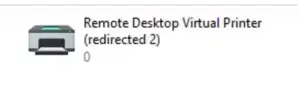
AVD dodaje identyfikator sesji do nazwy każdej przekierowanej drukarki, by zachować ich unikalność w środowiskach wielosesyjnych. W efekcie drukarka pewnego dnia może nazywać się „HP LaserJet Pro (redirected 3)”, a następnego „HP LaserJet Pro (redirected 7)”.
Dla użytkowników, którzy ręcznie wybierają drukarkę w Microsoft Office lub w przeglądarce, to irytacja, ale do ogarnięcia. Dla aplikacji, które przechowują domyślną drukarkę po nazwie — systemów ERP, platform CRM, niestandardowych aplikacji biznesowych — to poważny problem. Aplikacja próbuje drukować na drukarce, której już nie ma, a zadanie kończy się błędem lub znika bez komunikatu.
W standardowym przekierowywaniu drukarek AVD nie ma natywnego rozwiązania tego problemu. Identyfikator sesji generowany jest dynamicznie dla każdej sesji, więc nazwa zawsze będzie się zmieniać.
Alternatywa: Zarządzanie drukowaniem w AVD za pomocą ezeep
ezeep był jednym z vendorów startowych dla Azure Virtual Desktop i od ponad 25 lat zajmuje się drukowaniem w środowiskach pulpitów wirtualnych dzięki ThinPrint's enterprise print management technology. Zamiast przekierowywać lokalne drukarki do sesji wirtualnej, ezeep centralnie zarządza przypisywaniem drukarek w chmurze i dostarcza spójną, nazwaną drukarkę każdemu użytkownikowi w każdej sesji AVD, niezależnie od tego, na którym hoście sesji trafią.
Jak ezeep współpracuje z AVD
Entra ID sync. Użytkownicy są automatycznie importowani do ezeep, gdy po raz pierwszy logują się do swojego obszaru roboczego AVD. Drukarki przypisujecie użytkownikom lub grupom Entra ID bezpośrednio w ezeep Console. Bez skryptów GPO, bez konfiguracji per-session.
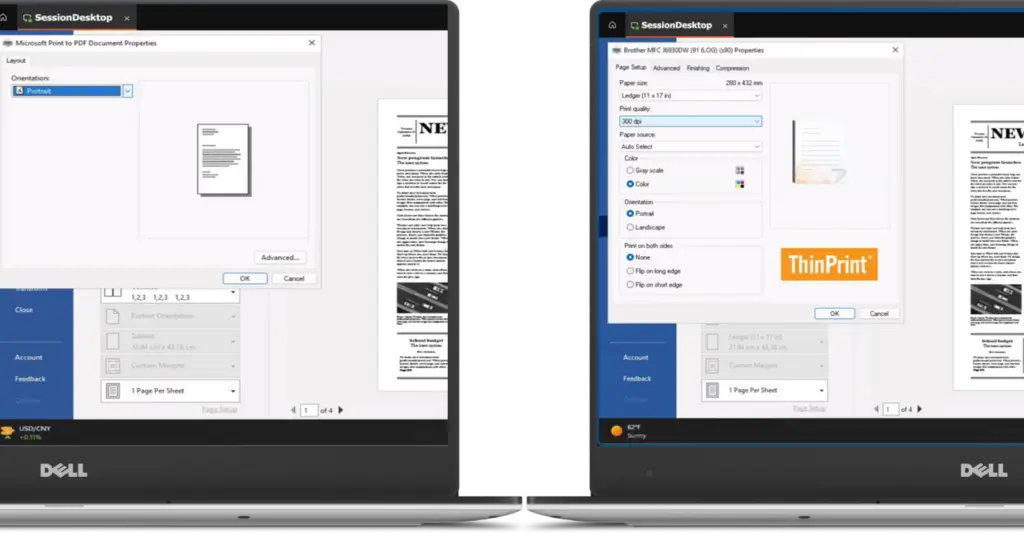
Pełny dostęp do funkcji drukarki. Domyślne przekierowywanie drukarek w AVD przekazuje tylko podstawowe ustawienia: rozmiar papieru, orientację, liczbę kopii. ezeep dostarcza pełny zestaw funkcji każdej drukarki — wybór tacy, druk dwustronny, tryb kolorów, opcje wykańczania — ponieważ przypisanie drukarki zarządzane jest na poziomie chmury, a nie ograniczone tym, co klient RDP może przesłać.
Stałe nazwy drukarek. Ponieważ ezeep przypisuje drukarki centralnie, ich nazwy nie zmieniają się między sesjami. Systemy ERP, platformy CRM i każda aplikacja przechowująca domyślną drukarkę po nazwie zawsze znajdą tę samą drukarkę.
AnyPrinter. Dla organizacji, które chcą korzystać z Pull Printing, kolejka AnyPrinter ezeep pozwala użytkownikom wysłać zadanie z dowolnej sesji AVD i zwolnić je przy fizycznym urządzeniu, autoryzując się przy drukarce. IT nie musi wiedzieć, w którym biurze siedzi użytkownik ani która drukarka jest najbliżej.
Pokrycie urządzeń. ezeep działa niezależnie od tego, czy użytkownicy łączą się z AVD przez aplikację Windows, Remote Desktop client czy klienta webowego HTML5 - i działa na Windows, , macOS, iOS, oraz Android. Nie ma zależności od sterownika po stronie klienta.
Obejrzyjcie 5-minutowy przewodnik: Entra ID sync i przypisywanie drukarek w AVD
AVD Printer Redirection vs. ezeep: Bezpośrednie porównanie
| AVD Printer Redirection | ezeep | |
|---|---|---|
| Setup | Enabled in host pool RDP properties | Cloud sync via Entra ID |
| Printer names | Change per session (session ID appended) | Consistent across sessions |
| Printer features | Basic (paper size, orientation, copies) | Full feature set |
| Driver requirement | Driver must exist on local device | No local driver required |
| Web client support | Limited | Full |
| macOS / iOS / Android | Partial | Full |
| Pull Printing | Not available | AnyPrinter queue |
| ERP/CRM compatibility | Issues with dynamic naming | Consistent — apps find the right printer |
Kiedy natywne przekierowanie drukarek w AVD wystarcza
Natywne przekierowanie sprawdza się w przypadku:
- Małych zespołów, w których użytkownicy zawsze łączą się z tego samego urządzenia.
- Środowisk, w których żadna aplikacja nie polega na zapisanych nazwach domyślnych drukarek.
- Użytkowników, którzy drukują tylko z aplikacji Office i za każdym razem ręcznie wybierają drukarkę.
- Konfiguracji, w których wszystkie urządzenia lokalne mają poprawne, aktualne sterowniki.
Jeśli Wasze środowisko jest bardziej złożone — hosty wielosesyjne, zróżnicowane urządzenia, jakakolwiek aplikacja biznesowa z ustawieniem drukarki domyślnej — przekierowanie będzie generować ciągłe zgłoszenia do pomocy technicznej.
Windows Protected Print: co powinni wiedzieć administratorzy AVD, Citrix i RDS
V3, V4 i IPP: Prosty przewodnik po modelach sterowników drukarek w systemie Windows