By Charles Ian Pritchard on Oktober 8, 2024

Die Migration zu Azure Virtual Desktop (AVD) und Windows 365 Cloud PC bringt neue Herausforderungen beim Drucken mit sich. Oft bereitet die Druckerumleitung in AVD‑Umgebungen Probleme. Dieser Beitrag erklärt dir mögliche Gründe, warum deine AVD‑Druckerumleitung nicht funktioniert, und zeigt Lösungsansätze sowie eine bewährte Alternative.
Die korrekte Konfiguration der Druckerzuordnung ist entscheidend für ein reibungsloses Druckerlebnis in AVD‑Umgebungen. Mit den richtigen Anpassungen und Tools kannst du häufige Frustrationen vermeiden und eine verlässliche Druckinfrastruktur sicherstellen.
Was ist die AVD‑Druckerumleitung?
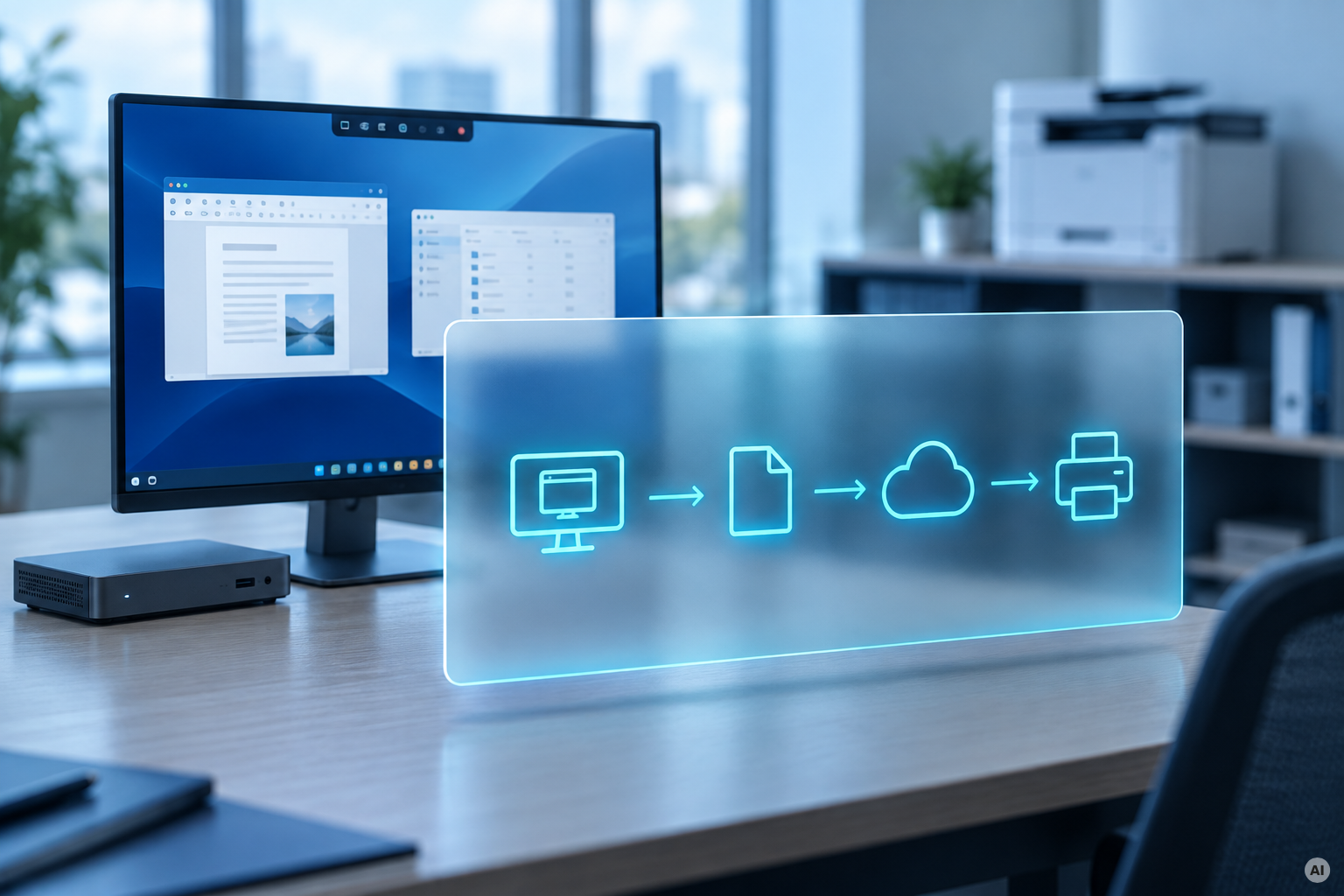
Die AVD‑Druckerumleitung ist eine standardmäßige Methode im Microsoft RDP‑Client oder in der Remote Desktop App, um das Drucken in AVD‑Umgebungen zu ermöglichen. Dabei werden alle auf deinem lokalen Host installierten Drucker mit AVD verbunden. Das System unterscheidet nicht zwischen physischen Netzwerkdruckern und virtuellen Druckern wie PDF, OneNote oder Office‑Tool‑Druckern.
Welche Herausforderungen bringt die AVD‑Druckerumleitung mit sich?
Obwohl du verschiedene Einstellungen per Gruppenrichtlinie konfigurieren kannst, sind benutzerspezifische Konfigurationen schwierig. Die AVD‑Druckerumleitung kann mehrere Probleme verursachen, die die Produktivität beeinträchtigen.
1. Unleserliche Ausdrucke und Schriftprobleme
Die Druckerumleitung setzt einen funktionierenden Drucker mit passendem Treiber auf deinem Host voraus. Der virtuelle Desktop verwendet meist den Microsoft Easy Print‑Treiber. Das Rendern des Druckauftrags in die Zielsprache des Druckers erfolgt auf dem Host, was zu Fehlinterpretationen oder verworfenen Aufträgen führen kann. Häufig sind Schriftprobleme die Ursache: Schriften werden ersetzt und der Text wird unleserlich. Manchmal hilft das Einbetten von Schriften oder ein alternativer Treiber auf dem Host.
2. Keine Druckerzuweisung durch Fehlkonfigurationen
Fehlkonfigurationen in den Umleitungseinstellungen des RDP‑Protokolls oder lokale Probleme auf deinem Host können dazu führen, dass Drucker überhaupt nicht umgeleitet werden. Dann stehen auf dem virtuellen Desktop keine Drucker zur Verfügung und die AVD‑Druckerumleitung ist unbrauchbar.
Überprüfe die RDP‑Client‑Einstellungen, speziell den Bereich zur Druckerumleitung. Auch aktive Gruppenrichtlinien, die die Druckerumleitung zentral steuern, könnten eine Rolle spielen.
3. Sich ändernde Druckernamen
Bei der AVD‑Druckerumleitung erhalten die Drucker auf dem virtuellen Desktop ein Namenssuffix mit der Sitzungs‑ID der Nutzenden. Das stellt die Eindeutigkeit in Multi‑Session‑Umgebungen sicher.
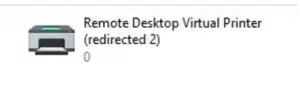
Das Problem: Die ID und damit der Druckername ändern sich bei jeder Anmeldung. Für Standard‑Anwendungen ist das meist kein Hindernis. Bei automatisierten Druckvorgängen in ERP/CRM‑Systemen, in denen ein Drucker voreingestellt ist, wird es jedoch schwierig. Dann muss die Einstellung bei jeder Anmeldung geprüft und angepasst werden.
Eine Alternative: ezeep
Es gibt jedoch einen anderen Weg, die Druckerzuordnung in deinem Unternehmen zu regeln und diese Probleme zu umgehen.
Als ThinPrint‑Produkt bringt ezeep 25 Jahre Erfahrung im Druckmanagement mit. Wir waren einer der Launch‑Partner für Azure Virtual Desktop, damals noch Windows Virtual Desktop genannt.
Dennis Kapfenberger, technischer Berater bei ezeep, zeigt in diesem kurzen Video, wie du Entra ID‑Nutzende einfach mit ezeep synchronisierst und ihnen zuverlässig und sicher einen Drucker zuweist. Er vergleicht die standardmäßige Druckerumleitung von AVD und demonstriert, wie ezeep sicherstellt, dass deinen Nutzenden keine wichtigen Druckerfunktionen fehlen. Mit ezeep funktioniert deine Druckerzuordnung zuverlässig.
Wichtigste Verbesserungen der Druckerzuordnung mit ezeep auf einen Blick
Mit ezeep erhältst du entscheidende Vorteile für ein reibungsloses Druckerlebnis in AVD‑Umgebungen.
1. Entra ID‑Nutzende mit einem Klick synchronisieren
Beim ersten Anmelden werden Nutzende automatisch in ezeep importiert. Dabei kannst du Entra ID‑Gruppenprofile nutzen, um Druckerzuweisungen vorzunehmen oder bestimmte Drucker festzulegen.
2. Funktionen von Netzwerk‑ und lokalen Druckern in AVD nutzen
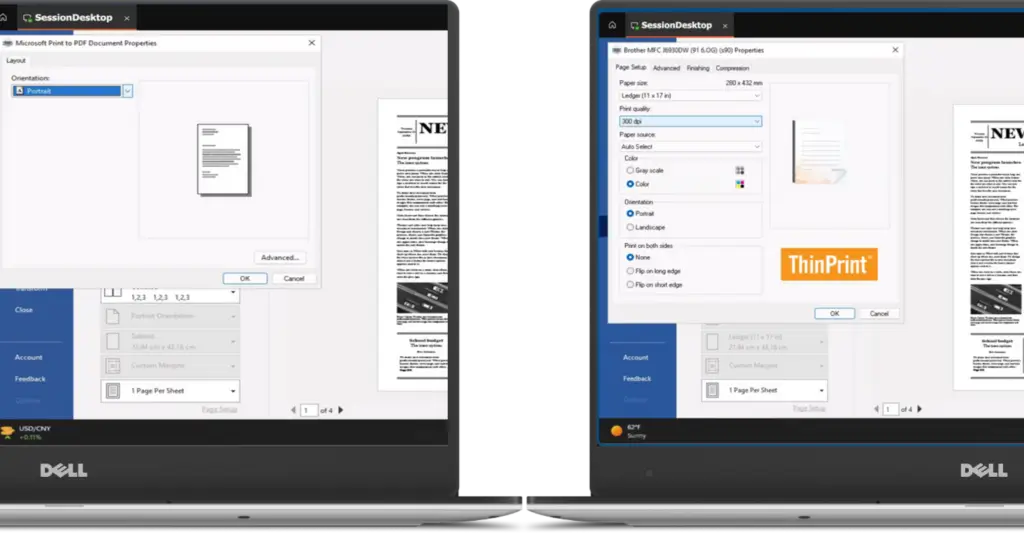
Wie das Video zeigt, erlaubt die AVD‑Druckerumleitung nur grundlegende Änderungen wie Ausrichtung, Papierformat und Anzahl der Kopien. Mit ezeep kannst du alle vom Drucker unterstützten Funktionen nutzen und direkt an den Drucker drucken.
3. AnyPrinter – die flexible, universelle Druckwarteschlange
Mit AnyPrinter können Nutzende alles drucken und später entscheiden, von welchem Drucker — A, B oder C — sie ihre Ausdrucke abrufen. Die Authentifizierung erfolgt direkt am Drucker. Das erspart Administrator:innen das Festlegen genauer Standorte oder die Auswahl nahegelegener Drucker.
4. Unterstützung für MacBooks, iOS und Android von jedem AVD‑Client aus
Egal, ob du dich über die Remote Desktop App oder den HTML5‑Webclient verbindest: Die Drucker sind stets verfügbar. So umgehst du den umständlichen Prozess, erst PDFs herunterzuladen, sie lokal zu öffnen und dann zu drucken.
Ersetze die AVD‑Druckerumleitung jetzt durch ezeep
Zusätzlich bietet ezeep viele weitere Funktionen und Vorteile – darunter serverloses, treiberloses und Zero‑Trust‑Drucken. Erspar dir den Frust beim Drucken. So wird Drucken zum langweiligen Teil deines Tages.
Kostenloses AVD‑E‑Book
Azure Virtual Desktop:
Was Unternehmen wissen müssen
- Wie gestaltet sich die Lizenzierung von AVD?
- Welche Anforderungen stellt Azure Virtual Desktop?
- Was muss bei der Migration bestehender Desktops bedacht werden?
- Und vieles mehr
Drucken in AVD, Citrix und RDS: Wie es funktioniert und warum es scheitert

Cloud-Desktop-Druck leicht gemacht: Nerdio + ezeep für AVD & Windows 365