By Charles Ian Pritchard on ottobre 8, 2024

Se utilizzate Azure Virtual Desktop (AVD) o Windows 365 Cloud PC, probabilmente vi siete scontrati con i limiti della stampa. Il reindirizzamento nativo delle stampanti di AVD è funzionale in configurazioni semplici, ma mostra rapidamente i suoi limiti in ambienti multi-sessione, in presenza di configurazioni complesse dei driver o ogni volta che la stampante locale di un utente ha un ID di sessione nel nome e il vostro sistema ERP non sa come gestirlo.
Questo articolo spiega cos'è il reindirizzamento delle stampanti di AVD, i tre problemi più comuni che causa e cosa potete fare per risolverli.
Cos'è il reindirizzamento delle stampanti di AVD?
Il reindirizzamento delle stampanti di AVD è il metodo predefinito fornito da Microsoft per stampare da Azure Virtual Desktop. Utilizza il client RDP di Microsoft o l'app Desktop Remoto per collegare ogni stampante installata sul dispositivo locale dell'utente (desktop, laptop, thin client) alla sessione del desktop virtuale. Questo include sia le stampanti fisiche che quelle virtuali, come Microsoft Print to PDF o OneNote.
Il meccanismo si basa sul driver Remote Desktop Easy Print sulla macchina virtuale. Il rendering avviene nel cloud, ma l'elaborazione effettiva del processo di stampa nel linguaggio nativo della stampante ha luogo sul dispositivo locale dell'utente. È in questo passaggio tra i due ambienti che iniziano la maggior parte dei problemi.
I tre problemi più comuni della stampa in AVD
1. Stampe danneggiate o illeggibili
Quando un processo di stampa attraversa il "ponte" del reindirizzamento, è il driver della stampante locale a eseguire il rendering finale. Se quel driver ha un conflitto, un componente mancante o un problema di sostituzione dei font, il risultato è illeggibile: caratteri errati, caratteri mancanti o testo senza senso.
Non si tratta esattamente di un bug di AVD. È ciò che accade quando il rendering di stampa dipende da una catena di driver corretta e funzionale su un dispositivo che il reparto IT non controlla completamente. La soluzione è incorporare i font nei documenti di origine, installare un driver locale alternativo o eliminare completamente la dipendenza dal rendering locale con una soluzione basata sul cloud.
2. Stampanti non mappate
Se un utente apre la sua sessione AVD e non trova nessuna stampante, le cause più comuni sono:
- Il reindirizzamento della stampante è disabilitato nelle proprietà RDP dell'host pool (verificate
redirectprinters:i:1) - Un Criterio di gruppo sull'host di sessione ha l'impostazione «Non consentire il reindirizzamento della stampante client» su Abilitato: la GPO prevale sulle impostazioni dell'host pool, bloccando quindi tutto il resto.
- Il servizio Spooler di stampa è arrestato sull'host di sessione o sul dispositivo locale.
- L'utente si sta connettendo tramite il client web, che ha un supporto limitato per il reindirizzamento.
Verificate le proprietà RDP nel portale di Azure sotto Host pools > RDP Properties > Device Redirection. Poi, controllate i Criteri di gruppo sugli host di sessione in Configurazione computer > Modelli amministrativi > Componenti di Windows > Servizi Desktop remoto > Host sessione Desktop remoto > Reindirizzamento stampante. Se la GPO è impostata per bloccare il reindirizzamento, nessun'altra impostazione può prevalere.
3. I nomi delle stampanti cambiano a ogni sessione
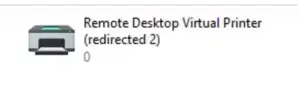
AVD aggiunge un ID di sessione al nome di ogni stampante reindirizzata per mantenerle univoche in ambienti multi-sessione. Il risultato: una stampante potrebbe chiamarsi «HP LaserJet Pro (redirected 3)» un giorno e «HP LaserJet Pro (redirected 7)» quello successivo.
Per gli utenti che scelgono manualmente una stampante in Microsoft Office o in un browser, questo è un fastidio, ma gestibile. Per le applicazioni che memorizzano una stampante predefinita per nome (sistemi ERP, piattaforme CRM, app line-of-business personalizzate), questo è un problema reale. L'applicazione tenta di stampare su una stampante che non esiste più e il processo di stampa fallisce senza notifica o genera un errore.
Non esiste una soluzione nativa per questo problema nel reindirizzamento standard delle stampanti di AVD. L'ID di sessione viene generato dinamicamente per ogni sessione, quindi il nome cambierà sempre.
Un'alternativa: gestire la stampa in AVD con ezeep
ezeep è stato uno dei vendor di lancio per Azure Virtual Desktop e gestisce la stampa in ambienti desktop virtuali da oltre 25 anni attraverso la tecnologia di gestione della stampa enterprise di ThinPrint. Invece di reindirizzare le stampanti locali nella sessione virtuale, ezeep gestisce l'assegnazione delle stampanti in modo centralizzato nel cloud e fornisce una stampante con un nome coerente a ogni utente, in ogni sessione AVD, indipendentemente dall'host di sessione a cui si collega.
Come funziona ezeep con AVD
Sincronizzazione con Entra ID. Gli utenti vengono importati automaticamente in ezeep al loro primo accesso all'area di lavoro AVD. Assegnate le stampanti agli utenti o ai gruppi di Entra ID direttamente nella ezeep Console. Nessuno script GPO, nessuna configurazione per sessione.
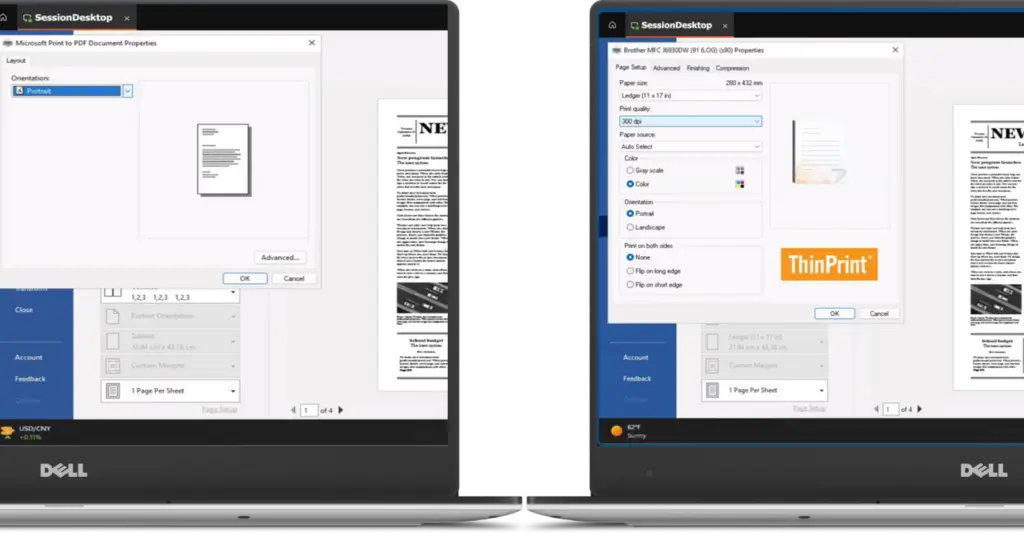
Accesso completo alle funzionalità della stampante. Il reindirizzamento predefinito delle stampanti di AVD trasmette solo le impostazioni di base: formato carta, orientamento, numero di copie. ezeep offre l'intero set di funzionalità di ogni stampante (selezione del vassoio, fronte/retro, modalità colore, opzioni di finitura), perché l'assegnazione della stampante è gestita a livello cloud, non limitata da ciò che il client RDP può trasmettere.
Nomi delle stampanti coerenti. Poiché ezeep assegna le stampanti in modo centralizzato, i nomi non cambiano tra una sessione e l'altra. I sistemi ERP, le piattaforme CRM e qualsiasi applicazione che memorizza una stampante predefinita per nome troveranno sempre la stessa stampante.
AnyPrinter. Per le aziende che desiderano il Pull Printing, la coda AnyPrinter di ezeep consente agli utenti di inviare un processo di stampa da qualsiasi sessione AVD e rilasciarlo sul dispositivo fisico autenticandosi presso la stampante. Il reparto IT non ha bisogno di sapere in quale ufficio si trovi un utente o quale stampante sia nelle vicinanze.
Copertura dei dispositivi. ezeep funziona sia che gli utenti si colleghino ad AVD tramite l'app di Windows, il client Desktop Remoto o un client web HTML5, e su Windows, , macOS, iOSe Android. Non c'è alcuna dipendenza da un driver lato client.
Video di 5 minuti: sincronizzazione con Entra ID e assegnazione delle stampanti in AVD
Reindirizzamento stampanti AVD vs. ezeep: un confronto diretto
| Reindirizzamento stampanti AVD | ezeep | |
|---|---|---|
| Installazione | Abilitato nelle proprietà RDP dell'host pool | Sincronizzazione cloud tramite Entra ID |
| Nomi delle stampanti | Cambiano a ogni sessione (con aggiunta dell'ID di sessione) | Coerenti tra le sessioni |
| Funzionalità della stampante | Di base (formato carta, orientamento, copie) | Set completo di funzionalità |
| Requisiti del driver | Richiede un driver sul dispositivo locale | Nessun driver locale richiesto |
| Supporto client web | Limitato | Completo |
| macOS / iOS / Android | Parziale | Completo |
| Pull Printing | Non disponibile | Coda AnyPrinter |
| Compatibilità ERP/CRM | Problemi con i nomi dinamici | Coerente — le app trovano la stampante giusta |
Quando il reindirizzamento nativo delle stampanti di AVD è sufficiente
Il reindirizzamento nativo funziona per:
- Piccoli team in cui gli utenti si connettono sempre dallo stesso dispositivo
- Ambienti in cui nessuna applicazione si basa su nomi di stampanti predefinite memorizzati
- Utenti che stampano solo da app di Office e selezionano manualmente la stampante ogni volta
- Configurazioni in cui tutti i dispositivi locali hanno driver corretti e aggiornati
Se il vostro ambiente è più complesso di così (host multi-sessione, dispositivi eterogenei, qualsiasi app line-of-business con un'impostazione per la stampante predefinita), il reindirizzamento genererà continue chiamate di assistenza.
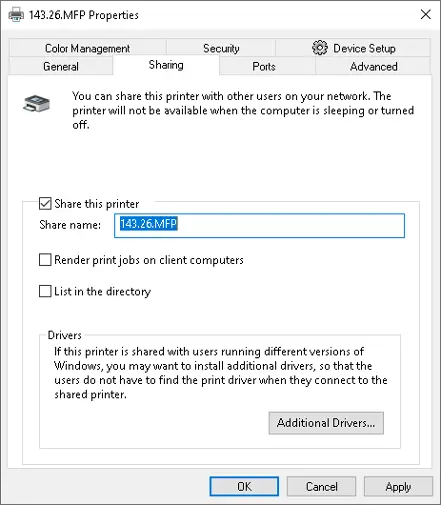
Le stampanti non si distribuiscono tramite GPO? Ecco alcune possibili cause
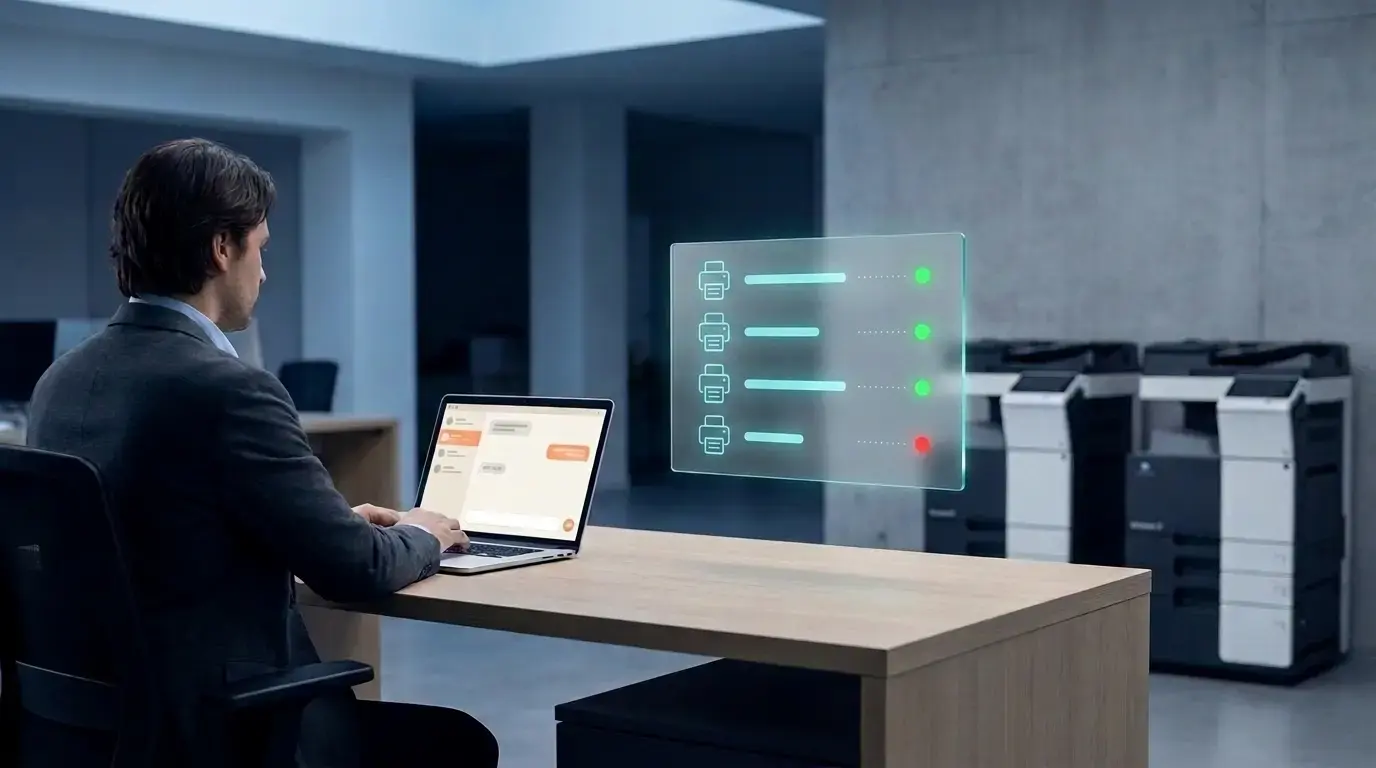
Controllate lo stato del parco stampanti da Claude Desktop con ezeep MCP