By Karen Thulmann on septembre 15, 2026
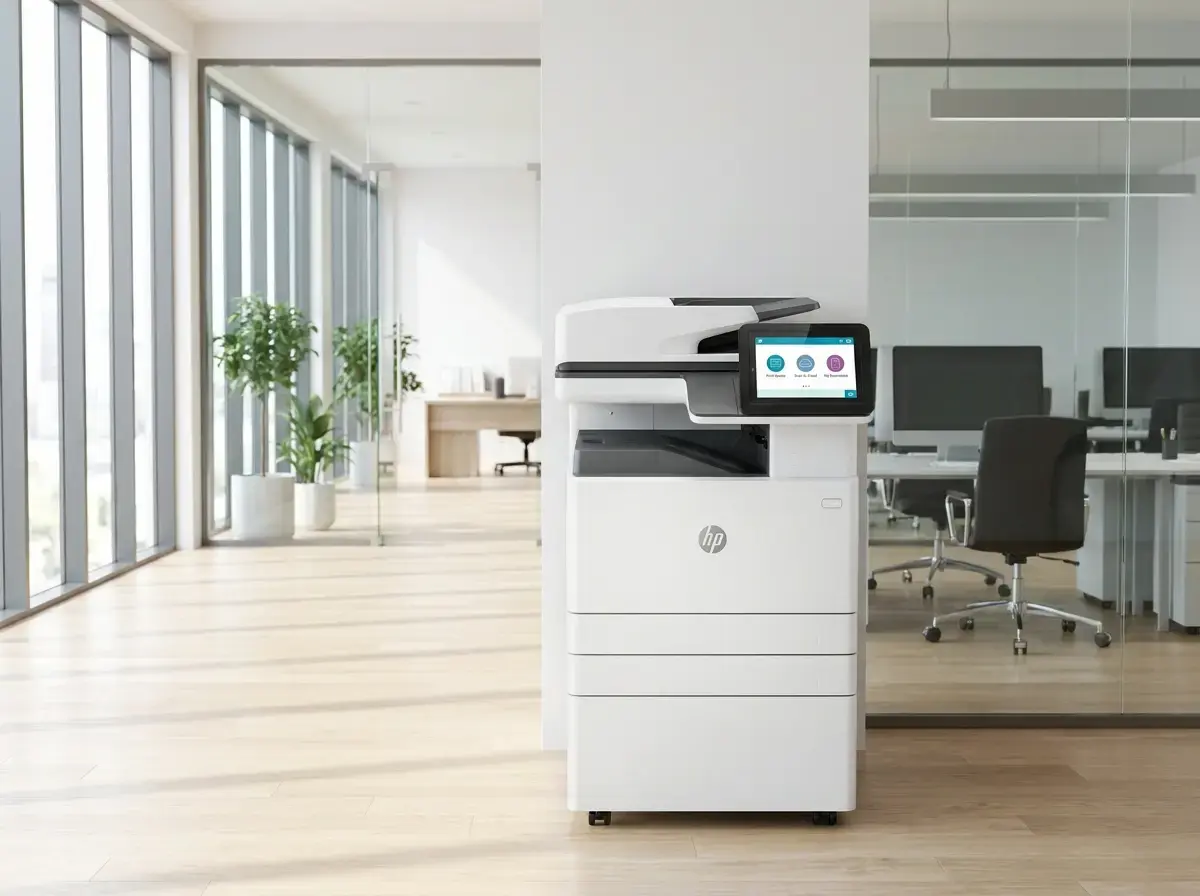
Si votre parc comprend des imprimantes multifonctions HP, l'expérience ezeep est désormais disponible directement sur l'écran tactile de l'imprimante. Un utilisateur s'approche, présente son badge sur le lecteur et voit ses tâches d'impression en attente s'afficher sur le panneau.
Il libère ce dont il a besoin, numérise un document directement dans ezeep, puis repart. Aucun onglet de navigateur, aucun client de numérisation sur un portable, et rien à déployer sur les terminaux.
Il s'agit du ezeep App for HP Workpath. Cet article explique ce qu'est HP Workpath, ce que l'application permet depuis le panneau de contrôle, comment elle s'intègre aux connecteurs et aux Hubs que vous utilisez déjà, et sur quels appareils elle fonctionne.
Qu'est-ce que HP Workpath ?
HP Workpath est la plateforme de HP permettant d'exécuter des applications tierces directement sur le panneau de contrôle des imprimantes multifonctions HP. Une application Workpath s'exécute sur l'appareil lui-même et utilise l'écran tactile, le lecteur de carte et le scanner de l'imprimante, au lieu de faire transiter chaque interaction par un serveur d'impression ou par un client sur ordinateur portable.
HP publie la liste des appareils compatibles Workpath sur son site pour développeurs. Pour un administrateur, l'intérêt pratique est que l'imprimante devient l'interface : les utilisateurs n'ont pas à apprendre un second outil, et vous n'avez pas à le maintenir sur chaque portable.
Que fait l'application ezeep pour HP Workpath ?
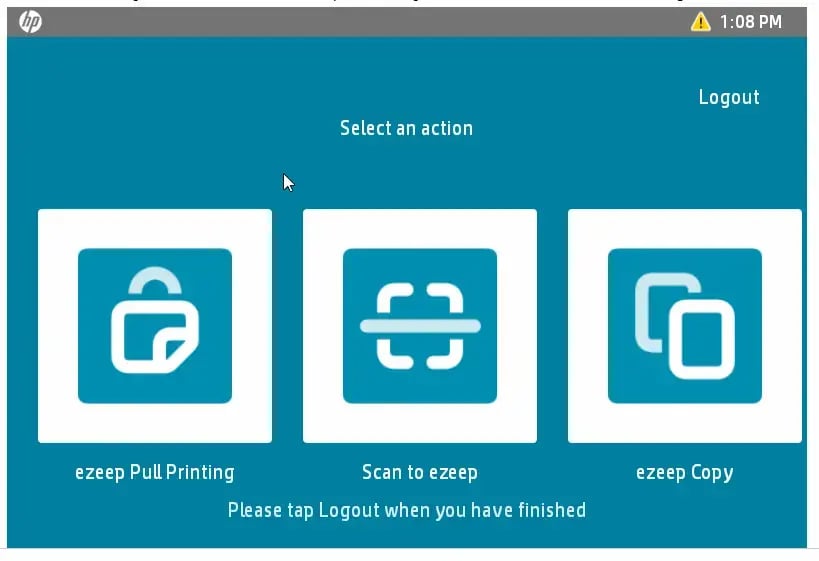
Le ezeep App for HP Workpath est une application native pour les imprimantes et multifonctions HP reposant sur le framework Workpath. Il fonctionne sur toute imprimante HP Workpath configurée dans votre environnement ezeep et apporte quatre fonctions au panneau de contrôle de l'appareil : Pull Printing, la numérisation vers le cloud, le suivi des copies et l'authentification NFC. L'imprimante n'a pas besoin d'un accès direct à Internet, et les activités d'impression et de copie s'affichent dans les rapports que vous utilisez déjà.
Pull Printing au panneau de contrôle
Les utilisateurs envoient une tâche d'impression à ezeep depuis leur appareil, puis la libèrent sur n'importe quelle imprimante HP Workpath de votre parc en s'authentifiant au panneau de contrôle. Rien n'est imprimé tant que personne n'est présent pour le récupérer.
Deux choses changent pour vous : les documents ne restent plus dans les bacs de sortie à la portée de tous — ce qui préoccupe votre équipe sécurité — et les tâches d'impression non récupérées ne sont tout simplement pas imprimées — ce qui protège votre budget toner.
L'imprimante se configure dans ezeep comme toutes les autres de votre parc. Ce qui change, c'est le lieu de libération : au panneau, avec un badge, plutôt que depuis un téléphone ou une station de libération dédiée.
Numérisation vers le cloud sans client de numérisation
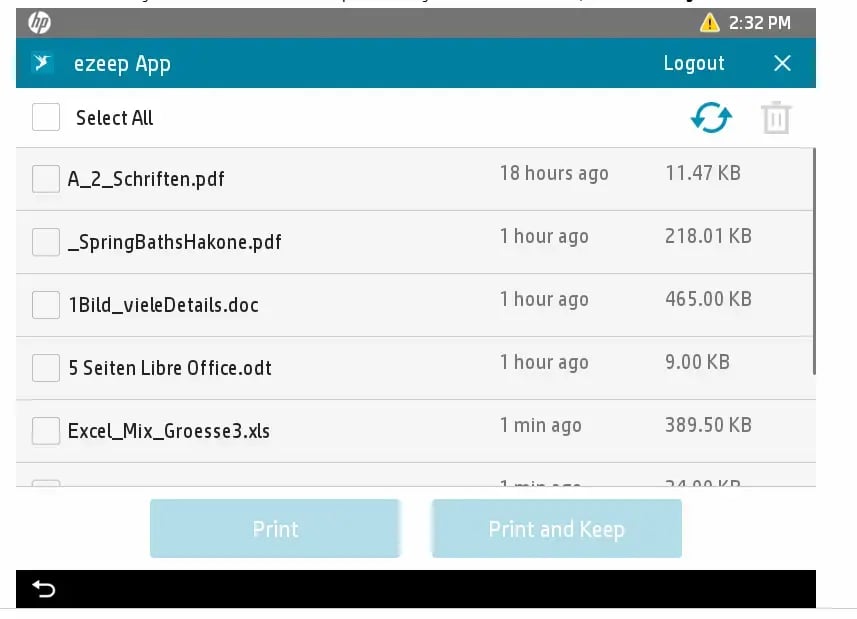
La numérisation se lance depuis le panneau et arrive directement dans le portail ezeep de l'utilisateur. L'utilisateur s'authentifie, place le document dans le chargeur ou sur la vitre, et le scan apparaît dans le dossier Documents de son compte ezeep, prêt à être téléchargé depuis n'importe quel navigateur. L'application scanne en PDF, JPEG, TIFF ou XPS.
Il n'y a aucun client de numérisation à déployer ou à patcher sur les postes de travail, et aucun dossier de numérisation partagé sur un serveur de fichiers qui deviendrait un sujet de conformité un an plus tard. La numérisation s'active par compte sur demande : demandez à votre contact ezeep de l'activer lors du déploiement de l'application.
Suivi des copies
Les copies réalisées sur l'appareil sont suivies dans ezeep, par utilisateur, au même titre que les tâches d'impression, et le suivi des copies peut être activé ou désactivé par compte. Si vous refacturez des coûts aux départements ou facturez les membres de votre espace de coworking à la page, les copies ne seront plus l'angle mort de vos rapports.
Authentification par badge NFC
Les utilisateurs s'authentifient sur l'imprimante en approchant une carte NFC du lecteur de l'appareil, ou en saisissant leur identifiant ezeep si aucune carte n'est disponible. L'authentification verrouille toutes les actions de l'application : la libération des tâches en attente, la numérisation et la copie sont toutes liées à une personne identifiée. Seul l'utilisateur qui a envoyé une tâche d'impression peut la libérer.
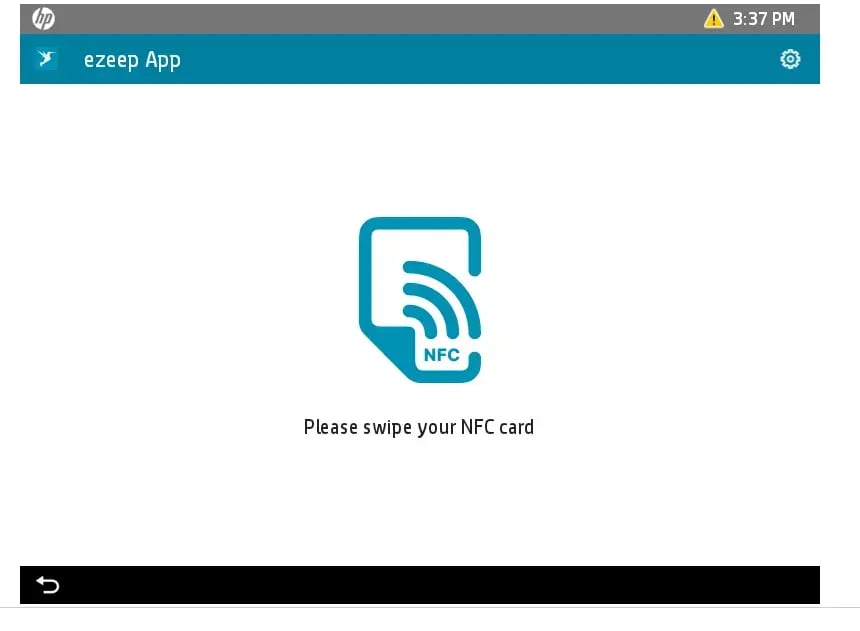
Comment l'application s'intègre à votre configuration ezeep
Une imprimante HP Workpath exécute l'application ezeep sur la configuration que vous avez déjà. Vous ajoutez l'imprimante à ezeep comme n'importe quelle autre, via un ezeep Hub, et les utilisateurs impriment directement dessus ou envoient une tâche d'impression dans la file d'impression Pull Printing, comme aujourd'hui. Comme l'imprimante se connecte via votre configuration ezeep existante, elle n'a pas besoin d'un accès Internet direct propre.
Ce que l'application change, c'est ce qui se passe sur l'appareil :
- Les utilisateurs libèrent les tâches d'impression en attente depuis le panneau avec un badge, sans station de libération ni étape via téléphone.
- Les numérisations partent directement du panneau vers le compte ezeep de l'utilisateur, donc aucun client de numérisation n'est nécessaire sur les postes de travail.
- Les copies sont comptabilisées par utilisateur dans les mêmes rapports que les impressions.
Rien ne change dans la manière dont les tâches d'impression atteignent l'imprimante, et les rapports restent centralisés. L'application ajoute simplement le panneau.
Où l'application ezeep pour HP Workpath est la mieux adaptée
L'application a été conçue pour trois environnements :
- Bureaux d'entreprise équipés de parcs HP. Libération par badge sur l'appareil et refacturation par département incluant les copies, pas seulement les impressions.
- Espaces de coworking. Impression en libre-service avec facturation par utilisateur. L'activité d'impression et de copie est intégrée aux plateformes de gestion de coworking auxquelles ezeep se connecte déjà.
- Secteur public. Authentification sur l'appareil et traitement des données conforme au RGPD, pour les équipes dont les flux d'impression et de numérisation doivent pouvoir être vérifiés lors d'un audit.
Quelles imprimantes HP peuvent exécuter l'application ezeep ?
L'application ezeep pour HP Workpath fonctionne sur les imprimantes multifonctions (MFP) HP qui prennent en charge le framework Workpath. HP publie la liste des appareils compatibles avec Workpath sur son portail développeur ; cette liste indique la compatibilité Workpath en général et non les modèles testés spécifiquement par ezeep.
ezeep a testé l'application sur le HP Color LaserJet Enterprise MFP M577. Pour tout autre modèle, vérifiez sa compatibilité dans la liste HP avant de prévoir un déploiement.
Comment installer l'application ezeep sur vos imprimantes HP
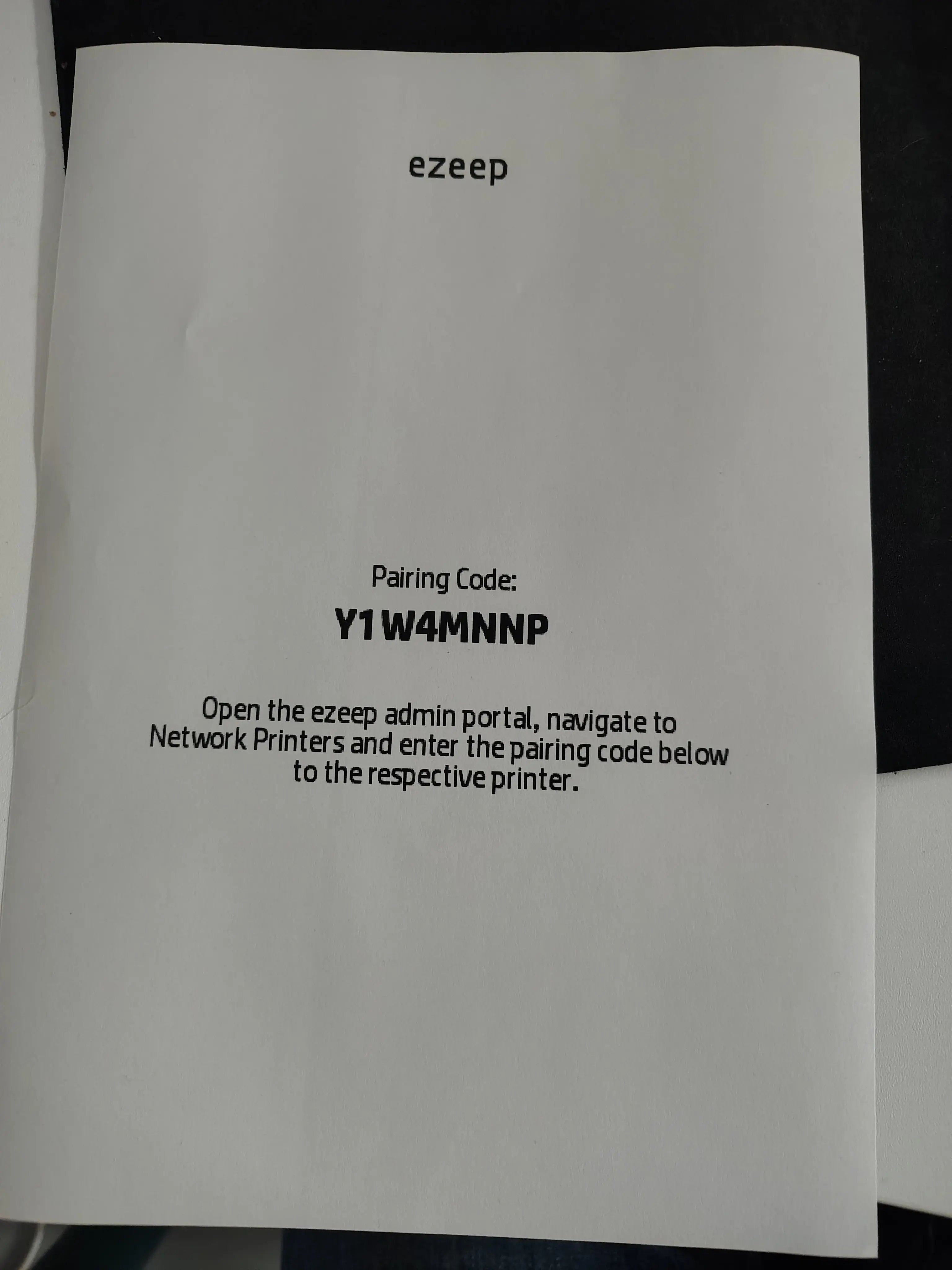
L'application nécessite un abonnement ezeep Business ou Enterprise avec la stratégie d'impression Pull Printing activée, et un appareil HP figurant sur la liste des appareils compatibles Workpath. Connectez vos imprimantes à ezeep comme d'habitude, activez Pull Printing dans le portail d'administration, puis associez l'imprimante à l'application et enregistrez les utilisateurs. L'article ezeep App for HP Printers de la base de connaissances détaille l'association, l'enregistrement des utilisateurs et l'activation de la numérisation et de la copie, avec une vidéo pour chaque étape.
L'application ezeep pour HP Workpath s'installe via le HP Command Center : ajoutez simplement l'application ezeep à votre sélection dans le catalogue, puis déployez-la sur les appareils souhaités.
En bref
Si des appareils HP Workpath font déjà partie de votre parc, l'ezeep App vous apporte Pull Printing, la numérisation vers le cloud, le suivi des copies et l'authentification par badge au panneau, en complément de la configuration que vous utilisez déjà. ezeep repose sur ThinPrint technology, utilisée en production pour traiter des millions de pages imprimées chaque jour, si bien que la plateforme derrière le panneau a largement fait ses preuves.

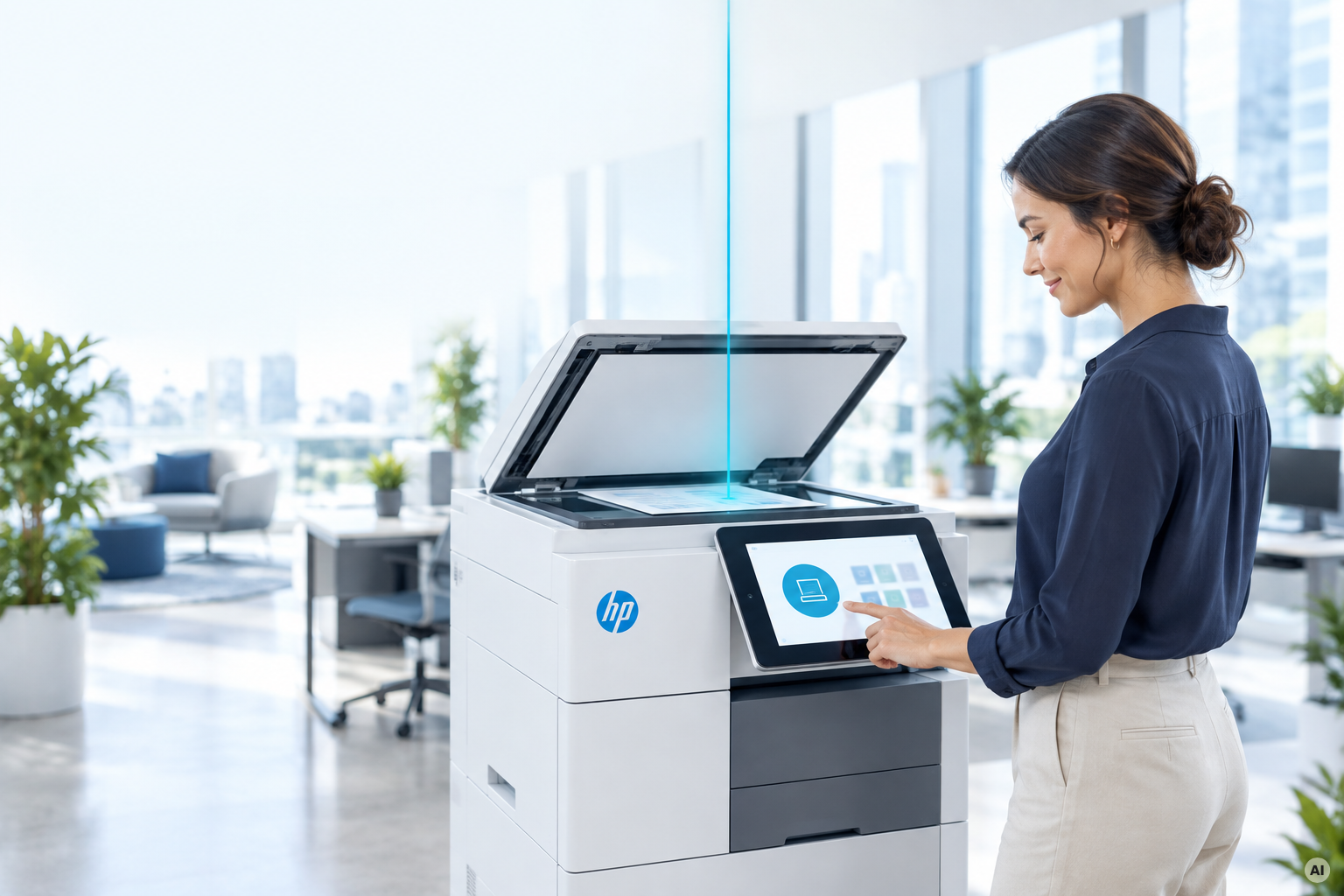
Numérisation sans serveur pour les imprimantes HP avec ezeep et HP Workpath

La redirection d'imprimantes AVD ne fonctionne pas ? Correctifs et solutions