By Karen Thulmann on setembro 15, 2026
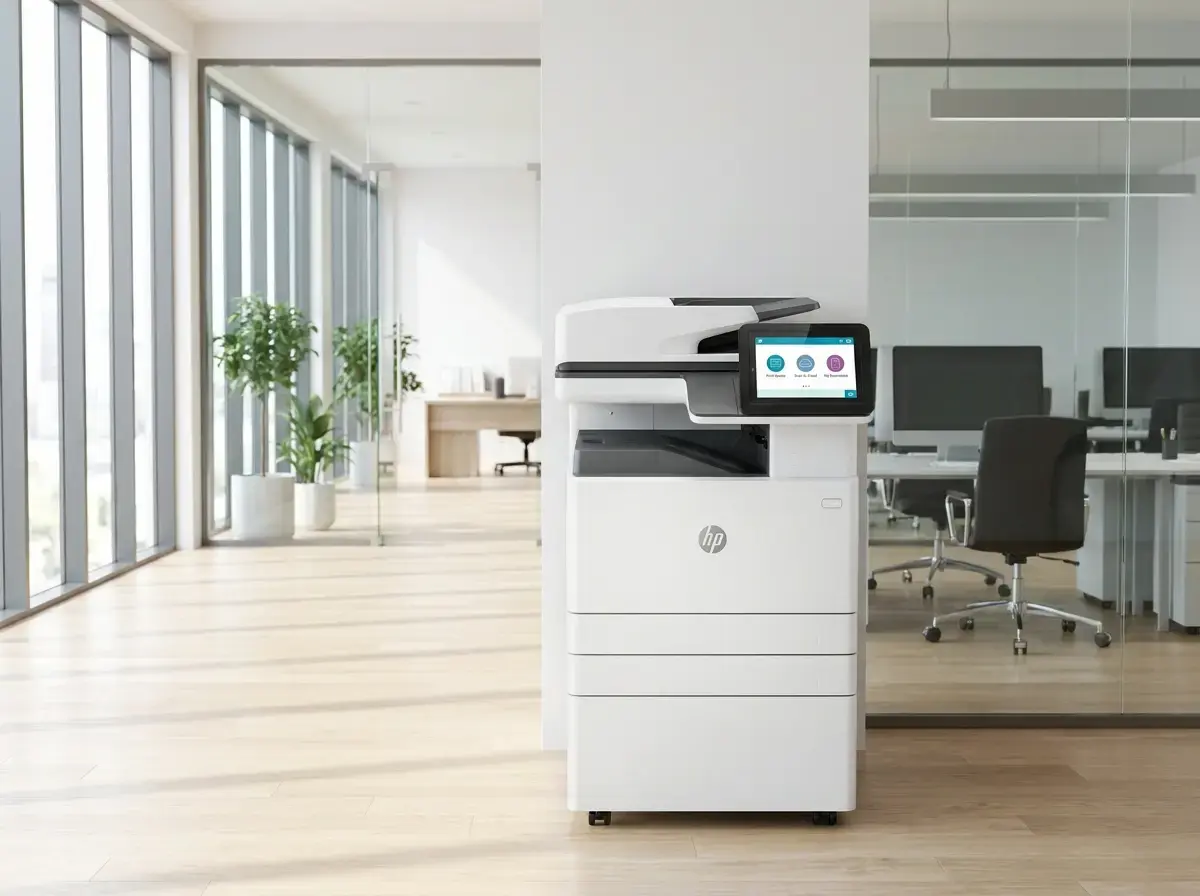
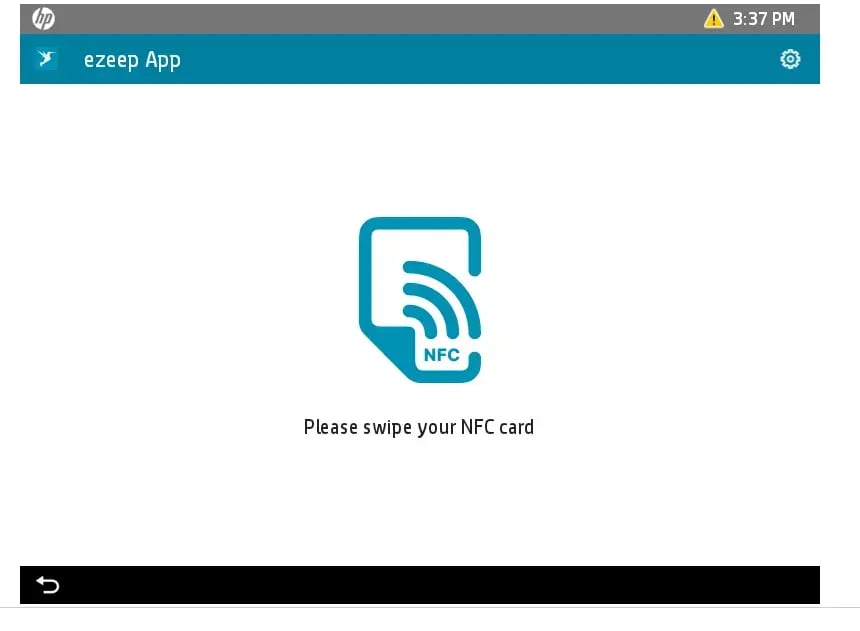
Se seu parque de impressoras usa multifuncionais HP, a experiência ezeep agora vive na própria tela de toque da impressora. Um usuário se aproxima, encosta um crachá no leitor e vê seus trabalhos de impressão retidos no painel.
Ele libera o que precisa, digitaliza um documento direto para o ezeep e vai embora. Sem aba do navegador, sem cliente de digitalização no laptop e sem nada para você implantar no endpoint.
Este é o aplicativo ezeep para HP Workpath. Este artigo explica o que é o HP Workpath, o que o aplicativo faz no painel de controle, como ele se integra aos Connectors e Hubs que você já roda e em quais dispositivos ele funciona.
O que é o HP Workpath?
HP Workpath é a plataforma da HP para executar apps de terceiros diretamente no painel de controle das impressoras multifuncionais HP. Um app Workpath roda no próprio dispositivo e usa a tela de toque, o leitor de cartão e o scanner da impressora, em vez de rotear cada interação por um servidor de impressão ou por um cliente em um laptop.
A HP publica uma lista de dispositivos compatíveis com o Workpath no seu site de desenvolvedores. Para um administrador, a vantagem prática é que a impressora vira a interface. Os usuários não precisam aprender uma segunda ferramenta, e você não precisa mantê‑la em cada laptop.
O que o aplicativo ezeep para HP Workpath faz?
O aplicativo ezeep para HP Workpath é um app nativo para impressoras e multifuncionais HP que rodam o framework Workpath. Ele roda em qualquer impressora HP Workpath configurada no seu ambiente ezeep e traz quatro funcionalidades ao painel de controle do dispositivo: Pull Printing, digitalização para a nuvem, rastreamento de cópias e autenticação por NFC. A impressora não precisa de acesso direto à internet, e as atividades de impressão e cópia aparecem nos relatórios que você já tem.
Pull Printing no painel
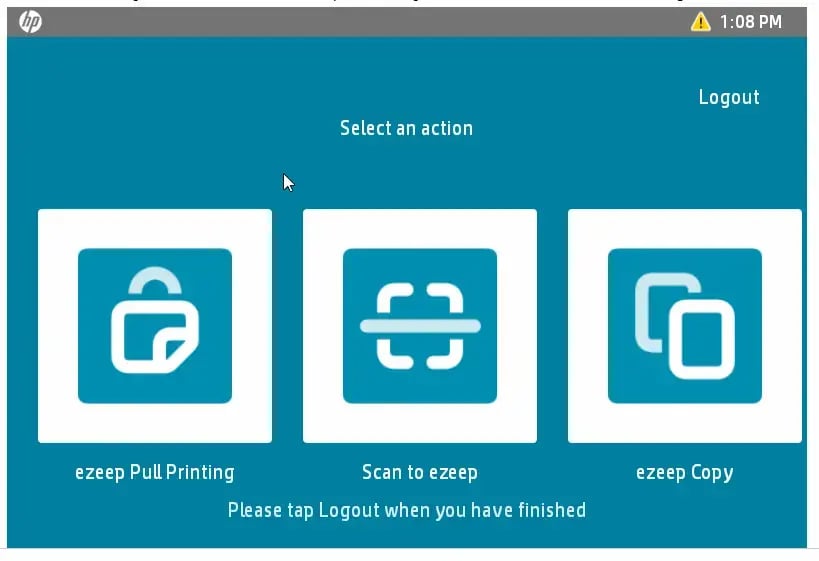
Os usuários enviam um trabalho de impressão para o ezeep do dispositivo que estiverem usando e depois o liberam em qualquer impressora HP Workpath do seu parque, autenticando‑se no painel. Nada é impresso até que alguém esteja na frente da impressora para recolher o documento.
Duas coisas mudam para você. Os documentos deixam de ficar nas bandejas de saída à mercê de qualquer pessoa, que é o ponto que interessa à sua equipe de segurança. E os trabalhos que ninguém retira simplesmente não são impressos, que é o ponto que interessa ao seu orçamento de toner.
A impressora é configurada no ezeep da mesma forma que as demais impressoras do seu parque. O que muda é onde os usuários liberam: no painel, com um crachá, em vez de pelo celular ou por uma estação de liberação separada.
Digitalização para a nuvem sem cliente de digitalização
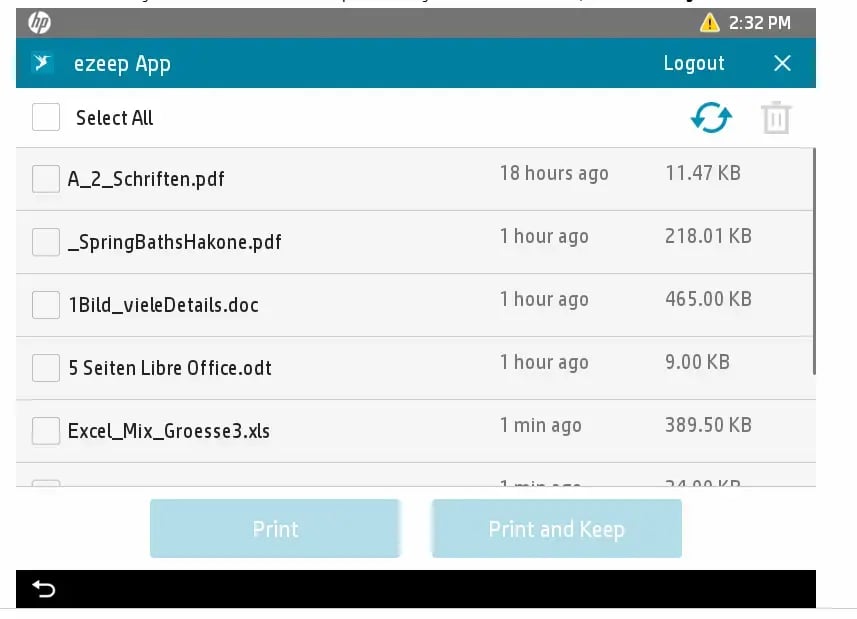
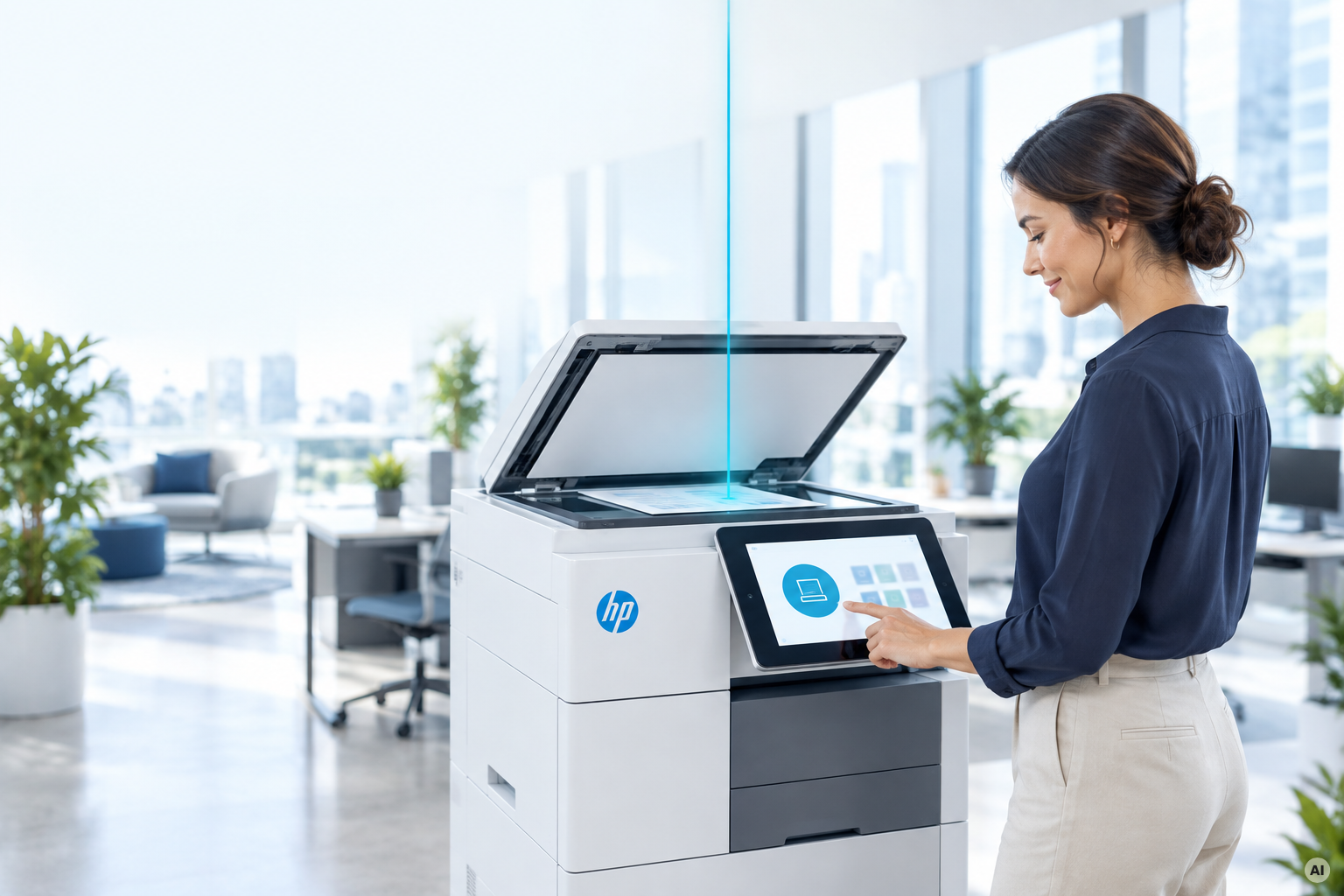
A digitalização acontece no painel e vai para o portal ezeep do usuário. Os usuários se autenticam, colocam o documento no alimentador ou no vidro, e o arquivo digitalizado aparece na pasta Documentos da conta ezeep, pronto para ser baixado de qualquer navegador. O app digitaliza para PDF, JPEG, TIFF ou XPS.
Não há cliente de digitalização para implementar ou atualizar nas estações de trabalho, nem pasta de digitalização compartilhada em um servidor de arquivos que vira uma questão de conformidade no ano seguinte. A digitalização é ativada por conta mediante solicitação, então peça ao seu contato na ezeep para ligá‑la quando você implantar o aplicativo.
Rastreamento de cópias
As cópias feitas no dispositivo são rastreadas no ezeep junto com os trabalhos de impressão, por usuário, e o rastreamento de cópias pode ser ativado ou desativado por conta. Se você rateia custos entre departamentos ou cobra membros de espaços de coworking por página, as cópias deixam de ser o ponto cego dos seus relatórios.
Autenticação por NFC
Os usuários se autenticam na impressora encostando um cartão NFC no leitor do dispositivo, ou inserindo seu ID de usuário ezeep se não houver cartão disponível. A autenticação controla tudo o que o app faz, então a liberação de trabalhos retidos, a digitalização e a cópia ficam vinculadas a uma pessoa conhecida. Só o usuário que enviou um trabalho de impressão pode liberá‑lo.
Como o aplicativo se integra à sua configuração ezeep
Uma impressora HP Workpath executa o ezeep App sobre a configuração que você já possui. Você adiciona a impressora ao ezeep da mesma forma que adiciona qualquer outra, através de um ezeep Hub, e os usuários imprimem nela diretamente ou enviam o trabalho para a fila de Pull Printing da mesma forma que fazem hoje. Como a impressora se conecta pela sua configuração ezeep existente, ela não precisa de acesso direto à internet.
O que o aplicativo muda é o que acontece no dispositivo:
- Os usuários liberam os trabalhos de impressão retidos no painel com um crachá, sem precisar de estação de liberação ou de usar o celular.
- As digitalizações vão direto do painel para a conta ezeep do usuário, sem necessidade de cliente de digitalização nas estações de trabalho.
- As cópias são rastreadas por usuário nos mesmos relatórios que as impressões.
Nada muda na forma como os trabalhos de impressão chegam à impressora, e os relatórios permanecem centralizados. O aplicativo adiciona o painel.
Onde o ezeep App para HP Workpath se encaixa melhor
O aplicativo foi desenvolvido com três ambientes em mente:
- Escritórios corporativos com frotas de impressoras HP. Liberação por crachá no dispositivo e cobrança departamental que inclui cópias, não apenas impressões.
- Espaços de coworking. Impressão de autoatendimento com cobrança baseada no usuário. A atividade de impressão e cópia flui para as plataformas de gerenciamento de coworking às quais o ezeep já se conecta.
- Setor público. Autenticação no dispositivo e tratamento de dados alinhados com o GDPR, para equipes cujos fluxos de trabalho de impressão e digitalização precisam passar por auditoria.
Quais impressoras HP podem executar o ezeep App?
O ezeep App para HP Workpath funciona em impressoras multifuncionais e MFPs da HP compatíveis com a estrutura Workpath. A HP mantém a lista de Workpath-compatible devices em seu portal de desenvolvedores, e essa lista cobre a compatibilidade com o Workpath em geral, não apenas os dispositivos que o ezeep testou especificamente.
ezeep testou o aplicativo na HP Color LaserJet Enterprise MFP M577. Para qualquer outro modelo, consulte a lista de compatibilidade da HP antes de planejar a implementação.
Como instalar o ezeep App em suas impressoras HP
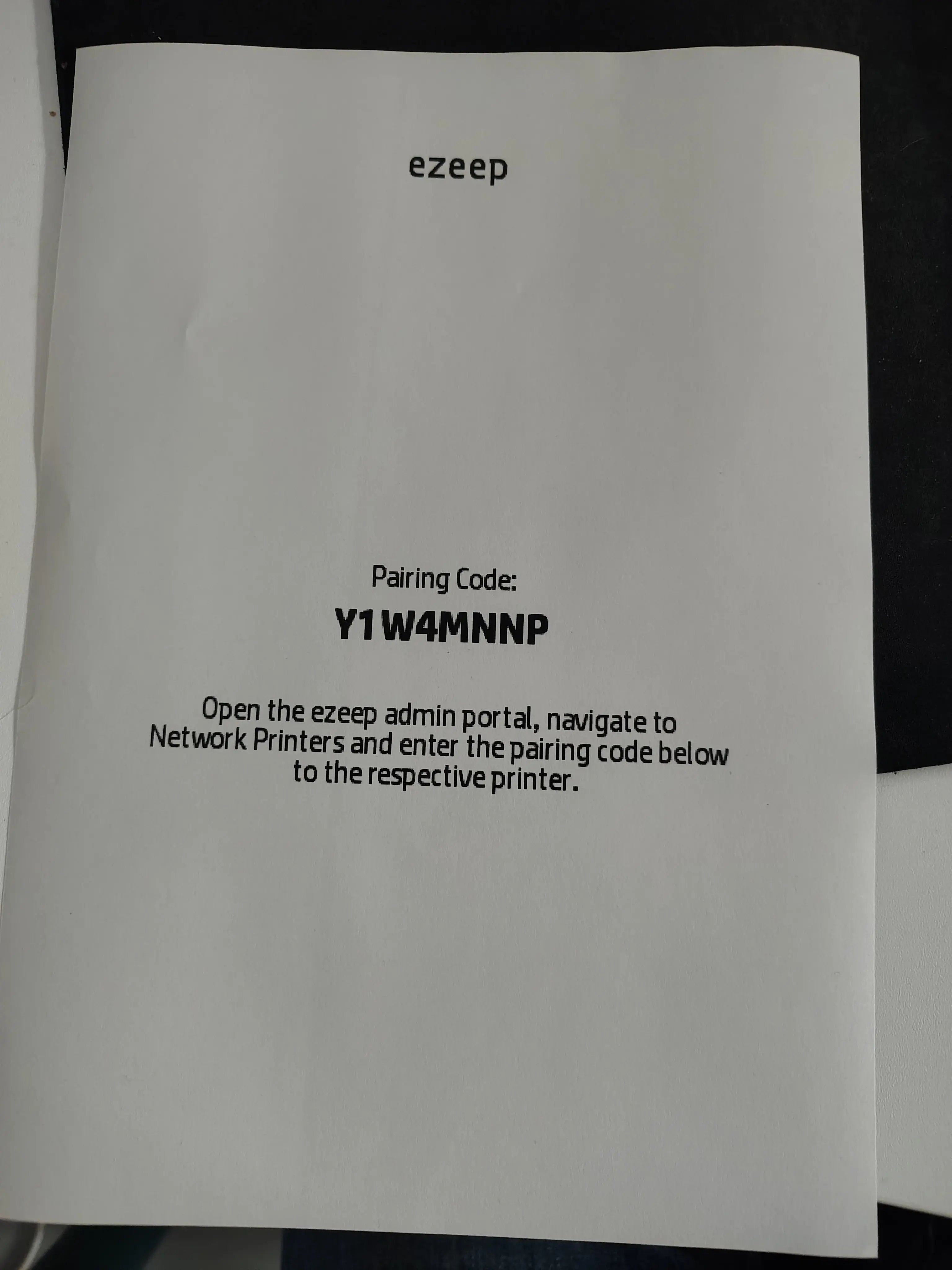
O aplicativo requer uma assinatura ezeep Business ou Enterprise com a política de Pull Printing ativada, e um dispositivo HP na lista de compatíveis com o Workpath. Conecte suas impressoras ao ezeep como faria normalmente, ative o Pull Printing no portal de administração, depois emparelhe a impressora com o aplicativo e cadastre os usuários. O artigo ezeep App for HP Printers na Base de Conhecimento explica o pareamento, o cadastro de usuários e como ativar a digitalização e a cópia, com um vídeo para cada etapa.
O ezeep App para HP Workpath é instalado via o HP Command Center: basta adicionar o ezeep App à sua seleção de aplicativos no catálogo e, em seguida, fazer o deploy para os dispositivos desejados.
A versão resumida
Se os dispositivos HP Workpath já fazem parte da sua frota, o ezeep App oferece Pull Printing, digitalização para a nuvem, rastreamento de cópias e autenticação por crachá no painel, tudo isso sobre a configuração que você já utiliza. ezeep é construído sobre a tecnologia ThinPrint, que opera em ambientes de produção processando milhões de páginas impressas por dia, então a plataforma por trás do painel tem um longo histórico.

Digitalização sem servidor para impressoras HP com ezeep e HP Workpath
Impressão em PCs Surface e Copilot+: sem necessidade de drivers