By Karen Thulmann on septiembre 15, 2026
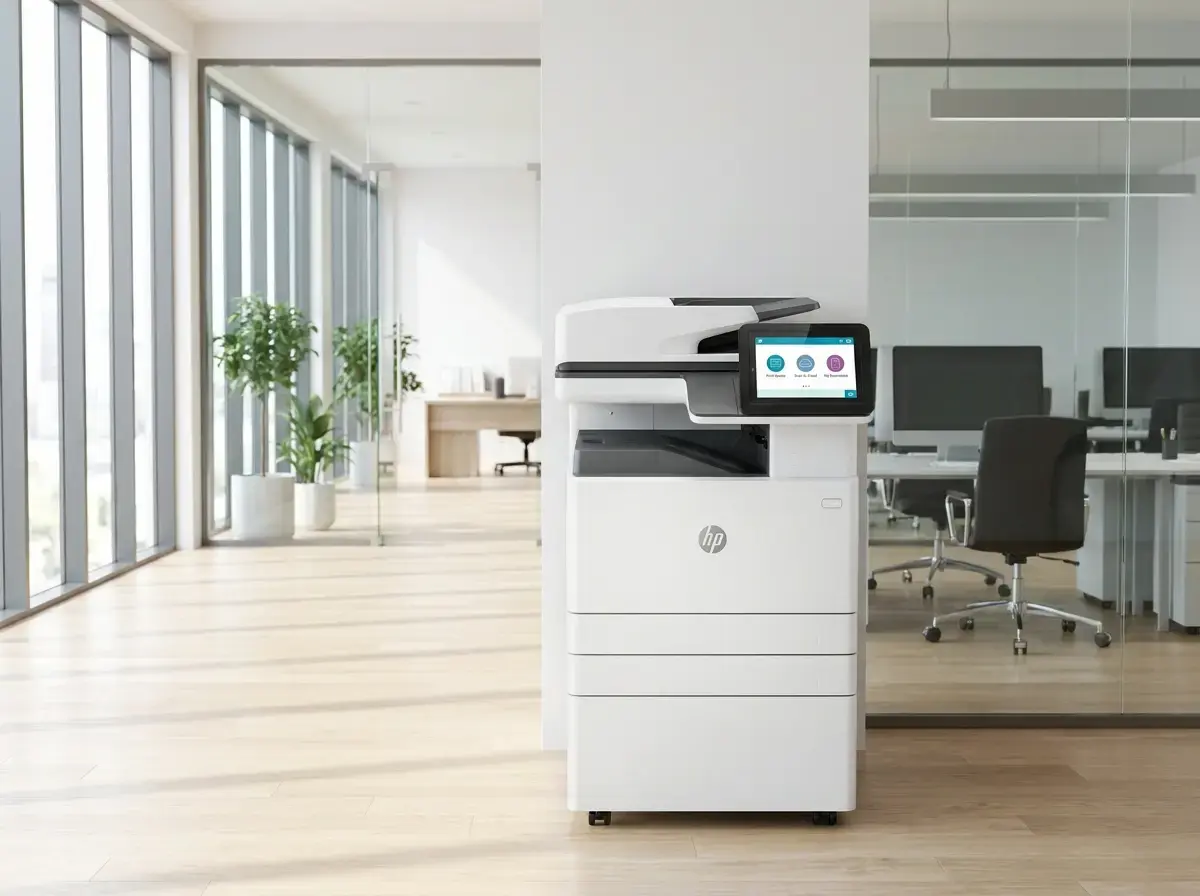
Si tu flota utiliza impresoras multifunción HP, la experiencia ezeep ahora vive en la propia pantalla táctil de la impresora. Alguien se acerca, toca una tarjeta en el lector y ve sus impresiones retenidas en el panel.
Libera lo que necesita, escanea un documento directamente a ezeep y se marcha. Sin pestañas del navegador, sin cliente de escaneado en el ordenador y sin nada que tengas que desplegar en los endpoints.
Así es la ezeep App for HP Workpath. Este artículo explica qué es HP Workpath, qué hace la aplicación en el panel de control, cómo encaja con los Connectors y los ezeep Hub que ya utilizas, y en qué dispositivos funciona.
¿Qué es HP Workpath?
HP Workpath es la plataforma de HP para ejecutar aplicaciones de terceros directamente en el panel de control de las impresoras multifunción HP. Una aplicación Workpath se ejecuta en el propio dispositivo y utiliza la pantalla táctil, el lector de tarjetas y el escáner de la impresora, en lugar de enrutar cada interacción a través de un servidor de impresión o de un cliente en el ordenador.
HP publica una lista de dispositivos compatibles con Workpath en su sitio para desarrolladores. Para un administrador, la ventaja práctica es que la impresora se convierte en la interfaz. Los usuarios no necesitan aprender una segunda herramienta y tú no tienes que mantenerla en cada ordenador.
¿Qué hace la ezeep App for HP Workpath?
La ezeep App for HP Workpath es una aplicación nativa para impresoras y MFP HP que usan Workpath. Funciona en cualquier impresora HP Workpath configurada en tu entorno de ezeep y aporta cuatro funciones al panel de control del dispositivo: Pull Printing, escaneado a la nube, seguimiento de copias y autenticación NFC. La impresora no necesita acceso directo a internet, y la actividad de impresión y copia aparece en los informes que ya tienes.
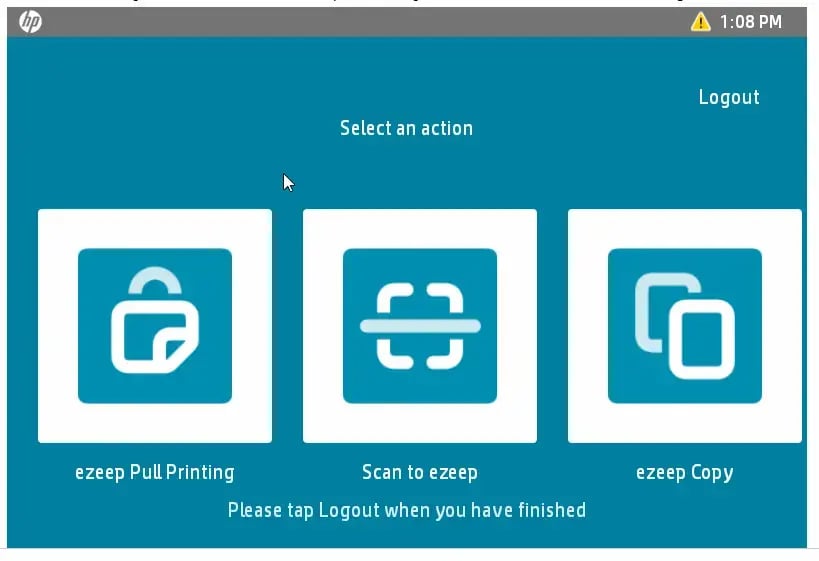
Pull Printing en el panel
Los usuarios envían impresiones a ezeep desde cualquier dispositivo y luego las liberan en cualquier impresora HP Workpath de tu flota autenticándose en el panel. No se imprime nada hasta que alguien está delante para recogerlo.
Para ti cambian dos cosas. Los documentos dejan de quedarse en las bandejas de salida al alcance de cualquiera, que es lo que preocupa a tu equipo de seguridad. Y las impresiones que nadie recoge nunca llegan a imprimirse, que es lo que preocupa a tu presupuesto de tóner.
La impresora se configura en ezeep igual que cualquier otra impresora de tu flota. Lo que cambia es dónde liberan los usuarios: en el panel, con una tarjeta, en lugar de desde un móvil o una estación de liberación independiente.
Escaneado a la nube sin cliente de escaneado
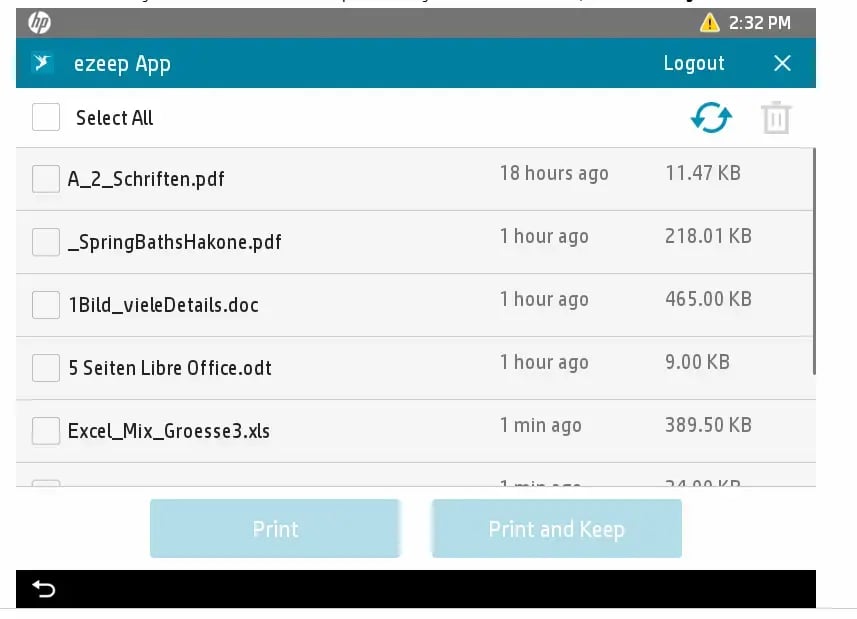
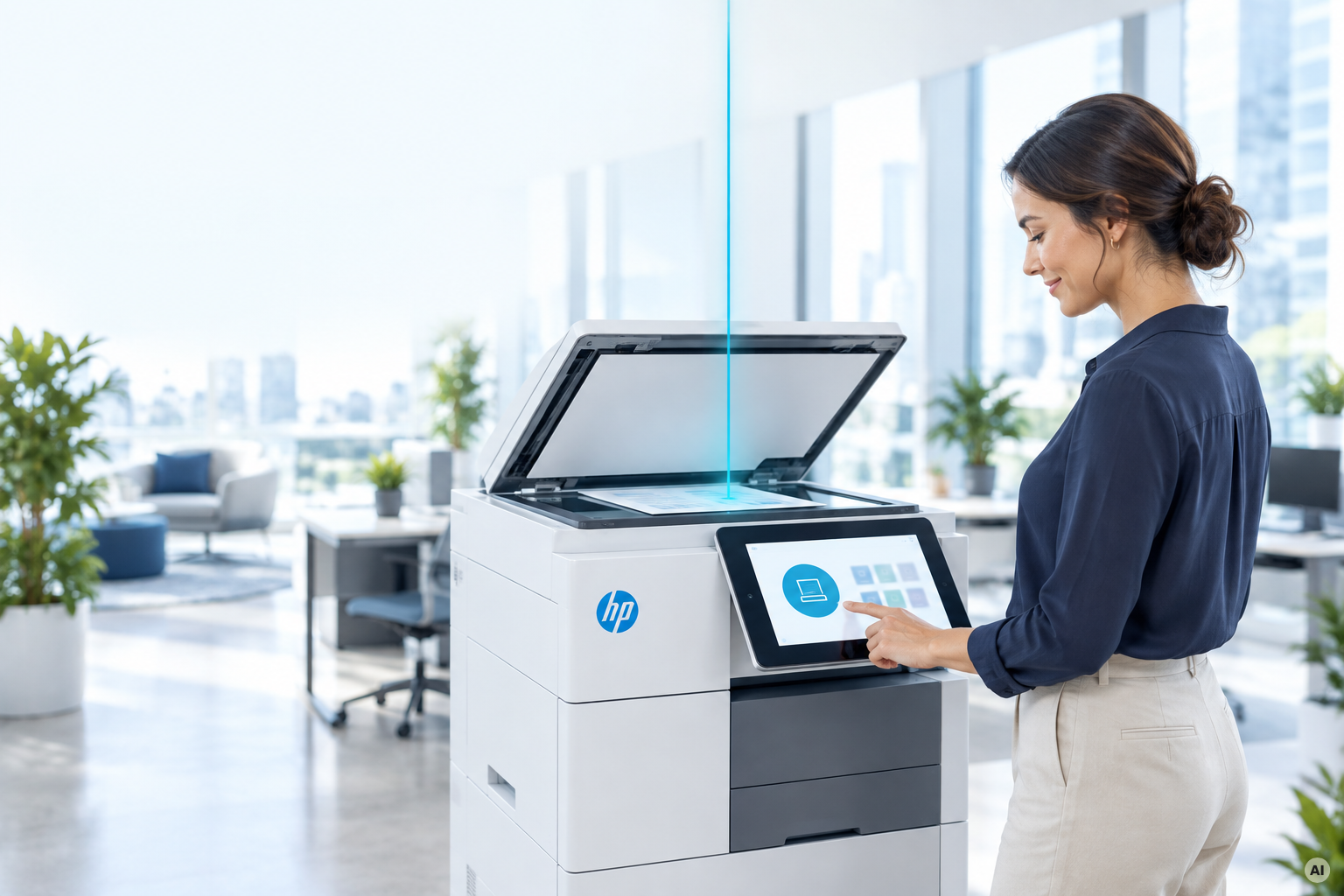
El escaneado se hace en el panel y el resultado llega al portal de ezeep del usuario. Los usuarios se autentican, colocan el documento en el alimentador o sobre el cristal, y el escaneado aparece en la carpeta Documents de su cuenta de ezeep, listo para descargarse desde cualquier navegador. La aplicación escanea a PDF, JPEG, TIFF o XPS.
No hay ningún cliente de escaneado que desplegar o parchear en los puestos de trabajo, ni ninguna carpeta de escaneado compartida en un servidor de archivos que se convierta en una cuestión de cumplimiento un año después. El escaneado se habilita por cuenta bajo petición, así que pide a tu contacto de ezeep que lo active cuando implementes la aplicación.
Seguimiento de copias
Las copias realizadas en el dispositivo se registran en ezeep junto con las impresiones, por usuario, y el seguimiento de copias se puede activar o desactivar por cuenta. Si repercutes costes a departamentos o facturas a miembros de un espacio coworking por página, las copias dejan de ser el punto ciego en tus informes.
Badge in con NFC
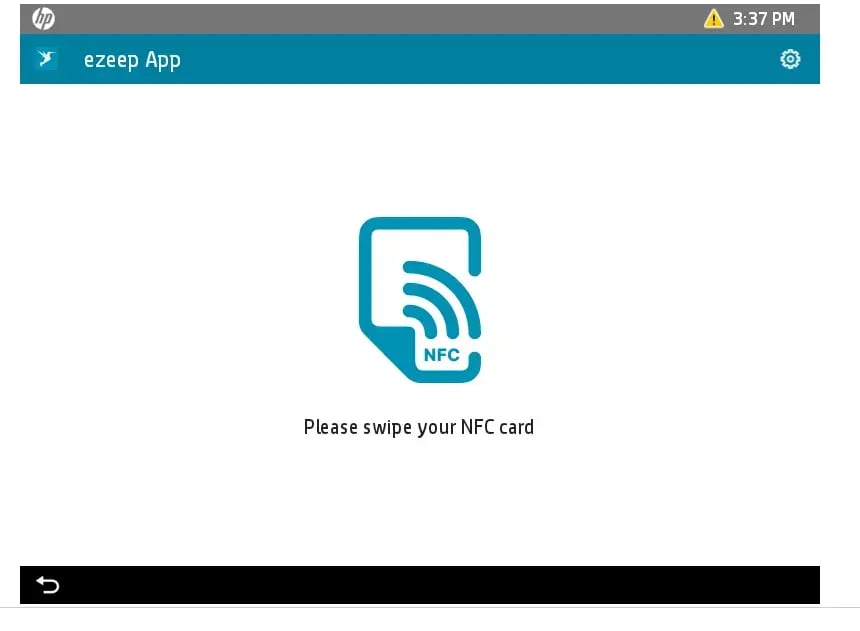
Los usuarios se autentican en la impresora tocando una tarjeta NFC en el lector del dispositivo, o introduciendo su ID de usuario de ezeep si no tienen tarjeta disponible. La autenticación protege todo lo que hace la aplicación, de modo que la liberación de impresiones retenidas, el escaneado y las copias quedan siempre vinculados a una persona identificada. Solo el usuario que envió una impresión puede liberarla.
Cómo encaja la aplicación en tu configuración de ezeep
Una impresora HP Workpath ejecuta la ezeep App sobre la configuración que ya tienes. Añades la impresora a ezeep como cualquier otra, a través de un ezeep Hub, y los usuarios imprimen en ella directamente o envían sus impresiones a la cola de Pull Printing de la misma forma que lo hacen ahora. Como la impresora se conecta a través de tu configuración de ezeep existente, no necesita su propio acceso directo a Internet.
Lo que la app cambia es lo que sucede en el dispositivo:
- Los usuarios liberan las impresiones retenidas en el panel con una tarjeta, por lo que no hace falta una estación de liberación ni un paso con el móvil.
- Los escaneos van directamente del panel a la cuenta de ezeep del usuario, por lo que no hace falta un cliente de escaneo en los ordenadores.
- Las copias se registran por usuario en los mismos informes que las impresiones.
Nada cambia en la forma en que las impresiones llegan a la impresora y los informes permanecen en un solo lugar. La app añade el panel.
Dónde encaja mejor la ezeep App para HP Workpath
La app se diseñó pensando en tres entornos:
- Oficinas corporativas con flotas de HP. Liberación con tarjeta en el dispositivo y facturación por departamento que incluye copias, no solo impresiones.
- Espacios de coworking. Impresión autoservicio con facturación por usuario. La actividad de impresión y copia fluye hacia las plataformas de gestión de coworking a las que ezeep ya se conecta.
- Sector público. Autenticación en el dispositivo y gestión de datos conforme al GDPR, para equipos cuyos flujos de trabajo de impresión y escaneo deben superar una auditoría.
¿Qué impresoras HP pueden ejecutar la ezeep App?
La ezeep App para HP Workpath funciona en impresoras multifunción y MFP de HP compatibles con el marco Workpath. HP mantiene la lista de dispositivos compatibles con Workpath en su portal para desarrolladores, y esa lista cubre la compatibilidad con Workpath en general, no los dispositivos que ezeep ha probado específicamente.
ezeep ha probado la app en la HP Color LaserJet Enterprise MFP M577. Para cualquier otro modelo, comprueba la lista de compatibilidad de HP antes de planificar la implementación.
Cómo instalar la ezeep App en tus impresoras HP
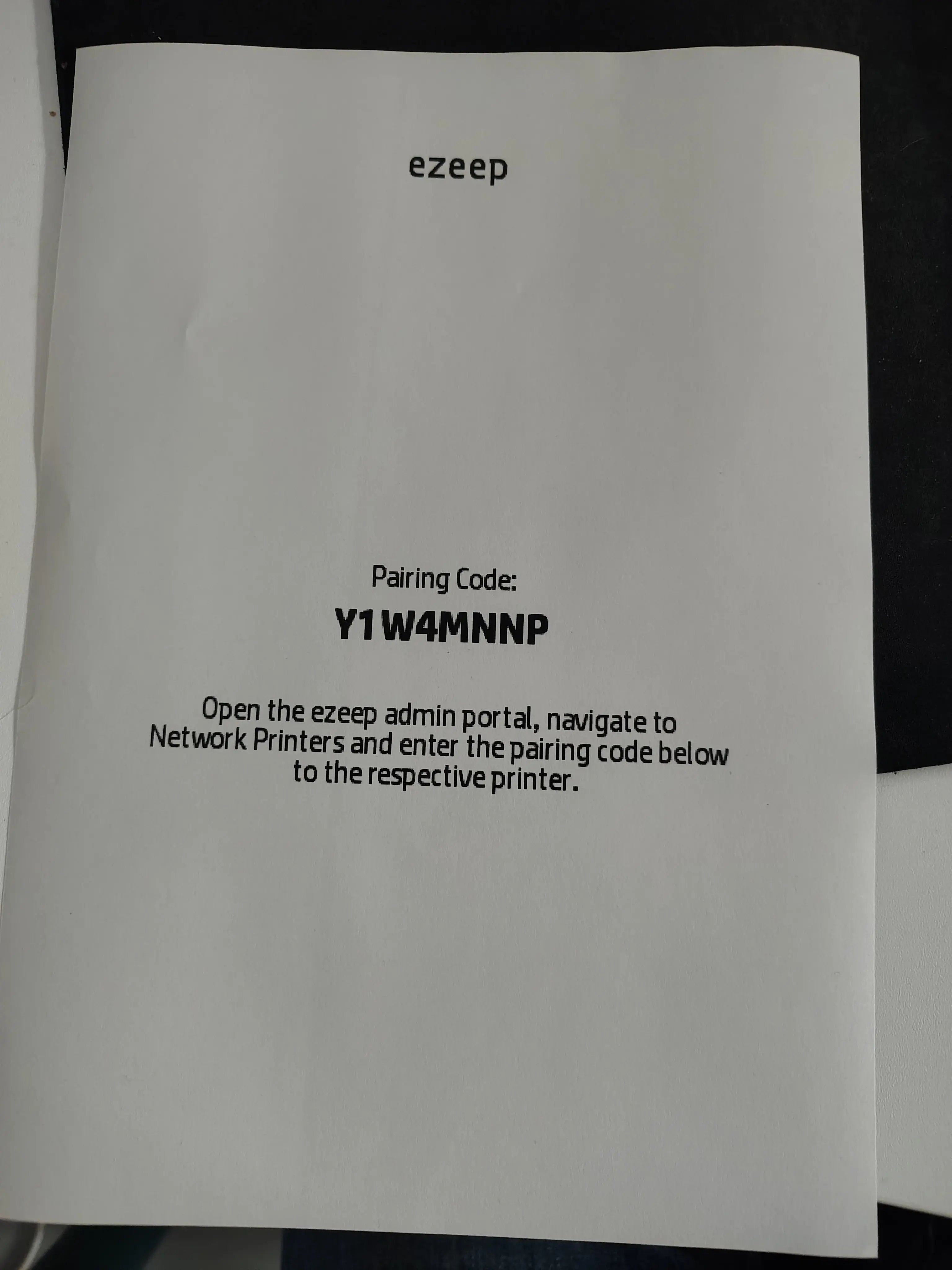
La app requiere una suscripción Business o Enterprise de ezeep con la política de Pull Printing activada, y un dispositivo HP de la lista de compatibles con Workpath. Conecta tus impresoras a ezeep como lo harías normalmente, activa Pull Printing en el portal de administración, y luego empareja la impresora con la app y registra a los usuarios. El artículo ezeep App para impresoras HP de la base de conocimientos explica el emparejamiento, el registro de usuarios y la activación del escaneo y la copia, con un vídeo para cada paso.
La ezeep App para HP Workpath se instala a través del HP Command Center: simplemente añade la ezeep App a tu selección de aplicaciones en el catálogo y luego implántala en los dispositivos que desees.
En resumen
Si ya tienes dispositivos HP Workpath en tu flota, la ezeep App te ofrece Pull Printing, escaneo a la nube, seguimiento de copias y autenticación con tarjeta en el panel, todo sobre la configuración que ya utilizas. ezeep se basa en la tecnología ThinPrint, que se utiliza en entornos de producción que gestionan millones de páginas impresas al día, por lo que la plataforma detrás del panel tiene una larga y probada trayectoria.

Escaneo sin servidor para impresoras HP con ezeep y HP Workpath

Qué falla cuando escalas las impresiones en varias oficinas