By Karen Thulmann on September 15, 2026
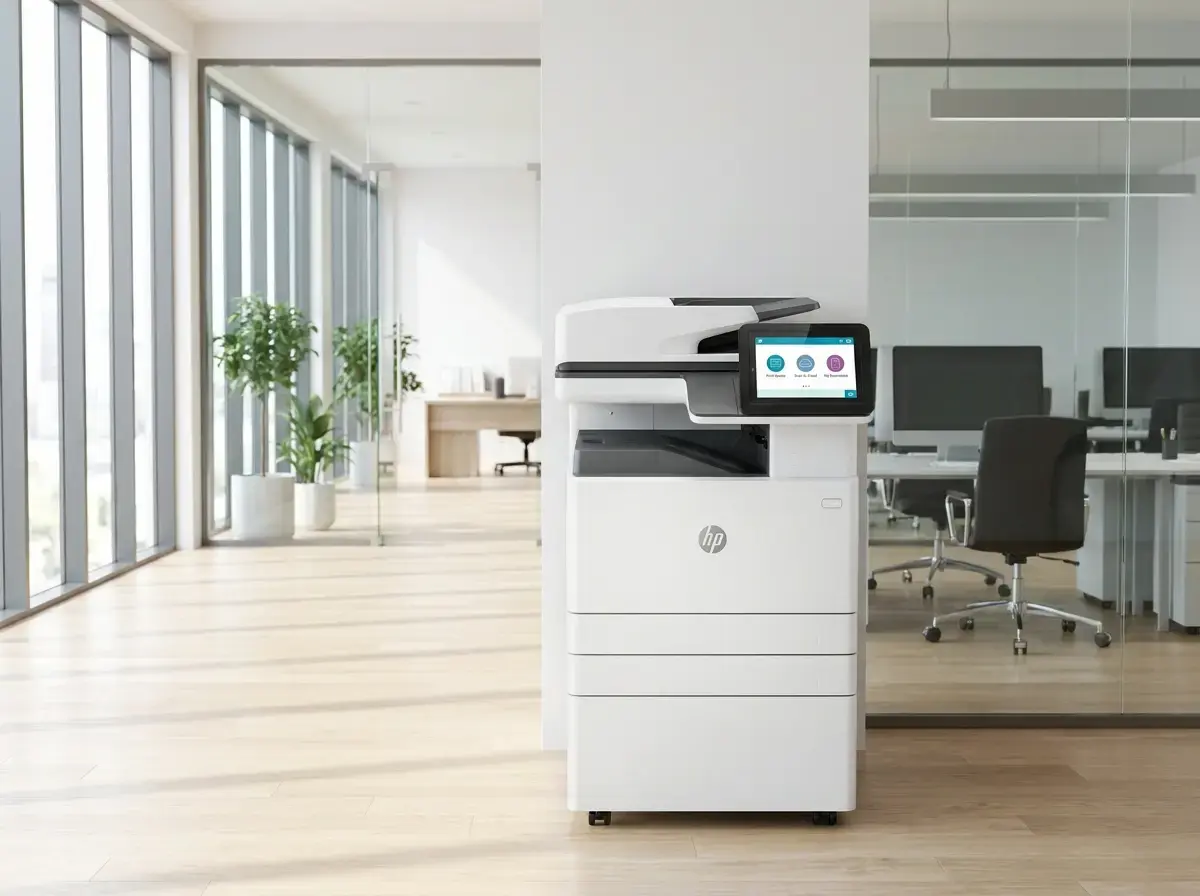
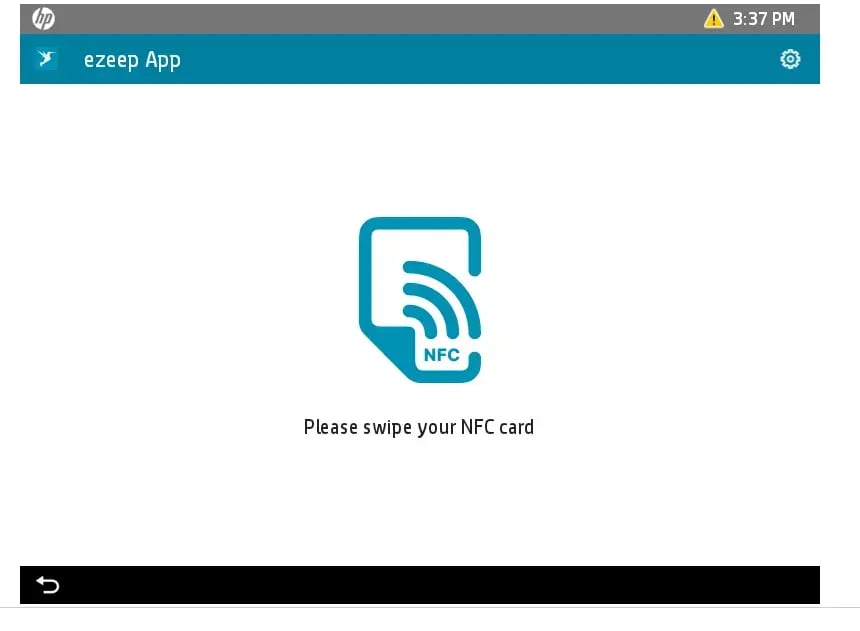
Wenn deine Druckerflotte aus HP-Multifunktionsdruckern besteht, lebt das ezeep-Erlebnis jetzt direkt auf dem Touchscreen des Druckers. Nutzende gehen zum Gerät, halten ihre Karte an das Lesegerät und sehen ihre zurückgehaltenen Druckaufträge am Bedienfeld.
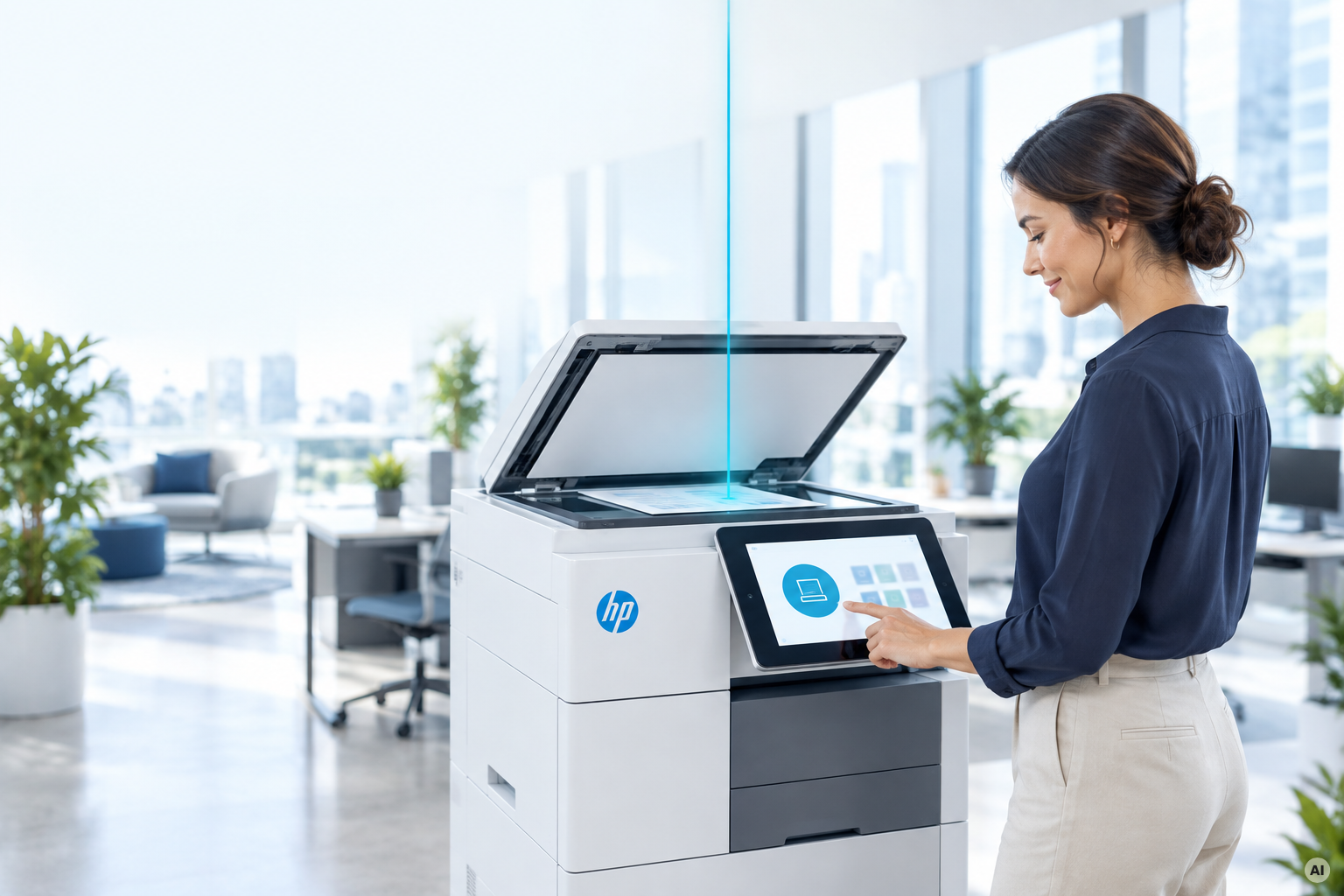
Dort geben sie frei, was sie benötigen, scannen ein Dokument direkt in ezeep und gehen wieder. Kein Browser-Tab, kein Scan-Client auf dem Laptop und nichts, das du auf Endgeräten ausrollen musst.
Das ist die ezeep App für HP Workpath. In diesem Beitrag erfährst du, was HP Workpath ist, welche Funktionen die App am Bedienfeld bietet, wie sie sich neben den von dir bereits genutzten Connectors und ezeep Hubs einfügt und auf welchen Geräten sie läuft.
Was ist HP Workpath?
HP Workpath ist HPs Plattform, um Apps von Drittanbietern direkt auf dem Bedienfeld von HP-Multifunktionsdruckern auszuführen. Eine Workpath‑App läuft auf dem Gerät selbst und nutzt den Touchscreen, das Kartenlesegerät und den Scanner des Druckers, statt jede Interaktion über einen Druckserver oder einen Laptop‑Client zu leiten.
HP veröffentlicht auf seiner Entwickler‑Website eine Liste der mit Workpath kompatiblen Geräte. Für Administrator:innen liegt der praktische Vorteil darin, dass der Drucker selbst zur Benutzeroberfläche wird. Nutzende müssen kein zweites Tool erlernen, und du musst keines auf jedem Laptop bereitstellen oder pflegen.
Was leistet die ezeep App für HP Workpath?
Die ezeep App für HP Workpath ist eine native App für HP‑Drucker und -MFPs, die das Workpath‑Framework nutzen. Sie läuft auf jedem HP‑Workpath‑Drucker, der in deiner ezeep‑Umgebung eingerichtet ist, und bringt vier Funktionen auf das Bedienfeld des Geräts: Pull Printing, Scan-to-Cloud, Kopienverfolgung und NFC‑Authentifizierung. Der Drucker benötigt keinen direkten Internetzugang, und Druck‑ sowie Kopieraktivitäten erscheinen in deinen bereits vorhandenen Berichten.
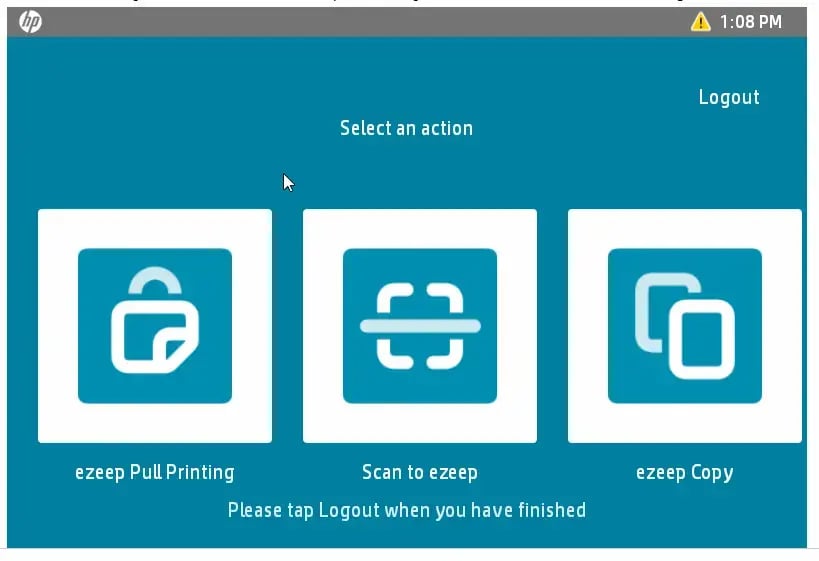
Pull Printing am Bedienfeld
Nutzende senden einen Druckauftrag von dem Gerät, an dem sie gerade arbeiten, an ezeep und geben ihn anschließend an einem beliebigen HP‑Workpath‑Drucker in deiner Flotte frei, indem sie sich am Bedienfeld authentifizieren. Gedruckt wird erst, wenn jemand vor Ort ist, um den Ausdruck abzuholen.
Für dich ändert sich zweierlei. Dokumente liegen nicht mehr frei zugänglich in Ausgabefächern, was deinem Sicherheitsteam wichtig ist. Und Druckaufträge, die niemand abholt, werden gar nicht erst gedruckt — das schont dein Toner‑Budget.
Der Drucker wird in ezeep genauso eingerichtet wie jeder andere Drucker in deiner Flotte. Anders ist nur, wo Nutzende die Druckaufträge freigeben: am Bedienfeld mit einer Karte, statt über ein Smartphone oder eine separate Freigabestation.
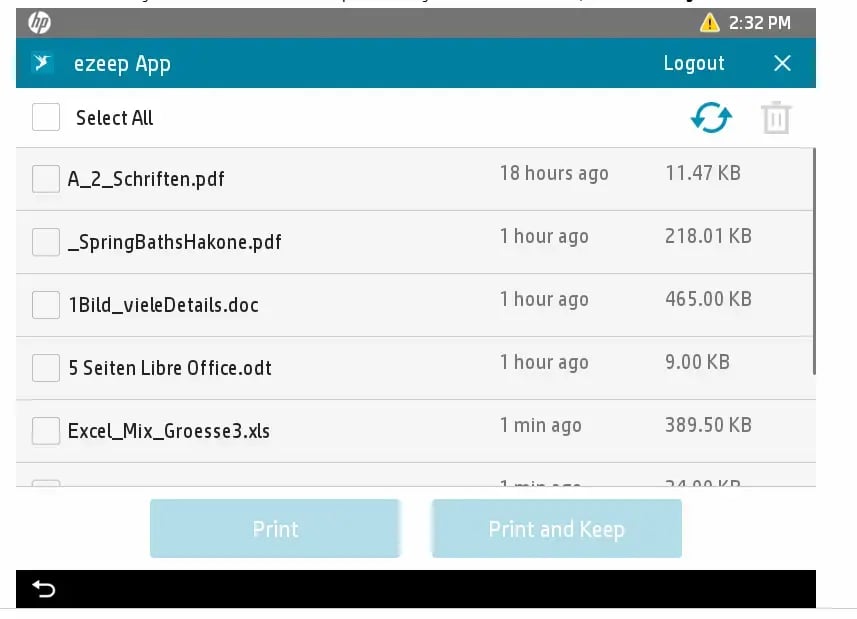
Scan-to-Cloud ohne Scan‑Client
Das Scannen erfolgt am Bedienfeld, und die Scans landen im ezeep‑Portal der Nutzenden. Nach der Authentifizierung legen Nutzende das Dokument in den Einzug oder auf das Scannerglas, und der Scan erscheint im Ordner „Dokumente“ ihres ezeep‑Kontos, bereit zum Download aus jedem Browser. Die App scannt in den Formaten PDF, JPEG, TIFF und XPS.
Es gibt keinen Scan‑Client, den du auf Workstations bereitstellen oder patchen musst, und keinen freigegebenen Scan‑Ordner auf einem Dateiserver, der später zu einem Compliance‑Problem wird. Scannen wird pro Account auf Anfrage aktiviert — bitte wende dich an deinen ezeep‑Ansprechpartner, damit die Funktion bei der Einführung der App freigeschaltet wird.
Kopienverfolgung
Kopien, die am Gerät erstellt werden, werden in ezeep zusammen mit den Druckaufträgen pro Nutzer:in erfasst, und die Kopienverfolgung lässt sich pro Account ein‑ oder ausschalten. Wenn du Kosten an Abteilungen weiterberechnest oder Coworking‑Mitgliedern pro Seite abrechnest, sind Kopien damit kein blinder Fleck mehr in deinem Reporting.
Authentifizierung mit NFC
Nutzende authentifizieren sich am Drucker, indem sie eine NFC‑Karte an das Lesegerät halten oder ihre ezeep‑Benutzer‑ID eingeben, falls keine Karte vorhanden ist. Die Authentifizierung steuert alle Funktionen der App: Die Freigabe zurückgehaltener Druckaufträge, das Scannen und das Kopieren sind jeweils einer bekannten Person zugeordnet. Nur die Person, die einen Druckauftrag gesendet hat, kann ihn freigeben.
Wie sich die App in dein ezeep‑Setup einfügt
Ein HP Workpath-Drucker führt die ezeep App auf deinem bestehenden Setup aus. Du fügst den Drucker wie jeden anderen zu ezeep hinzu, über einen ezeep Hub, und Nutzer:innen drucken direkt darauf oder senden einen Druckauftrag an die Pull Printing-Warteschlange – ganz wie bisher. Da der Drucker über dein vorhandenes ezeep-Setup verbunden ist, benötigt er keinen eigenen direkten Internetzugriff.
Die App verändert, was am Gerät passiert:
- Nutzer:innen geben zurückgehaltene Druckaufträge am Bedienfeld per Badge frei – ohne Freigabestation und ohne zusätzlichen Schritt am Smartphone.
- Scans gehen direkt vom Bedienfeld in das ezeep-Konto der Nutzer:innen, sodass kein Scan-Client auf den Arbeitsstationen nötig ist.
- Kopien werden pro Nutzer:in in denselben Berichten wie Drucke erfasst.
Daran, wie Druckaufträge den Drucker erreichen, ändert sich nichts, und das Reporting bleibt zentral an einem Ort. Die App ergänzt lediglich das Bedienfeld.
Für welche Anwendungsfälle eignet sich die ezeep App für HP Workpath am besten?
Die App wurde für drei Einsatzbereiche entwickelt:
- Unternehmen mit HP-Druckerflotten. Freigabe per Karte am Gerät und abteilungsbezogene Kostenverrechnung, die nicht nur Drucke, sondern auch Kopien umfasst.
- Coworking-Spaces. Self-Service-Drucken mit nutzerbasierter Abrechnung. Druck- und Kopieraktivitäten fließen in die Coworking-Management-Plattformen, mit denen ezeep bereits verbunden ist.
- Öffentlicher Sektor. Authentifizierung am Gerät und Datenverarbeitung im Einklang mit der DSGVO für Teams, deren Druck- und Scan-Workflows eine Prüfung bestehen müssen.
Welche HP-Drucker unterstützen die ezeep App?
Die ezeep App für HP Workpath läuft auf HP-Multifunktionsdruckern und MFPs, die das Workpath-Framework unterstützen. HP pflegt die Liste der Workpath-kompatiblen Geräte auf seinem Entwicklerportal; diese Liste bezieht sich auf die allgemeine Workpath-Kompatibilität und nicht auf Geräte, die speziell von ezeep getestet wurden.
ezeep hat die App auf dem HP Color LaserJet Enterprise MFP M577 getestet. Bei jedem anderen Modell solltest du vor der Einführung die Kompatibilitätsliste von HP prüfen.
So installierst du die ezeep App auf deinen HP-Druckern
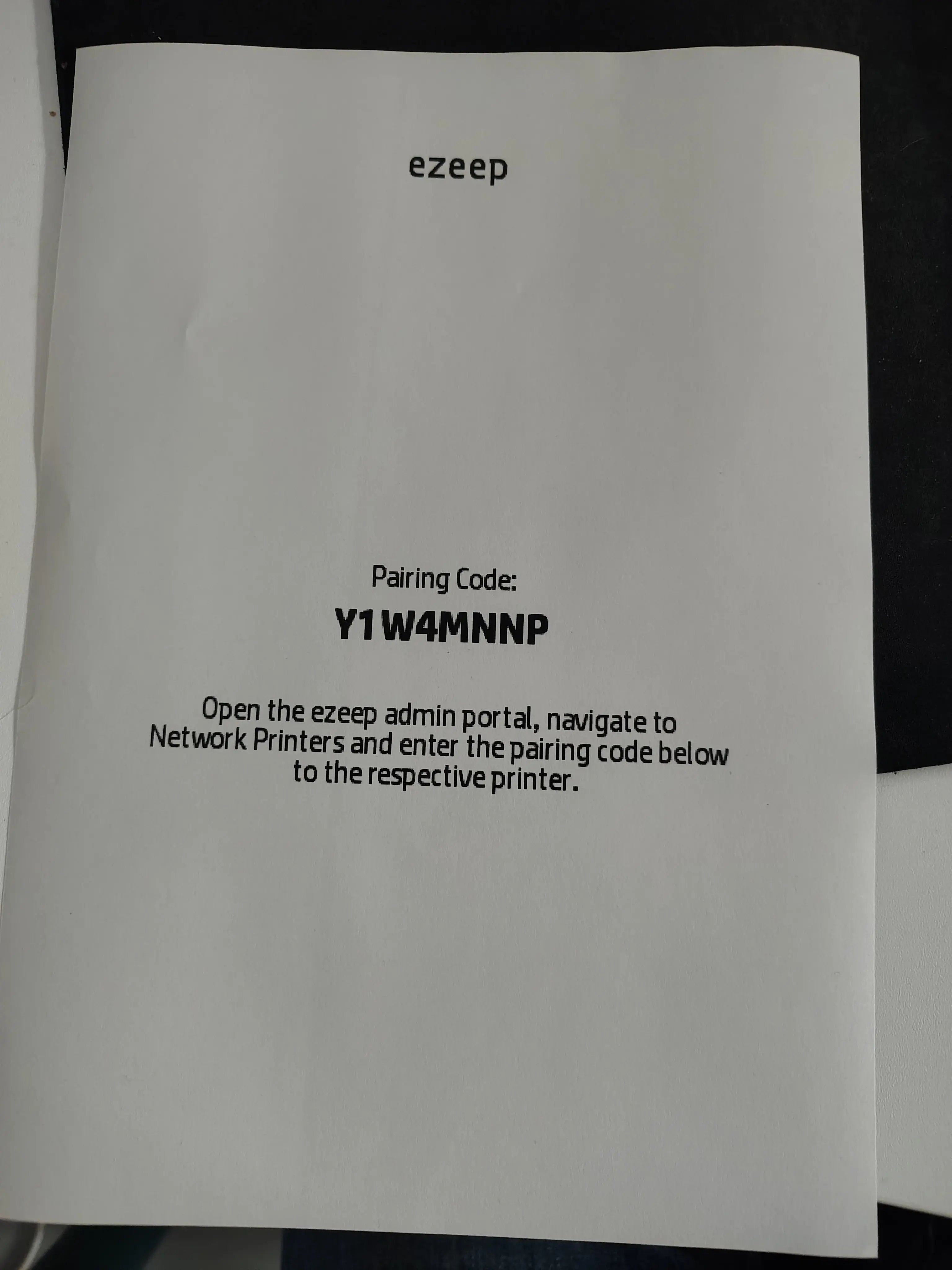
Die App erfordert ein ezeep Business- oder Enterprise-Abonnement, bei dem die Pull Printing-Richtlinie aktiviert ist, sowie ein HP-Gerät, das auf der Liste der Workpath-kompatiblen Geräte steht. Verbinde deine Drucker wie gewohnt mit ezeep, aktiviere Pull Printing im Admin-Portal, paare dann den Drucker mit der App und registriere die Nutzer:innen. Der Artikel „ezeep App für HP-Drucker“ in der Wissensdatenbank führt dich durch Kopplung, Nutzerregistrierung und das Aktivieren von Scan- und Kopierfunktionen – jeweils mit einem Video pro Schritt.
Die ezeep App für HP Workpath wird über das HP Command Center installiert: Füge die ezeep App in deiner Anwendungsauswahl im Katalog hinzu und deploye sie auf die gewünschten Geräte.
Kurz zusammengefasst
Wenn HP Workpath‑Geräte bereits in deiner Flotte sind, bietet dir die ezeep App Pull Printing, Scan-to-Cloud, Kopiererfassung und Authentifizierung per Badge direkt am Bedienfeld – zusätzlich zu deinem bestehenden Setup. ezeep basiert auf der ThinPrint-Technologie, die in Produktionsumgebungen läuft, die täglich Millionen von Seiten drucken. Die Plattform hinter dem Bedienfeld hat sich damit über lange Zeit bewährt.

Serverloses Scannen für HP-Drucker mit ezeep und HP Workpath
Rooftop Office setzt auf Drucken & Scannen mit Lexmark und Nexudus