By Karen Thulmann on września 15, 2026
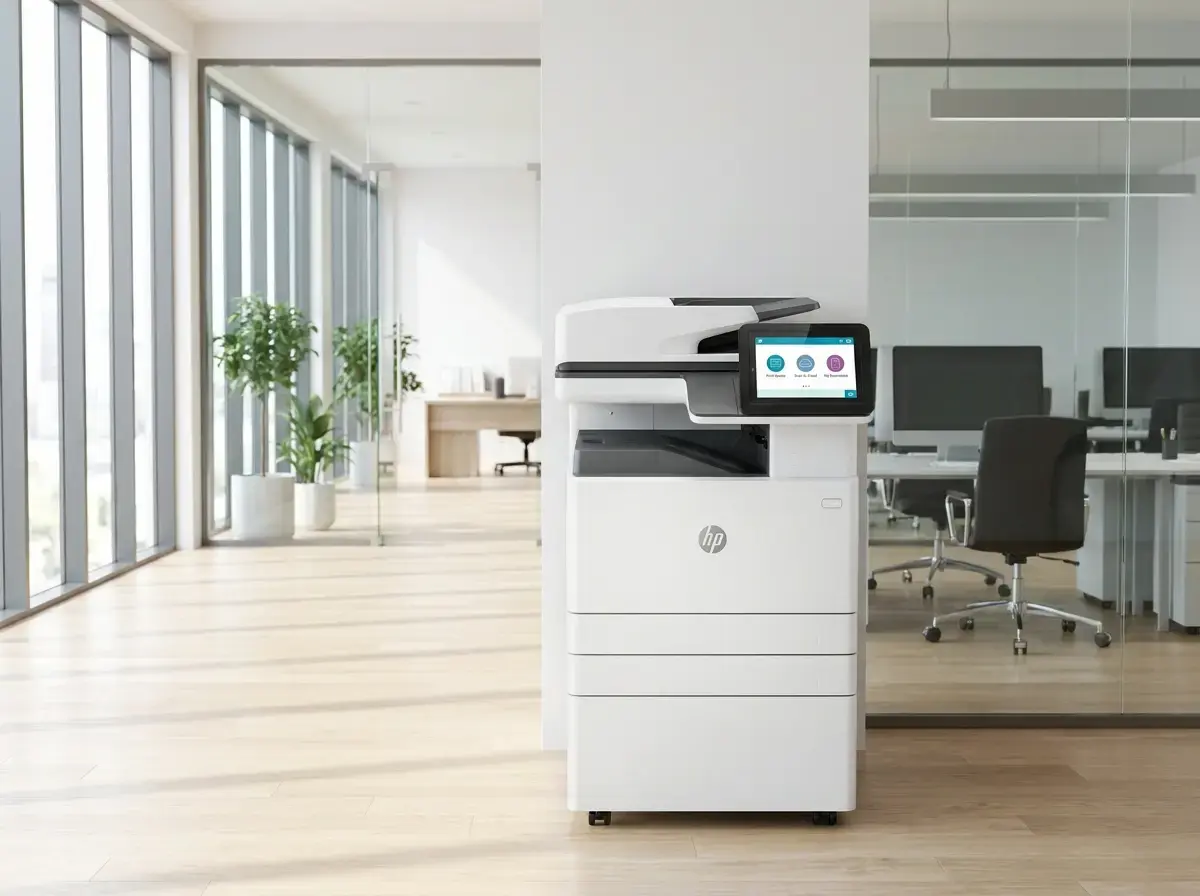
Jeśli wasza flota składa się z urządzeń wielofunkcyjnych HP, obsługa ezeep jest teraz dostępna bezpośrednio na ekranie dotykowym drukarki. Ktoś podchodzi, przykłada identyfikator do czytnika i na panelu widzi swoje wstrzymane zadania drukowania.
Zwalnia to, czego potrzebuje, skanuje dokument bezpośrednio do ezeep i odchodzi. Bez otwierania kart w przeglądarce, bez klienta skanowania na laptopie i bez niczego, co musielibyście wdrażać na urządzeniach końcowych.
Tak właśnie działa aplikacja ezeep dla HP Workpath. Ten wpis wyjaśnia, czym jest HP Workpath, co aplikacja robi na panelu sterowania, jak współistnieje z connectors i Hubs, których już używacie, oraz na jakich urządzeniach działa.
Czym jest HP Workpath?
HP Workpath to platforma HP umożliwiająca uruchamianie aplikacji firm trzecich bezpośrednio na panelu sterowania urządzeń wielofunkcyjnych HP. Aplikacja Workpath działa na samym urządzeniu i korzysta z ekranu dotykowego, czytnika kart i skanera, zamiast kierować każdą interakcję przez print server lub klienta na laptopie.
HP publikuje na swojej stronie dla deweloperów listę urządzeń kompatybilnych z Workpath. Dla administratora praktyczna korzyść jest taka, że drukarka staje się interfejsem. Użytkownicy nie muszą uczyć się obsługi kolejnego narzędzia, a wy nie musicie go utrzymywać na każdym laptopie.
Jakie funkcje oferuje aplikacja ezeep dla HP Workpath?
Aplikacja ezeep dla HP Workpath to natywna aplikacja dla drukarek i urządzeń wielofunkcyjnych HP działających w ramach frameworku Workpath. Działa na każdej drukarce HP Workpath skonfigurowanej w waszym środowisku ezeep i dodaje na panelu sterowania cztery funkcje: Pull Printing, skanowanie do chmury, śledzenie kopii oraz uwierzytelnianie NFC. Drukarka nie wymaga bezpośredniego dostępu do internetu, a aktywność związana z drukowaniem i kopiowaniem pojawia się w raportach, z których już korzystacie.
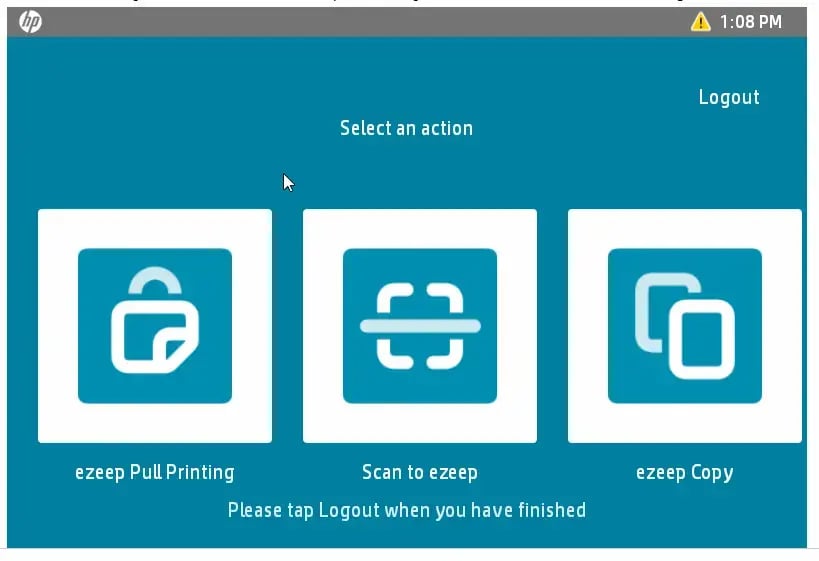
Pull Printing na panelu
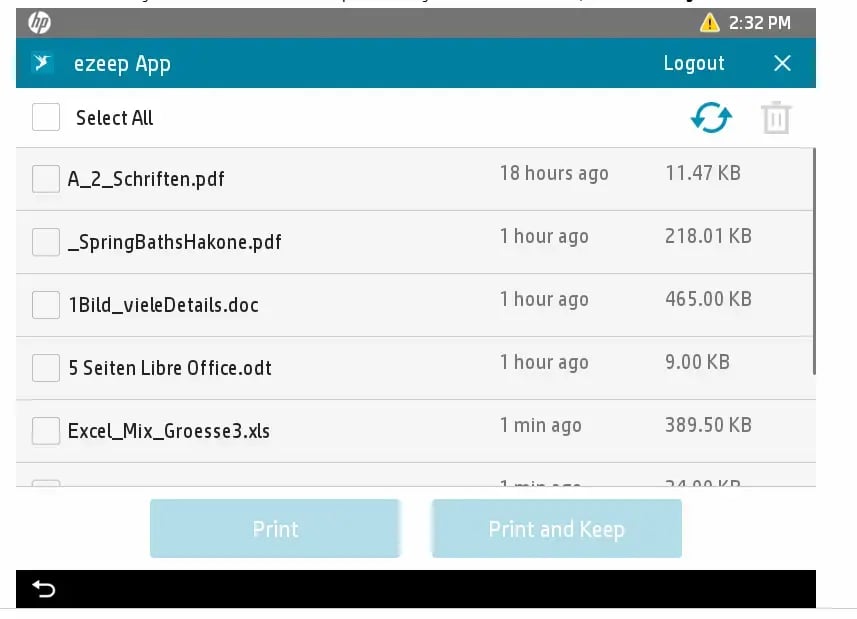
Użytkownicy wysyłają zadanie drukowania do ezeep z dowolnego urządzenia, a następnie zwalniają je na dowolnej drukarce HP Workpath w waszej flocie, uwierzytelniając się na panelu. Nic nie zostanie wydrukowane, dopóki ktoś nie będzie przy drukarce, by je odebrać.
Dwie rzeczy się zmieniają. Dokumenty przestają leżeć w tacach odbiorczych, gdzie każdy mógłby je zabrać — to, co interesuje Wasz dział bezpieczeństwa. A zadania, których nikt nie odbiera, w ogóle się nie drukują — co przekłada się na oszczędności w budżecie na tonery.
Drukarkę dodajecie do ezeep tak samo jak każdą inną drukarkę we flocie. Zmienia się jedynie miejsce, w którym użytkownicy zwalniają wydruki: przy panelu drukarki, za pomocą karty, zamiast z telefonu czy z osobnej stacji zwalniania.
Skanowanie do chmury bez klienta
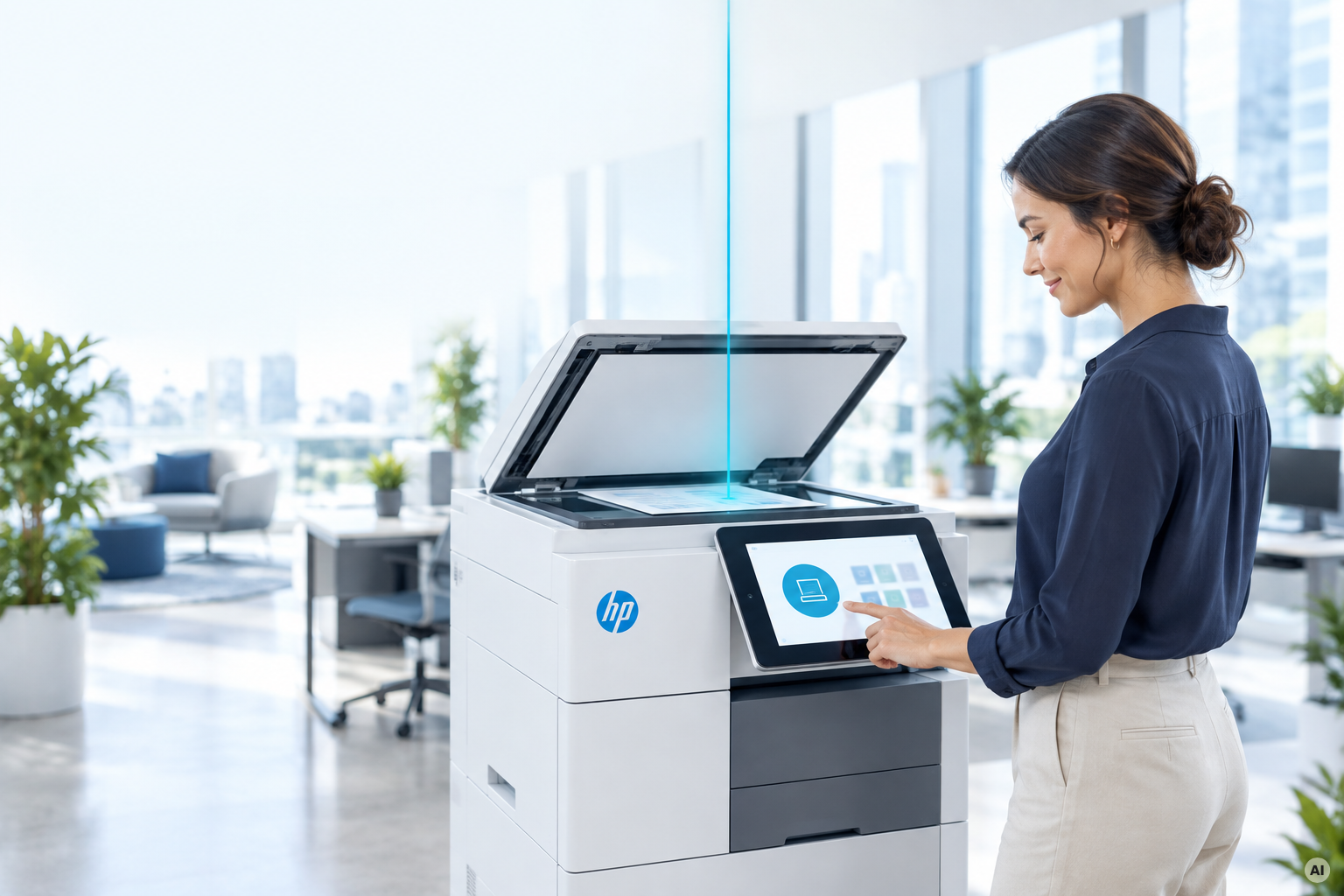
Skanowanie odbywa się na panelu urządzenia i trafia do portalu ezeep użytkownika. Uwierzytelniają się, wkładają dokument do podajnika lub na szybę, a skan pojawia się w folderze „Dokumenty” na ich koncie ezeep, gotowy do pobrania z dowolnej przeglądarki. Aplikacja zapisuje skany w formatach PDF, JPEG, TIFF lub XPS.
Nie trzeba wdrażać ani aktualizować klienta skanowania na stacjach roboczych, ani utrzymywać współdzielonego folderu skanów na serwerze plików, który po roku mógłby stać się problemem z punktu widzenia zgodności. Skanowanie włączamy na żądanie dla konta — poproście osobę kontaktową w ezeep o aktywację podczas wdrażania aplikacji.
Śledzenie kopii
Kopie wykonane na urządzeniu są rejestrowane w ezeep obok zadań drukowania, z podziałem na użytkownika, i śledzenie kopii można włączyć lub wyłączyć dla danego konta. Jeśli obciążacie działy kosztami lub fakturujecie członków przestrzeni coworkingowej za stronę, kopie przestają być martwym polem w raportach.
Logowanie kartą NFC
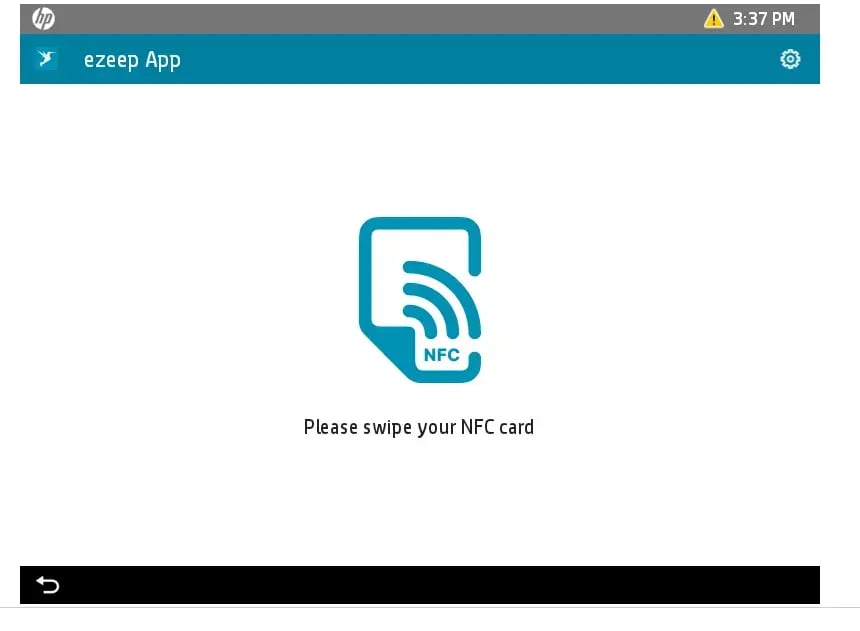
Użytkownicy uwierzytelniają się przy drukarce, przykładając kartę NFC do czytnika na urządzeniu lub wpisując swój identyfikator użytkownika ezeep, jeśli karty nie ma. Uwierzytelnianie kontroluje wszystkie działania aplikacji, więc zwalnianie wstrzymanych zadań, skanowanie i kopiowanie są powiązane z konkretną osobą. Tylko użytkownik, który wysłał zadanie, może je zwolnić.
Jak aplikacja wpisuje się w Wasze wdrożenie ezeep
Drukarka HP Workpath uruchamia ezeep App w ramach posiadanego już środowiska. Drukarkę dodajecie do ezeep tak samo jak każdą inną — przez ezeep Hub. Użytkownicy drukują na niej bezpośrednio lub wysyłają zadania do kolejki Pull Printing, tak jak dotychczas. Ponieważ drukarka łączy się przez istniejące wdrożenie ezeep, nie potrzebuje własnego bezpośredniego dostępu do internetu.
Zmienia się to, co dzieje się na samym urządzeniu:
- Użytkownicy zwalniają wstrzymane zadania na panelu przy pomocy karty zbliżeniowej — bez stacji zwalniającej i bez kroku z użyciem telefonu.
- Skany trafiają bezpośrednio z panelu na konto ezeep użytkownika, więc nie jest potrzebny klient skanowania na stacjach roboczych.
- Kopie są śledzone per użytkownik w tych samych raportach, co wydruki.
Nic nie zmienia się w sposobie dostarczania zadań do drukarki, a raportowanie pozostaje w jednym miejscu. ezeep App dodaje obsługę z poziomu panelu urządzenia.
Gdzie ezeep App for HP Workpath sprawdza się najlepiej
ezeep App powstał z myślą o trzech środowiskach:
- Biura korporacyjne korzystające z floty urządzeń HP. Zwalnianie wydruków przy urządzeniu za pomocą karty oraz rozliczanie działów, które obejmuje kopie, nie tylko wydruki.
- Przestrzenie coworkingowe. Samoobsługowe drukowanie z rozliczaniem na użytkownika. Aktywność związana z wydrukami i kopiami trafia do platform do zarządzania coworkingiem, z którymi ezeep już się integruje.
- Sektor publiczny. Uwierzytelnianie na urządzeniu i przetwarzanie danych zgodne z RODO, dla zespołów, których przepływy pracy związane z drukowaniem i skanowaniem muszą przetrwać audyt.
Które drukarki HP mogą uruchomić ezeep App?
ezeep App for HP Workpath działa na wielofunkcyjnych urządzeniach HP (MFP), które obsługują framework Workpath. HP utrzymuje listę urządzeń kompatybilnych z Workpath na swoim portalu dla deweloperów; lista ta dotyczy ogólnej kompatybilności z Workpath, a nie konkretnych modeli przetestowanych przez ezeep.
ezeep testował aplikację na modelu HP Color LaserJet Enterprise MFP M577. Dla innych modeli sprawdźcie zgodność na liście HP przed planowaniem wdrożenia.
Jak zainstalować ezeep App na drukarkach HP
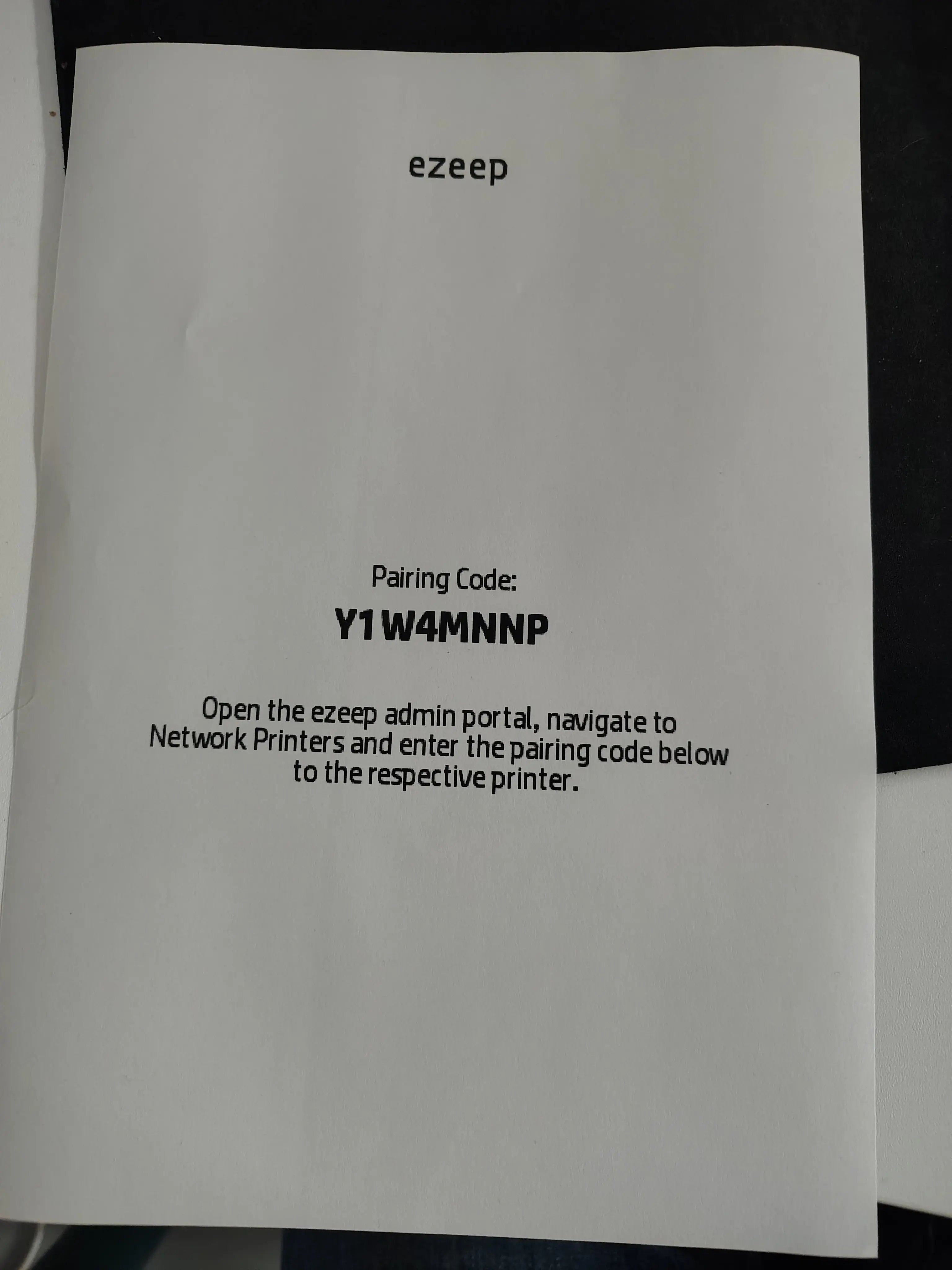
ezeep App wymaga subskrypcji ezeep w planie Business lub Enterprise z włączoną zasadą Pull Printing oraz urządzenia HP z listy kompatybilnych z Workpath. Podłączcie drukarki do ezeep jak zwykle, włączcie Pull Printing w panelu administracyjnym, a następnie sparujcie drukarkę z aplikacją i zarejestrujcie użytkowników. Artykuł ezeep App for HP Printers w Bazie Wiedzy przeprowadza krok po kroku przez parowanie, rejestrację użytkowników oraz włączanie skanowania i kopiowania, z filmem instruktażowym do każdego etapu.
ezeep App for HP Workpath instaluje się przez HP Command Center: dodajcie ezeep App do katalogu aplikacji, a następnie wdrożcie go na wybranych urządzeniach.
W skrócie
Jeżeli w Waszej flocie są już urządzenia HP Workpath, ezeep App doda Pull Printing, skanowanie do chmury, śledzenie kopii i uwierzytelnianie kartą na panelu — wszystko w ramach istniejącego wdrożenia. ezeep opiera się na technologii ThinPrint, stosowanej w środowiskach produkcyjnych obsługujących miliony wydrukowanych stron dziennie, więc platforma stojąca za panelem ma sprawdzone osiągnięcia.

Skanowanie bezserwerowe drukarek HP z ezeep i HP Workpath
Co zawodzi, gdy skalujecie druk w wielu biurach