By Karen Thulmann on 9月 15, 2026
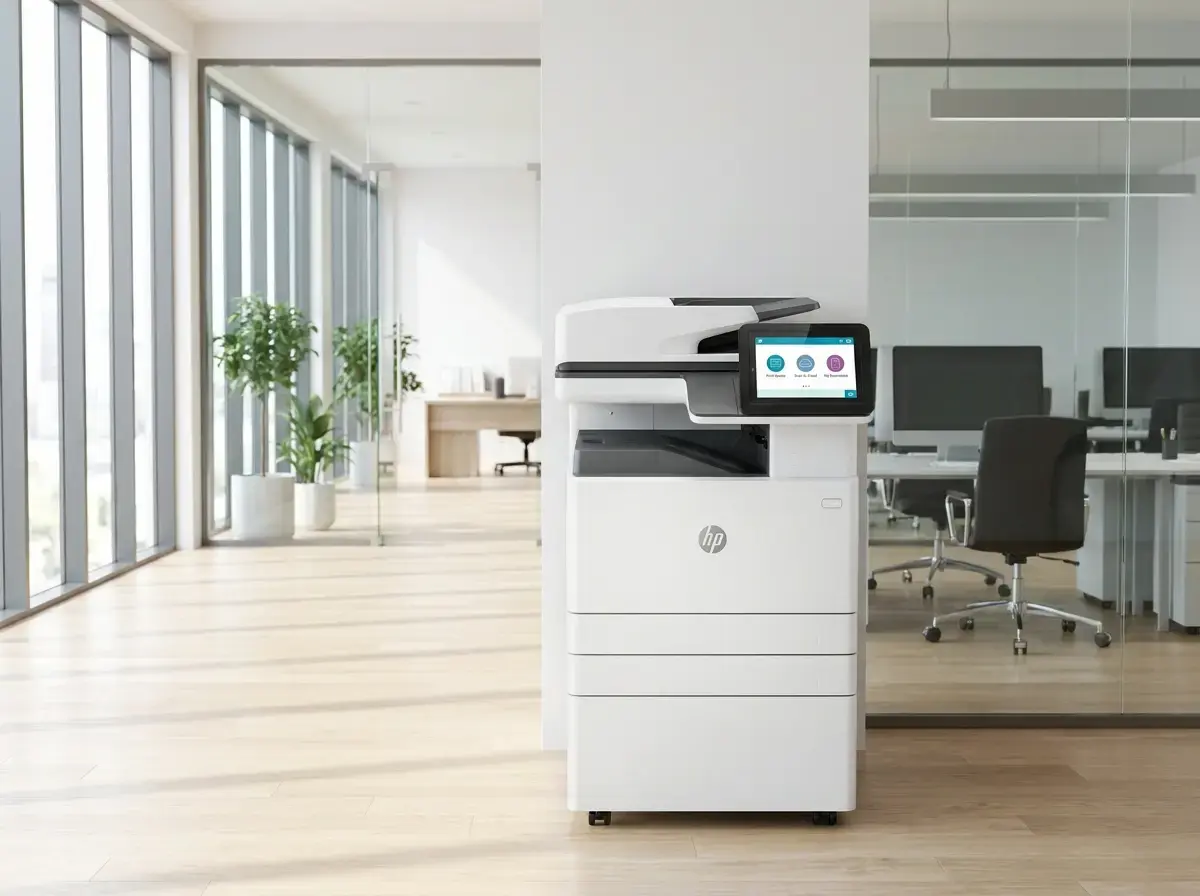
HP製の複合機をお使いの場合、プリンター本体のタッチスクリーンでezeepの体験が使えるようになりました。プリンターの前に来てリーダーにバッジをタップすると、操作パネルに保留中の自分のジョブが表示されます。
必要なジョブを解放し、ドキュメントを直接ezeepにスキャンしてそのまま離れるだけです。ブラウザのタブを開く必要も、ノートPCにスキャンクライアントを入れる必要もありません。管理者がエンドポイントに何かを展開する手間も発生しません。
これがezeep App for HP Workpathです。この記事では、HP Workpathの仕組み、操作パネル上でアプリが提供する機能、既存のConnectorやezeep Hubとの関係、対応デバイスについて説明します。
HP Workpathとは?
HP Workpathは、HP製複合機の操作パネル上でサードパーティ製アプリを直接動作させるためのプラットフォームです。Workpathアプリはデバイス上で動作し、プリンターのタッチスクリーンやカードリーダー、スキャナーを利用するため、すべてのやり取りをプリントサーバーやノートPCのクライアント経由にする必要がありません。
HPは開発者向けサイトでWorkpath対応デバイスの一覧を公開しています。管理者にとっての実益は、プリンター自体がインターフェースになる点です。ユーザーは別のツールを覚える必要がなく、管理者は各ノートPCでツールを維持する手間を省けます。
ezeep App for HP Workpathで何ができるか?
ezeep App for HP Workpathは、Workpathフレームワーク上で動作するHP製プリンター/複合機向けのネイティブアプリです。お使いのezeep環境に登録されたHP Workpath対応プリンター上で動作し、操作パネルに次の4つの機能をもたらします: Pull Printing、scan-to-cloud、コピーの追跡、NFC認証。プリンターに直接インターネット接続は不要で、印刷やコピーの履歴は既存のレポートに表示されます。
操作パネルでのPull Printing
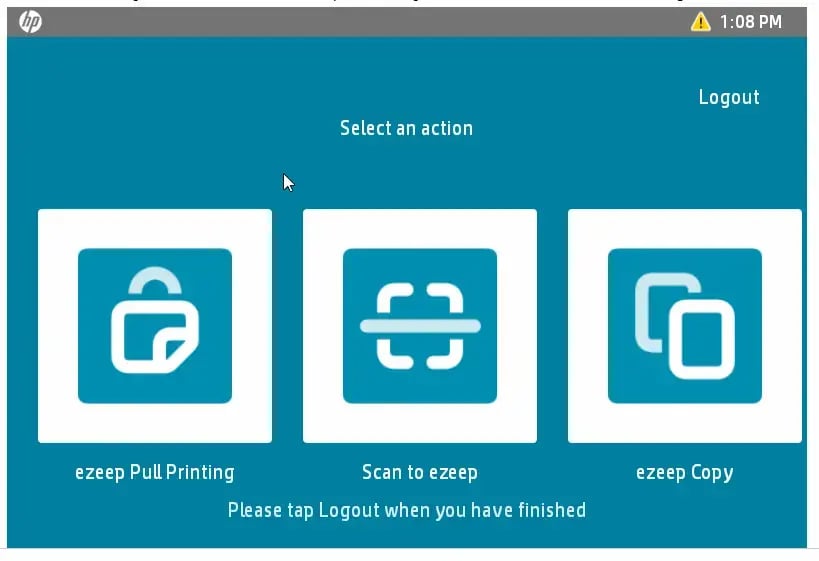
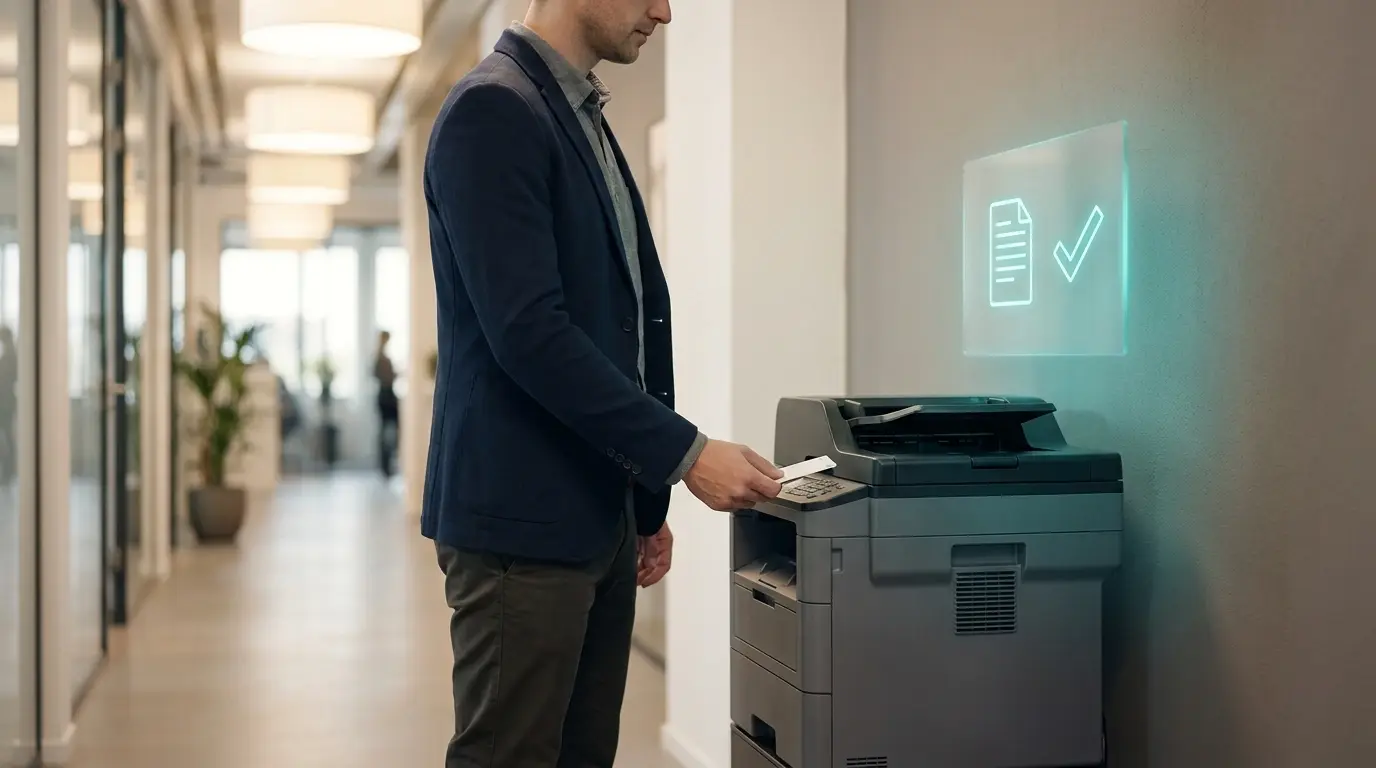
ユーザーはどの端末からでもezeepにジョブを送信し、その後プリンター群にある任意のHP Workpathプリンターの操作パネルで認証してジョブを解放します。誰かがその場で受け取るまで、印刷は実行されません。
ここで変わるのは2点です。まず印刷物が出力トレイに放置されなくなり、不特定の人が持ち出せる状態にならないこと。これはセキュリティチームが重視する点です。次に、誰も取りに来ないジョブはそもそも印刷されないため、トナーの無駄を減らせます。
プリンターのezeepへの登録方法は、社内の他のプリンターと同じです。違うのはユーザーがジョブを解放する場所で、スマートフォンや別のリリースステーションではなく、バッジで操作パネル上で行う点です。
スキャンクライアント不要でクラウドへスキャン
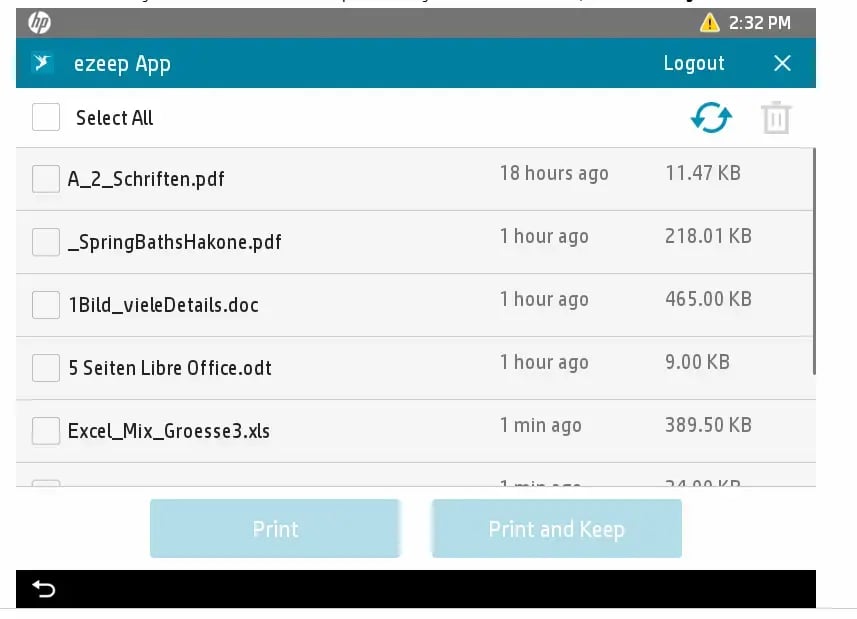
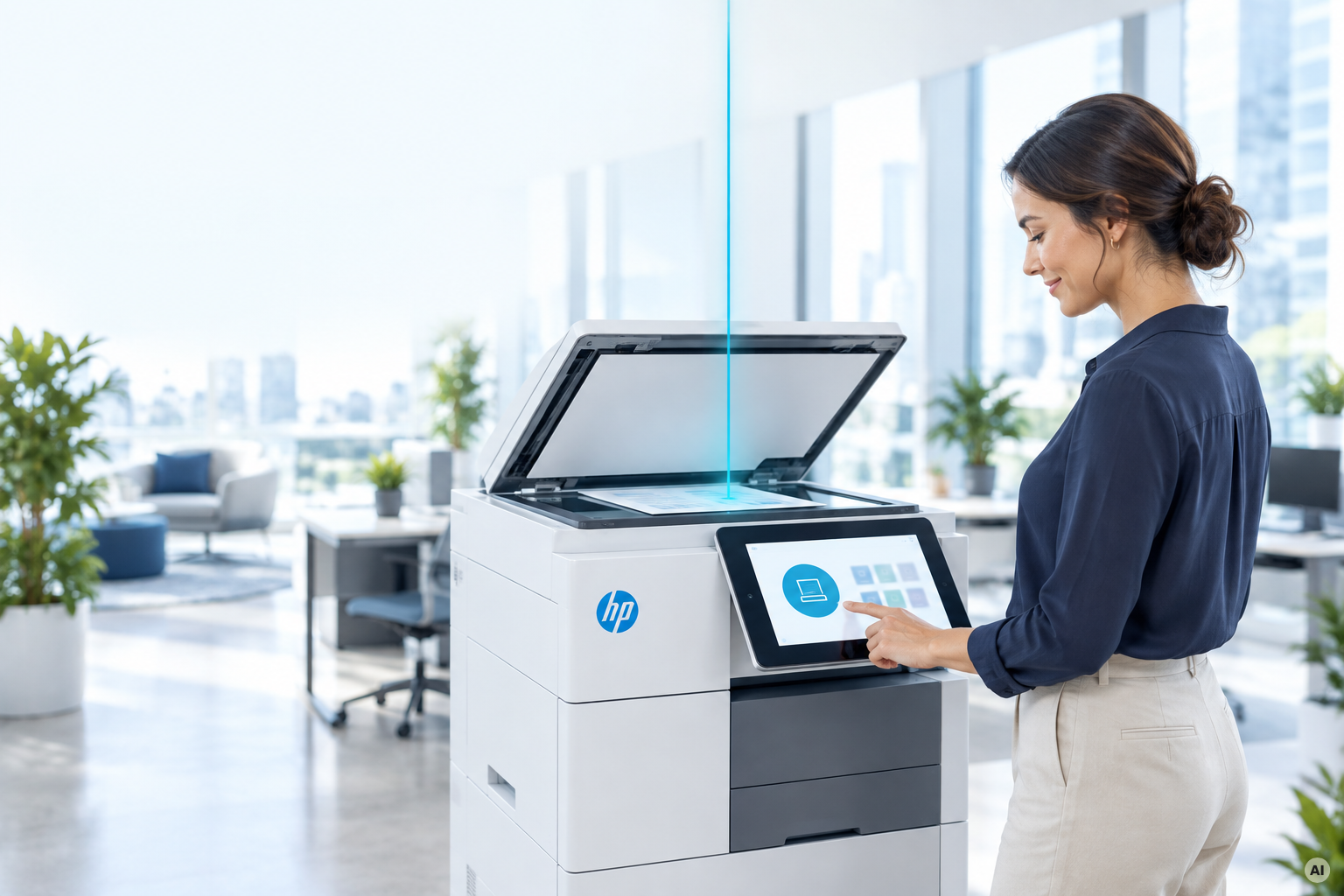
スキャンは操作パネルで行われ、スキャン結果はユーザーのezeepポータルに届きます。ユーザーは認証してドキュメントをフィーダーかガラス面にセットするだけで、自分のezeepアカウントの「Documents」フォルダにスキャンが保存され、どのブラウザからでもダウンロードできます。対応フォーマットはPDF、JPEG、TIFF、XPSです。
ワークステーションにスキャンクライアントを展開したりパッチを当てたりする必要はありませんし、後にコンプライアンス上の課題になりかねないファイルサーバー上の共有スキャンフォルダも不要です。スキャンはアカウント単位で有効化するため、導入時にezeepの担当者へ有効化を依頼してください。
コピーの追跡
デバイスで行われたコピーは印刷ジョブと同様にユーザーごとにezeepで追跡され、コピー追跡はアカウントごとにオン/オフできます。部門への課金やコワーキング利用者へのページ単位の請求を行っている場合でも、コピーがレポートの死角になることはなくなります。
NFCでのバッジ認証
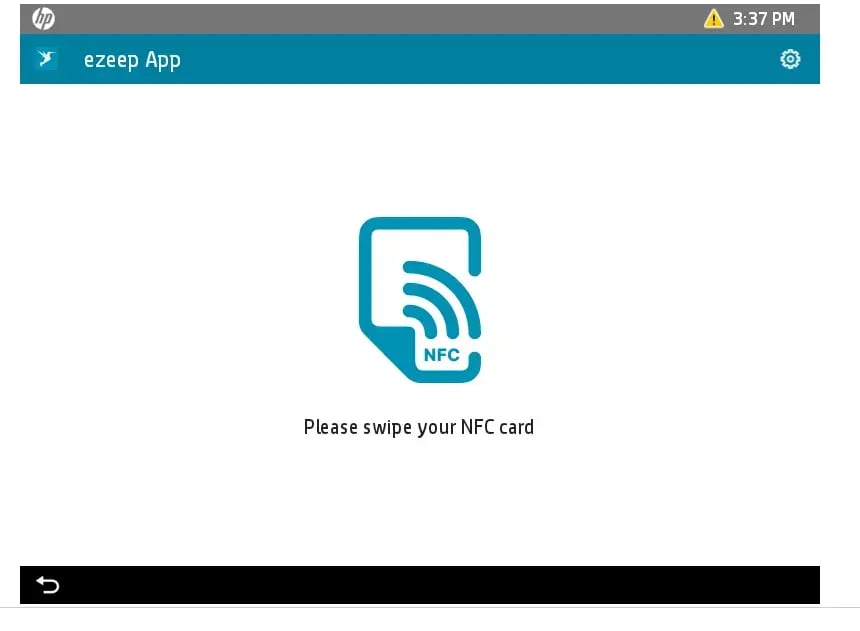
ユーザーはデバイスのリーダーにNFCカードをタップして認証するか、カードがない場合はezeepのユーザーIDを入力して認証します。アプリ内の操作はすべて認証で保護されるため、保留ジョブの解放、スキャン、コピーはいずれも特定の人物に紐づきます。ジョブを送信した本人だけがそのジョブを解放できます。
アプリと既存のezeep構成との連携
HP Workpathプリンターは、既存の環境上でezeep Appを実行します。他のプリンターと同じように ezeep Hub を介してプリンターをezeepに追加すれば、ユーザーは従来どおりそのプリンターへ直接印刷するか、Pull Printingキューへ印刷ジョブを送信できます。プリンターは既存のezeep環境経由で接続するため、プリンター自体がインターネットに直接アクセスする必要はありません。
このアプリで変わるのは、デバイス上での動作です。
- ユーザーはパネルでバッジを使って保留中のジョブを解放できるため、リリースステーションやスマートフォンでの手順は不要です。
- パネルから直接ユーザーのezeepアカウントへスキャンが送られるため、ワークステーションにスキャン用クライアントをインストールする必要はありません。
- コピーも印刷と同じレポートでユーザーごとに追跡されます。
ジョブがプリンターに届くまでの流れは変わらず、レポートも一元管理のままです。アプリが追加するのはパネルでの操作です。
Where the ezeep App for HP Workpath fits best
このアプリは、主に3つの環境を想定して設計されています。
- HP製プリンターを導入しているオフィス。 デバイスのパネルでのバッジ認証によるジョブリリースと、印刷だけでなくコピーも含む部門別の課金管理が可能です。
- コワーキングスペース. ユーザーベースの課金に対応したセルフサービス印刷が可能です。印刷とコピーのアクティビティは、ezeepが連携しているコワーキング管理プラットフォームに流れます。
- 公共機関。 監査に耐えうる印刷・スキャンのワークフロー向けに、デバイスでの認証とGDPRに準拠したデータ処理を提供します。
ezeep Appを実行できるHPプリンター
Workpathフレームワークに対応したHPの複合機(MFP)上で、ezeep App for HP Workpathが動作します。HPは同社の開発者ポータルで Workpath対応デバイスのリスト を掲載していますが、そのリストはWorkpathとの互換性を一般的に示すものであり、ezeepが個別に動作確認した機種を示すものではありません。
ezeepではHP Color LaserJet Enterprise MFP M577でアプリをテスト済みです。その他のモデルについては、展開を計画する前にHPの互換性リストでご確認ください。
HPプリンターにezeep Appを導入する方法
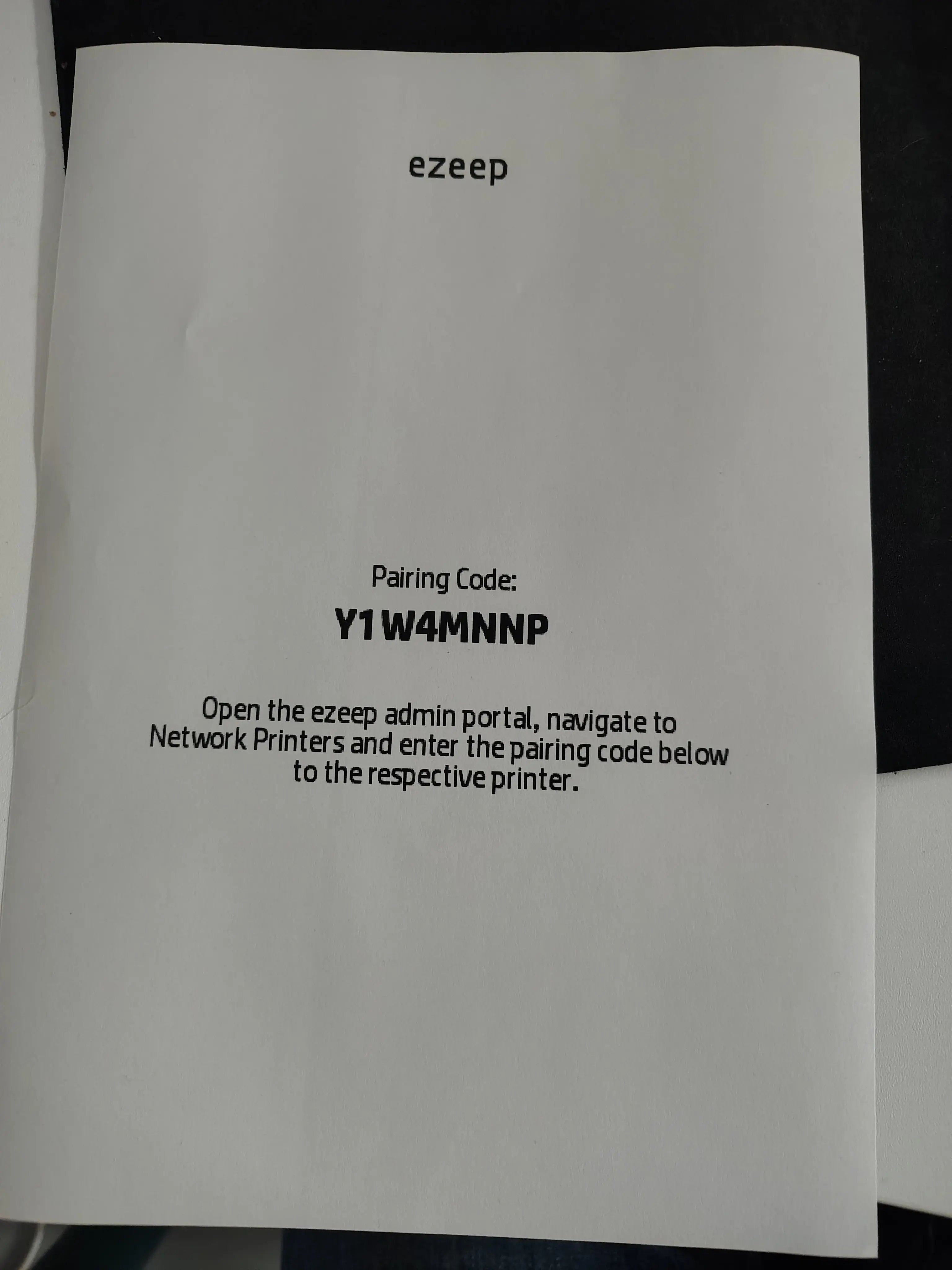
このアプリをご利用いただくには、Pull Printingポリシーを有効にしたezeep Business または ezeep Enterprise のサブスクリプションと、Workpath対応リストに載っているHP製デバイスが必要です。通常どおりプリンターをezeepに接続し、ezeep ConsoleでPull Printingを有効にしてから、プリンターをアプリとペアリングし、ユーザーを登録してください。ナレッジベースの ezeep App for HP Printers 記事では、ペアリング、ユーザー登録、スキャンとコピーの有効化を各ステップの動画付きで解説しています。
HP Workpath対応のezeepアプリは、 HP Command Centerを通じてインストールします。カタログでezeepアプリをアプリケーションの選択に追加し、対象のデバイスに展開します。
The short version
すでにHP Workpath対応デバイスを運用している場合、ezeep Appを導入することで既存の構成にPull Printing、クラウドへのスキャン、コピー追跡、パネルでのバッジ認証といった機能を追加できます。ezeepはThinPrint technologyを基盤としており、1日に数百万ページを処理する本番環境での実績があります。

ezeepとHP WorkpathによるHPプリンター向けサーバーレススキャン
フォローミー / Pull PrintingはWPPでも利用できますか?