By Charles Ian Pritchard on juillet 27, 2023
Si vous rencontrez des problèmes de déploiement d'imprimantes via les objets de stratégie de groupe (GPO), vous n'êtes pas seul. Les causes courantes qui empêchent le déploiement d'imprimantes sont liées au serveur d'impression, à la compatibilité des pilotes et à la connectivité réseau. Comprendre ces points vous aide à diagnostiquer efficacement, et il existe des alternatives à explorer si les GPO restent un obstacle pour votre environnement d'impression.
Comment vérifier que les paramètres de stratégie de groupe sont correctement appliqués
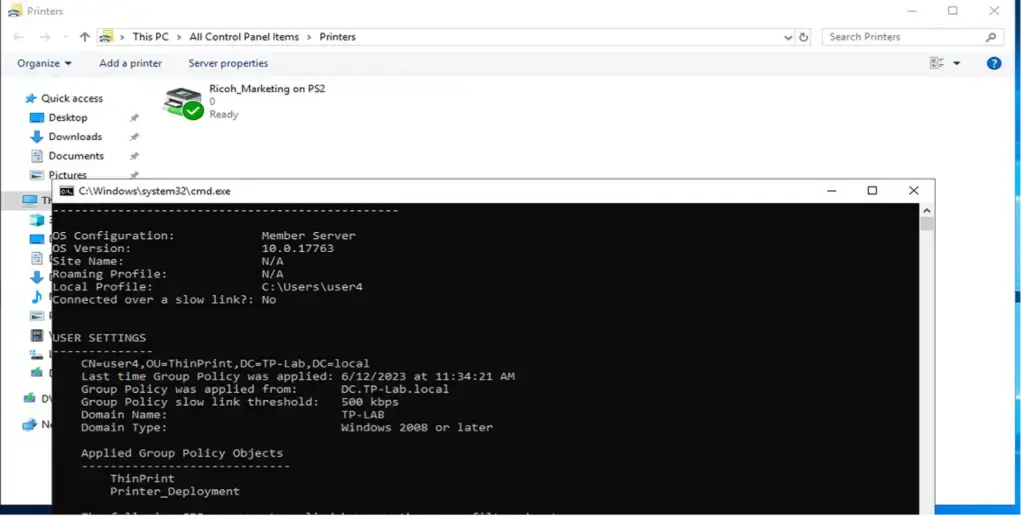
La première étape pour résoudre un échec de déploiement d'imprimantes par GPO consiste à vérifier vos paramètres de stratégie de groupe. Assurez-vous que la stratégie de déploiement d'imprimantes est active et qu'elle cible les bonnes imprimantes. Vérifiez que la stratégie s'applique aux unités d'organisation (OU) concernées et que les comptes utilisateur ou ordinateur se trouvent dans la bonne OU. Si tout semble correct, générez un rapport Group Policy Results (GPResult) pour confirmer l'application de la stratégie. Exécutez « gpresult -r » depuis la ligne de commande d'un poste client en tant qu'utilisateur standard pour obtenir un résumé de toutes les stratégies utilisateur et ordinateur.
Comment la disponibilité des pilotes affecte le déploiement des imprimantes
Une cause fréquente d'échec du déploiement d'imprimantes par GPO provient des récents changements de Microsoft autour du point-and-print. Après un exploit zero-day connu sous le nom de Print Nightmare, Microsoft a renforcé la sécurité du spouleur d'impression Windows en empêchant l'installation de pilotes d'impression par les utilisateurs standard. La méthode traditionnelle consistant à partager une imprimante et à laisser les clients télécharger les pilotes depuis le serveur d'impression via le point-and-print ne fonctionne plus avec les paramètres par défaut. L'approche la plus sûre pour garantir la disponibilité des pilotes est de préinstaller tous les pilotes d'impression nécessaires sur les postes clients.
Vérifiez que le serveur d'impression et les postes clients utilisent la même version de pilote. Si, malgré les contraintes de sécurité, vous choisissez d'utiliser le point-and-print, il est possible de désactiver les restrictions imposées par Microsoft.
Comment vérifier le partage et les autorisations de l'imprimante
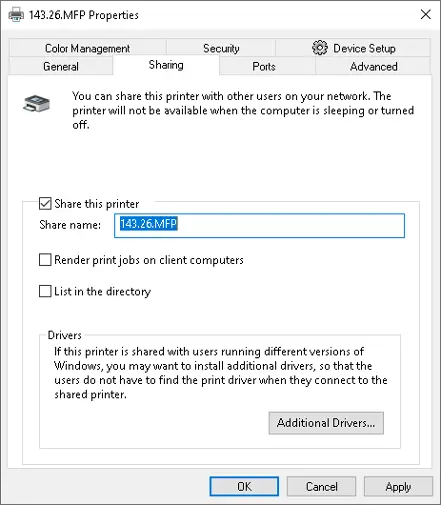
Une autre cause fréquente de problèmes de déploiement par GPO est la désactivation du partage d'imprimantes sur le serveur d'impression.
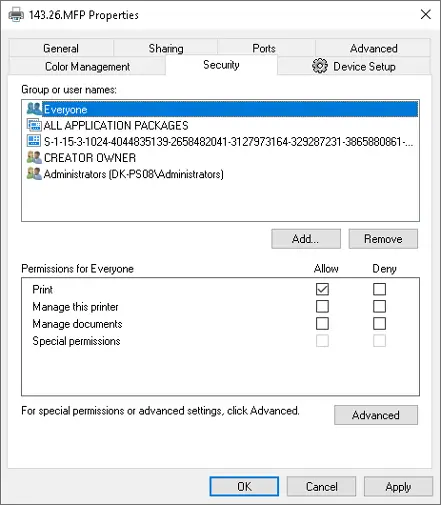
Dans la même boîte de dialogue, vérifiez les permissions de sécurité de la file d'impression. Assurez-vous que tous les utilisateurs devant accéder à cette file disposent de l'autorisation d'impression.
Pourquoi envisager un service de gestion de l'impression ?
Si les difficultés de déploiement par GPO persistent, l'utilisation d'un service dédié de gestion de l'impression peut aider. Ces services simplifient le déploiement et la gestion des imprimantes et apportent des fonctionnalités comme le suivi des tâches d'impression et l'analyse des coûts. C'est un investissement, mais il peut permettre d'économiser beaucoup de temps et de ressources sur le long terme.
Associer des imprimantes à des terminaux non‑Windows avec ezeep
L'un des avantages clés d'ezeep est la possibilité d'associer facilement des imprimantes pour des appareils non‑Windows, offrant une indépendance de plateforme difficile à atteindre avec les GPO classiques. ezeep gère l'association d'imprimantes sur un parc mixte Windows, macOS, Linux et appareils mobiles. Vous évitez ainsi d'avoir des serveurs d'impression ou des pilotes distincts pour chaque type d'appareil.
Aucune installation de pilote sur les terminaux avec ezeep
Autre avantage majeur : l'installation de pilotes individuels sur les terminaux n'est pas nécessaire avec ezeep. Habituellement, les administrateurs informatiques passent beaucoup de temps à installer, mettre à jour et dépanner les pilotes d'imprimante sur chaque machine. Avec ezeep, cette tâche disparaît, ce qui fait gagner du temps et réduit les problèmes liés aux pilotes. Seule l'application ezeep doit être installée sur le terminal. Cela tient au fait que la passerelle de sortie ThinPrint (TPOG) s'installe avec l'application, simplifiant le déploiement et la configuration de chaque appareil.
Aucune maintenance de pilotes grâce au rendu dans le cloud avec ezeep
Avec ezeep, le rendu dans le cloud supprime le besoin de maintenance traditionnelle des pilotes. Les tâches d'impression sont traitées dans le cloud plutôt que sur les machines locales. Le service cloud prend en charge les mises à jour de pilotes, les problèmes de compatibilité et la maintenance courante, et non votre équipe informatique. Cela libère du temps et des ressources pour d'autres missions et offre aux utilisateurs une expérience d'impression plus stable et prévisible. Basée sur la technologie ThinPrint, la plateforme ezeep traite des millions de pages chaque jour pour des entreprises du Fortune 500.
Des temps d'enregistrement plus courts avec ezeep
ezeep propose un enregistrement des appareils plus rapide. L'installation d'imprimantes via GPO peut être longue : détection des appareils, installation des pilotes, configuration. Avec ezeep, les appareils s'enregistrent rapidement et les imprimantes sont disponibles presque immédiatement. Ce processus simplifié permet de mettre en service de nouveaux appareils avec un minimum de délai.
Gestion facile des profils d'imprimante avec ezeep
La fonctionnalité Printer Profiles d'ezeep aide les entreprises à piloter leurs processus d'impression. Elle permet de personnaliser les préférences d'impression pour des groupes d'utilisateurs partageant la même imprimante. Vous pouvez définir des paramètres par défaut pour optimiser l'utilisation des ressources, par exemple l'impression en noir et blanc ou en recto verso. Cela réduit les erreurs et augmente la productivité en soutenant les processus métier — par exemple en garantissant le bon format de page ou en imprimant des exemplaires supplémentaires pour certains services. Les préférences d'impression se configurent visuellement et s'assignent à des groupes depuis une interface centrale.
Éviter les installations avec ezeep.js
Enfin, ezeep propose ezeep.js, une technologie JavaScript qui permet d'imprimer sans installation ni téléchargement. C'est particulièrement utile pour les utilisateurs qui changent souvent de poste : ils n'ont pas à installer de pilotes ou de logiciels à chaque nouvel équipement. En s'appuyant sur les technologies web, ezeep.js simplifie l'expérience utilisateur et améliore la productivité.
Points clés à retenir
Si le déploiement d'imprimantes via GPO a sa place, une solution d'impression cloud comme ezeep présente plusieurs avantages : association d'imprimantes indépendante de la plateforme, absence d'installation locale de pilotes, rendu dans le cloud, enregistrement rapide des appareils et gestion simplifiée. Ces fonctions permettent des économies significatives de temps et de ressources, faisant d'ezeep une option fiable pour votre stratégie de gestion de l'impression.

La redirection d'imprimantes AVD ne fonctionne pas ? Correctifs et solutions
Impression sur Surface et PC Copilot+ : aucun pilote requis