By Charles Ian Pritchard on julho 27, 2023
Se suas impressoras não estão sendo implantadas via Objetos de Política de Grupo (GPO), você não está sozinho. Problemas comuns que impedem a implantação incluem falhas no servidor de impressão, incompatibilidade de drivers e problemas de conectividade de rede. Entender essas causas ajuda você a solucionar de forma eficaz, e há alternativas a considerar se o GPO continuar sendo um desafio para o seu ambiente de impressão.
Como verificar se as configurações da Política de Grupo são aplicadas corretamente
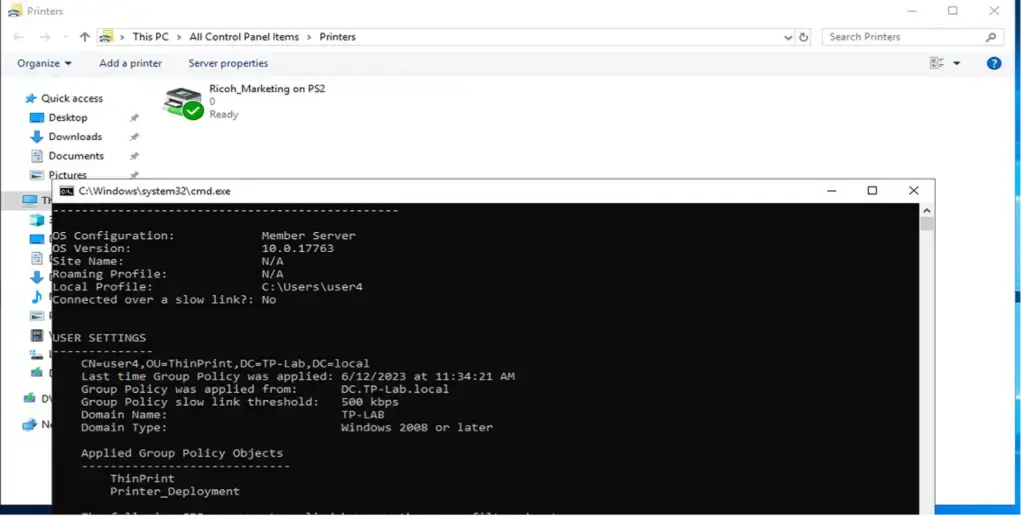
O primeiro passo para solucionar falhas na implantação de impressoras via GPO é verificar as configurações da Política de Grupo. Certifique-se de que a política de implantação de impressoras está ativa e configurada para implantar as impressoras corretas. Confirme que a política se aplica às unidades organizacionais (OU) designadas e que as contas de usuário ou computador estejam na OU correta. Se as configurações parecerem corretas, gere um Relatório de Resultados da Política de Grupo (GPResult) para verificar a aplicação. Execute "gpresult -r" no prompt de comando de um sistema cliente, como um usuário comum, para obter um resumo de todas as políticas de usuário e de computador.
Como a disponibilidade de drivers afeta a implantação de impressoras
Uma causa frequente de falha na implantação via GPO vem das recentes mudanças do point-and-print da Microsoft. Após um exploit de dia zero conhecido como Print Nightmare, a Microsoft reforçou a segurança do print spooler do Windows, impedindo a instalação de drivers de impressora por usuários padrão. O método tradicional de compartilhar impressoras e permitir que clientes baixem drivers do servidor de impressão via point-and-print não funciona mais com as configurações padrão. A abordagem mais segura para garantir a disponibilidade de drivers é pré-instalar todos os drivers de impressora necessários nos sistemas cliente.
Certifique-se de que o servidor de impressão e os sistemas cliente usem a mesma versão de driver. Se você optar por usar o recurso point-and-print apesar das considerações de segurança, é possível desativar as restrições da Microsoft.
Como verificar o compartilhamento e as permissões da impressora
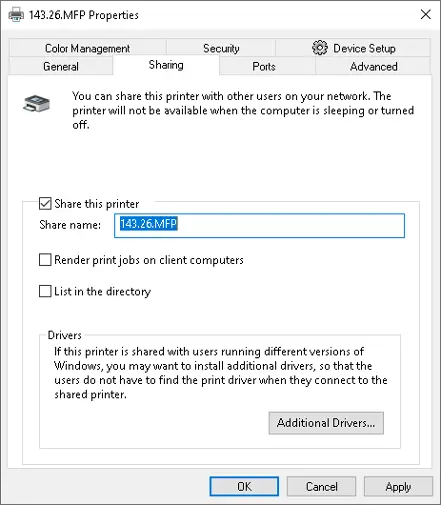
Outro motivo comum para problemas na implantação de impressoras via GPO é o compartilhamento de impressora desativado no servidor de impressão.
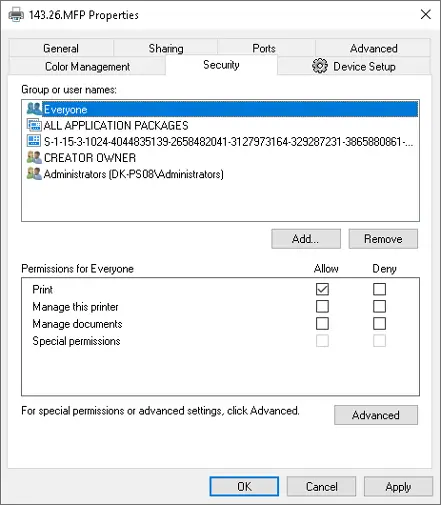
Nessa mesma caixa de diálogo, verifique as permissões de segurança da fila de impressão. Garanta que todos os usuários que precisam imprimir na fila tenham a permissão "Imprimir".
Por que considerar um serviço de gerenciamento de impressão?
Se os desafios com a implantação de impressoras via GPO persistirem, explorar um serviço dedicado de gerenciamento de impressão pode ajudar. Esses serviços simplificam a implantação e o gerenciamento de impressoras, oferecendo benefícios como rastreamento de trabalhos de impressão e análise de custos. Embora exijam investimento, podem economizar tempo e recursos significativos a longo prazo.
Mapeamento de Impressoras para endpoints que não sejam Windows com o ezeep
Uma vantagem fundamental do ezeep é sua capacidade de mapear facilmente impressoras para dispositivos que não sejam Windows, proporcionando uma independência de plataforma difícil de alcançar com GPOs padrão. Isso significa que o ezeep pode gerenciar o mapeamento de impressoras em uma combinação de Windows, macOS, Linux e dispositivos móveis. Você evita a necessidade de servidores de impressão ou drivers separados para cada tipo de dispositivo.
Sem instalações de driver nos endpoints com o ezeep
Outro benefício convincente do ezeep é que a instalação individual de drivers nos endpoints não é necessária. Tradicionalmente, administradores de TI gastam muito tempo instalando, atualizando e solucionando problemas de drivers de impressora em cada máquina. Com o ezeep, você elimina essa tarefa, economizando tempo e reduzindo problemas relacionados a drivers. Apenas o aplicativo de impressão ezeep precisa ser instalado no endpoint. Isso ocorre porque o ThinPrint Output Gateway (TPOG) é instalado junto com o aplicativo de impressão, simplificando a configuração e a implantação de impressoras em cada dispositivo.
Sem manutenção de drivers graças ao Cloud rendering com o ezeep
Com o ezeep, o Cloud rendering elimina a necessidade de manutenção tradicional de drivers. Os trabalhos de impressão são processados na nuvem em vez de nas máquinas locais. Assim, o serviço em nuvem lida com atualizações de drivers, problemas de compatibilidade e manutenção de rotina, e não a equipe de TI. Isso libera tempo e recursos da equipe de TI para outras tarefas e contribui para uma experiência de impressão estável e previsível para os usuários. Construído com a tecnologia ThinPrint, o ezeep processa milhões de páginas diariamente para organizações da Fortune 500.
Tempos de cadastro mais curtos com o ezeep
O ezeep oferece cadastros de dispositivos mais rápidos. A instalação de impressoras via GPO pode ser um processo longo, envolvendo descoberta de dispositivos, instalação de drivers e configuração. Com o ezeep, os dispositivos são cadastrados rapidamente, deixando as impressoras disponíveis para uso em pouco tempo. Esse processo simplificado ajuda você a colocar novos dispositivos em operação com atraso mínimo.
Gerenciamento fácil de Perfis de Impressora com o ezeep
O recurso Perfis de Impressora do ezeep ajuda as empresas a gerenciarem seus processos de impressão. Ele permite preferências de impressão personalizáveis para diferentes usuários que compartilham a mesma impressora. Você pode definir configurações de impressão padrão para otimizar o uso de recursos, como impressão em preto e branco ou duplex. Isso minimiza erros e aumenta a produtividade ao apoiar processos de negócio — por exemplo, garantindo tamanhos de página corretos ou imprimindo cópias adicionais para departamentos. Você pode configurar visualmente as preferências de impressão e atribuí-las a grupos de usuários a partir de uma única interface central.
Evite instalações com o ezeep.js
Finalmente, o ezeep também oferece o ezeep.js, uma tecnologia baseada em JavaScript que permite aos usuários imprimir sem a necessidade de instalações ou downloads. Isso é útil para usuários que trocam de máquina com frequência, pois não precisam instalar drivers ou software toda vez que usam um novo dispositivo. Ao usar tecnologias web, o ezeep.js simplifica a experiência do usuário e aumenta a produtividade.
Principais pontos
Embora a implantação de impressoras baseada em GPO tenha seu lugar, considerar um serviço de impressão em nuvem como o ezeep traz várias vantagens. Estas incluem Mapeamento de Impressoras agnóstico de plataforma, ausência de instalação local de drivers, Cloud rendering, cadastro rápido de dispositivos e gerenciamento simplificado. Esses recursos proporcionam economias significativas de tempo e recursos, tornando o ezeep uma opção confiável para sua estratégia de gerenciamento de impressão.

Nerdio e ezeep para impressão em AVD e Windows 365

Redirecionamento de impressora no AVD não funciona? Correções e soluções