By Charles Ian Pritchard on lipca 27, 2023
Jeśli napotykacie problemy z wdrażaniem drukarek za pomocą obiektów zasad grupy (GPO), nie jesteście sami. Częste przyczyny, które uniemożliwiają wdrożenie drukarek, to problemy z print server, zgodnością Print driverów oraz łącznością sieciową. Zrozumienie tych powodów pomoże Wam skutecznie rozwiązywać problemy, a jeśli GPO nadal stanowi wyzwanie dla Waszego środowiska druku, warto rozważyć dostępne alternatywy.
Jak sprawdzić, czy ustawienia zasad grupy są stosowane prawidłowo
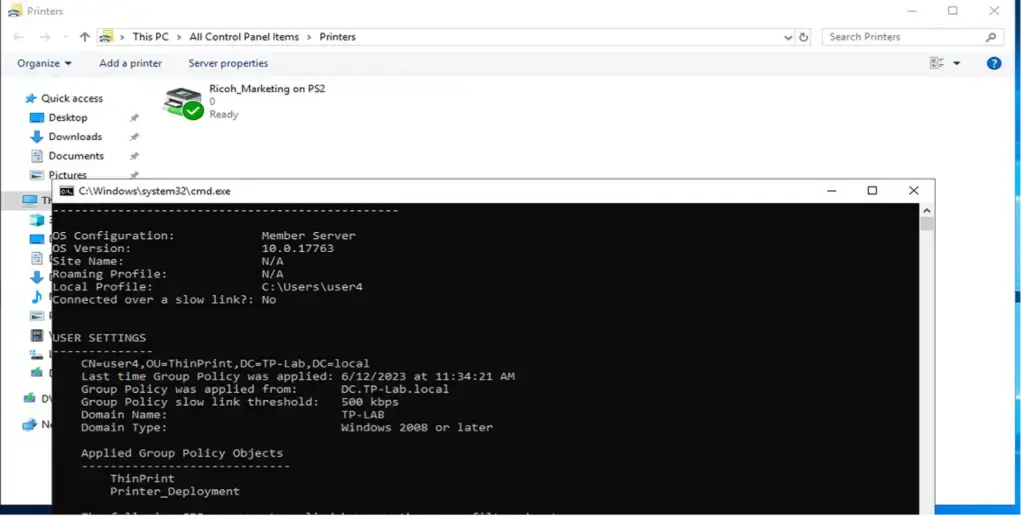
Pierwszym krokiem w rozwiązywaniu problemów z wdrożeniem drukarek przez GPO jest weryfikacja ustawień zasad grupy. Upewnijcie się, że zasada wdrażania drukarek jest aktywna i skonfigurowana do wdrażania właściwych drukarek. Sprawdźcie, czy zasada obejmuje odpowiednie jednostki organizacyjne (OU) oraz czy konta użytkowników i komputerów znajdują się w oczekiwanych OU. Jeśli ustawienia wyglądają poprawnie, wygenerujcie raport wyników zasad grupy (GPResult), by sprawdzić zastosowanie zasad. Z klienta uruchomcie z wiersza poleceń jako zwykły użytkownik polecenie „gpresult -r”, aby uzyskać podsumowanie wszystkich zasad użytkownika i komputera.
Jak dostępność Print driverów wpływa na wdrażanie drukarek
Jedną z częstych przyczyn niepowodzeń wdrożeń drukarek przez GPO są niedawne zmiany Microsoftu dotyczące point-and-print. Po exploicie zero-day znanym jako Print Nightmare Microsoft zaostrzył zabezpieczenia Windows print spooler, uniemożliwiając standardowym użytkownikom instalowanie Print driverów. Tradycyjna metoda udostępniania drukarek i pozwalania klientom na pobieranie Print driverów z print server za pomocą point-and-print nie działa już przy domyślnych ustawieniach. Najbezpieczniejszym sposobem zapewnienia dostępności Print driverów jest ich wcześniejsze zainstalowanie na wszystkich systemach klienckich.
Upewnijcie się, że print server i systemy klienckie korzystają z tej samej wersji Print driver. Jeśli mimo względów bezpieczeństwa zdecydujecie się na użycie point-and-print, możecie wyłączyć ograniczenia narzucone przez Microsoft.
Jak sprawdzić udostępnianie drukarek i uprawnienia
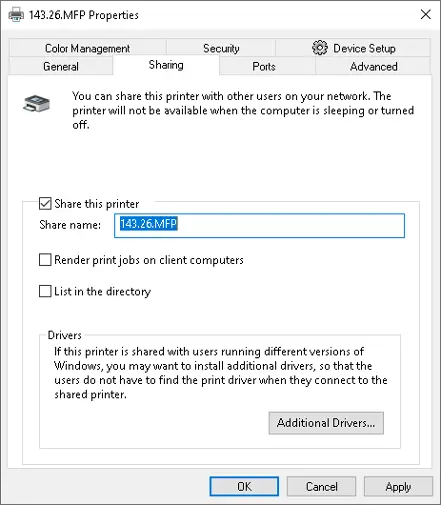
Inną częstą przyczyną problemów z wdrażaniem drukarek przez GPO jest wyłączone udostępnianie drukarek na print server.
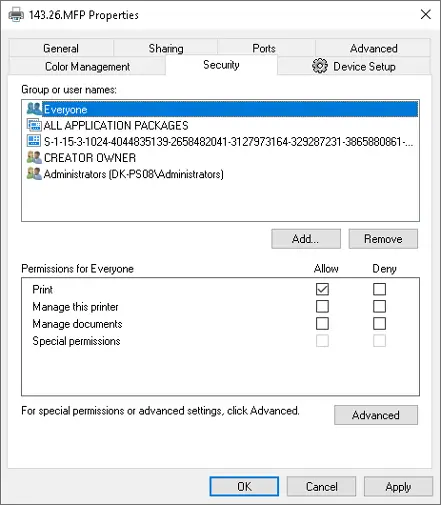
W tym samym oknie dialogowym zweryfikujcie uprawnienia zabezpieczeń kolejki wydruku. Upewnijcie się, że wszyscy użytkownicy, którzy muszą drukować do tej kolejki, mają uprawnienia do drukowania.
Dlaczego warto rozważyć usługę zarządzania drukowaniem?
Jeśli problemy z wdrażaniem drukarek przez GPO nie ustępują, rozważcie dedykowaną usługę zarządzania drukowaniem. Takie usługi upraszczają wdrażanie i zarządzanie drukarkami oraz oferują korzyści, np. śledzenie zadań drukowania i analizę kosztów. Choć wymagają inwestycji, w dłuższej perspektywie mogą oszczędzić znaczną ilość czasu i zasobów.
Mapowanie drukarek na punktach końcowych innych niż Windows za pomocą ezeep
Jedną z kluczowych zalet korzystania z ezeep jest możliwość prostego mapowania drukarek na urządzeniach niebędących Windows, co daje niezależność platformową trudną do osiągnięcia przy użyciu standardowych GPO. Oznacza to, że ezeep może zarządzać mapowaniem drukarek w mieszanym środowisku z urządzeniami z Windows, macOS, Linux i urządzeniami mobilnymi. Unikacie konieczności posiadania oddzielnych print serverów lub instalowania oddzielnych Print driverów dla każdego typu urządzenia.
Brak konieczności instalacji Print driverów na punktach końcowych dzięki ezeep
Kolejną istotną zaletą ezeep jest to, że instalacja pojedynczych Print driverów na punktach końcowych nie jest potrzebna. Tradycyjnie administratorzy IT poświęcają dużo czasu na instalowanie, aktualizowanie i rozwiązywanie problemów z Print driverami na każdej maszynie. Dzięki ezeep możecie pominąć te zadania, oszczędzając czas i redukując problemy związane z Print driverami. Na punktach końcowych wystarczy zainstalować jedynie ezeep print app. Dzieje się tak, ponieważ ThinPrint Output Gateway (TPOG) instaluje się wraz z print app, upraszczając konfigurację każdego urządzenia i ułatwiając wdrażanie drukarek.
Brak konserwacji Print driverów dzięki Cloud rendering w ezeep
W ezeep Cloud rendering eliminuje potrzebę tradycyjnej konserwacji Print driverów. Zadania drukowania są przetwarzane w chmurze zamiast na lokalnych maszynach. Dzięki temu to usługa w chmurze, a nie Wasz zespół IT, zajmuje się aktualizacjami Print driverów, problemami ze zgodnością i rutynową konserwacją. Uwalnia to czas i zasoby IT na inne zadania, przyczyniając się do stabilnego i przewidywalnego doświadczenia drukowania dla użytkowników. Platforma ezeep, oparta na ThinPrint, obsługuje codziennie miliony stron dla firm z listy Fortune 500.
Krótszy czas rejestracji dzięki ezeep
ezeep oferuje szybszą rejestrację urządzeń. Instalacja drukarek przez GPO może być długim procesem obejmującym wykrywanie urządzeń, instalację Print driverów i konfigurację. Dzięki ezeep urządzenia rejestrują się szybko, co sprawia, że drukarki są dostępne do użycia w krótkim czasie. Ten uproszczony proces pozwala uruchomić nowe urządzenia przy minimalnym opóźnieniu.
Łatwe zarządzanie profilami drukarek dzięki ezeep
Printer Profiles w ezeep pomaga firmom zarządzać procesami drukowania. Pozwala dostosować preferencje drukowania dla różnych użytkowników korzystających z tej samej drukarki. Możecie ustawić domyślne ustawienia druku dla optymalnego wykorzystania zasobów, np. druk czarno-biały czy druk dwustronny. Minimalizuje to błędy i zwiększa wydajność, wspierając procesy biznesowe — na przykład zapewniając poprawne rozmiary stron lub drukując dodatkowe kopie dla poszczególnych działów. Preferencje drukowania można wizualnie skonfigurować i przypisać do grup użytkowników z jednego, centralnego interfejsu.
Unikajcie instalacji dzięki ezeep.js
Na koniec, ezeep oferuje też ezeep.js — technologię opartą na JavaScript, która pozwala użytkownikom drukować bez instalacji czy pobierania. To przydatne dla osób często zmieniających komputery, ponieważ nie muszą instalować Print driverów ani oprogramowania przy każdym użyciu nowego urządzenia. Wykorzystując technologie webowe, ezeep.js upraszcza doświadczenie użytkownika i zwiększa produktywność.
Kluczowe wnioski
Chociaż wdrażanie drukarek oparte na GPO ma swoje zastosowania, rozważenie usługi drukowania w chmurze takiej jak ezeep przynosi kilka zalet: niezależne od platformy mapowanie drukarek, brak lokalnej instalacji Print driverów, Cloud rendering, szybką rejestrację urządzeń oraz prostsze zarządzanie. Te funkcje zapewniają znaczące oszczędności czasu i zasobów, czyniąc ezeep solidną opcją w Waszej strategii zarządzania drukowaniem.

Przekierowanie drukarek w AVD nie działa? Poprawki i rozwiązania

Dlaczego Print server wciąż się zawiesza (i jak to naprawić)