By Charles Ian Pritchard on 7月 27, 2023
グループポリシーオブジェクト(GPO)でプリンターが展開されない問題に直面しているのはあなただけではありません。プリンター展開を妨げる一般的な要因には、Print serverの問題、ドライバーの互換性、ネットワーク接続などがあります。これらの原因を理解すれば効果的にトラブルシューティングできます。GPOが引き続き印刷環境の課題となる場合は、検討すべき代替手段もあります。
グループポリシー設定が正しく適用されているか確認する方法
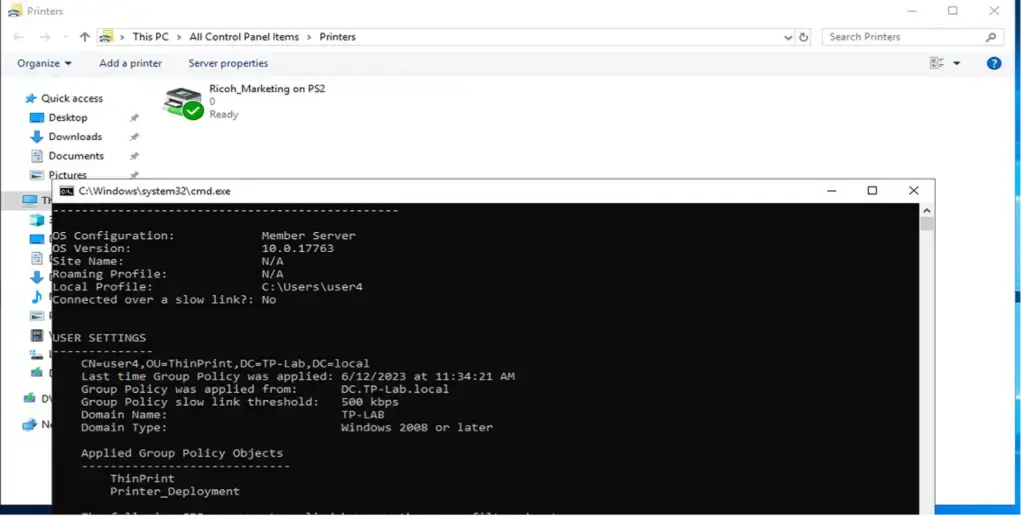
GPOによるプリンター展開の失敗を調査する最初のステップは、グループポリシー設定を確認することです。プリンター展開用ポリシーが有効で、正しいプリンターを配布するよう設定されているか確認してください。ポリシーが対象の組織単位(OU)に適用されているか、ユーザーやコンピューターのアカウントが適切なOUに配置されているかも確認します。設定に問題がなさそうなら、グループポリシーの結果(GPResult)レポートを実行して適用状況を確認します。クライアント端末のコマンドラインで一般ユーザー権限にて「gpresult -r」を実行すると、ユーザーとコンピューターに適用されているポリシーの概要が表示されます。
ドライバーの可用性がプリンター展開に与える影響
GPOでプリンター展開が失敗するよくある原因の一つは、Microsoftによるポイントアンドプリントの仕様変更です。Print Nightmareと呼ばれるゼロデイ脆弱性を受け、MicrosoftはWindowsの印刷スプーラーのセキュリティを強化し、標準ユーザーによるプリンタードライバーのインストールを制限しました。従来のようにプリンターを共有してクライアントがポイントアンドプリントでPrint serverからドライバーをダウンロードする方法は、デフォルト設定では機能しません。必要なプリンタードライバーをクライアント端末に事前にインストールしておくことが、可用性を確保する最も安全な方法です。
Print serverとクライアント端末で同じバージョンのプリンタードライバーを使用するようにしてください。セキュリティ上の懸念を受け入れてポイントアンドプリントを使用する場合は、Microsoftの制限を無効化することも可能です。
プリンターの共有とアクセス許可の確認方法
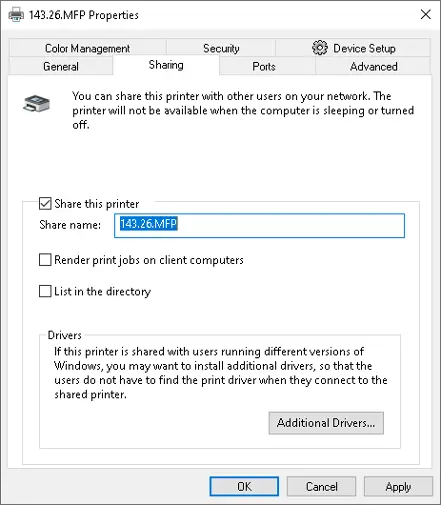
GPOによるプリンター展開の問題でよくあるもう一つの原因は、Print server側でプリンター共有が無効になっていることです。
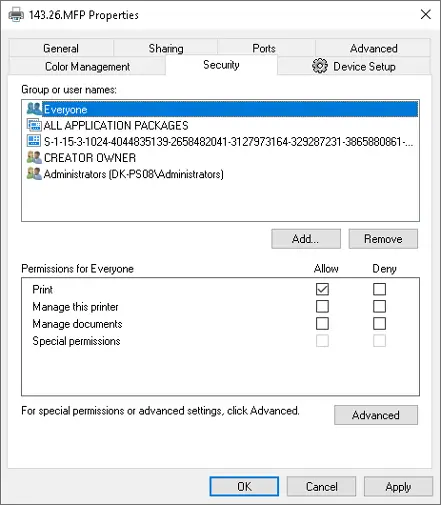
同じダイアログで印刷キューのセキュリティ権限を確認し、印刷が必要なすべてのユーザーに「印刷」権限が付与されていることを確認してください。
印刷管理サービスを検討すべき理由
GPOでのプリンター展開の課題が解消しない場合、専用の印刷管理サービスを検討すると有効です。これらのサービスはプリンターの展開と管理を簡素化し、印刷ジョブの追跡やコスト分析などの機能を提供します。導入には投資が必要ですが、長期的には時間とリソースの大幅な節約につながります。
ezeepでWindows以外のエンドポイントにプリンターをマッピング
ezeepを使う主な利点の一つは、Windows以外の端末へのプリンターマッピングを容易に行える点です。標準的なGPOでは難しいプラットフォーム非依存性を実現し、Windows、macOS、Linux、モバイル端末が混在する環境でもプリンターのマッピングを一元管理できます。デバイスごとに個別のPrint serverやドライバーを用意する必要がなくなります。
ezeepならエンドポイントへのドライバーインストールが不要
ezeepのもう一つの大きな利点は、各エンドポイントに個別のプリンタードライバーをインストールする必要がないことです。従来、IT管理者は各端末でプリンタードライバーのインストール、更新、トラブルシューティングに多くの時間を費やしてきました。ezeepを使えばその作業を省略でき、時間を節約しドライバー関連の問題も減らせます。エンドポイントに必要なのは ezeepのPrint App for Services のインストールだけです。これは ThinPrint Output Gateway(TPOG)が Print App for Services とともにインストールされるためで、各デバイスの導入とプリンター展開が簡素化されます。
ezeepのCloud renderingでドライバーメンテナンスが不要に
ezeepでは、Cloud renderingにより従来のドライバーメンテナンスが不要になります。印刷ジョブはローカル端末ではなくクラウドで処理されるため、ドライバーの更新や互換性対応、定期的なメンテナンスはクラウドサービス側で行われ、IT担当者の負担が減ります。これによりITは他の業務に時間とリソースを割け、ユーザーには安定で予測可能な印刷体験を提供できます。ThinPrint技術を基盤とするezeepは、フォーチュン500企業向けに毎日数百万ページを処理しています。
ezeepでデバイス登録時間を短縮
ezeepはデバイス登録を迅速化します。GPOによるプリンター導入は、デバイス検出、ドライバーのインストール、設定といった手順で時間がかかることがあります。ezeepならデバイスは素早く登録され、プリンターをすぐに使用開始できます。この簡略化されたプロセスにより、新しい端末を最小限の遅延で稼働させられます。
ezeepでプリンタープロファイルを簡単に管理
ezeepのPrinter Profiles機能は、企業の印刷ワークフロー管理をサポートします。1台のプリンターを共有する複数のユーザー向けに、カスタマイズ可能な印刷設定を用意できます。白黒や両面印刷をデフォルトにするなどリソースを最適化する設定を決められるため、ページサイズの不一致や余分な出力といったミスを減らし、生産性を向上させます。印刷設定は中央の管理画面で視覚的に構成し、ユーザーグループに割り当てられます。
ezeep.jsでインストール作業を回避
最後に、ezeepはezeep.jsというJavaScriptベースの技術も提供しており、ユーザーはインストールやダウンロードなしで印刷できます。頻繁に端末を切り替えるユーザーは、新しい端末ごとにドライバーやソフトを入れ直す必要がありません。Web技術を活用することで、ezeep.jsはユーザー体験を簡素化し、生産性を高めます。
要点
GPOベースのプリンター展開にも利点はありますが、ezeepのようなクラウドベースの印刷サービスを検討すると次のようなメリットがあります。プラットフォームに依存しないプリンターマッピング、ローカルでのプリンタードライバーインストール不要、Cloud rendering、迅速なデバイス登録、そして管理の簡素化です。これらにより時間とリソースを大幅に節約でき、ezeepは印刷管理戦略における信頼できる選択肢となります。

AVDのプリンターリダイレクトが機能しない?対処法と解決策

プリントサーバー移行で問い合わせの殺到を防ぐ方法