By Charles Ian Pritchard on julio 27, 2023
Si las impresoras no se implementan mediante objetos de directiva de grupo (GPO), no eres el único. Los problemas habituales que impiden la implementación de impresoras incluyen fallos en el servidor de impresión, incompatibilidades de los controladores y problemas de conectividad de red. Entender estas causas te ayudará a solucionar eficazmente los problemas, y vale la pena explorar alternativas si los GPO siguen siendo un reto para tu entorno de impresión.
Cómo comprobar si la configuración de la directiva de grupo se aplica correctamente
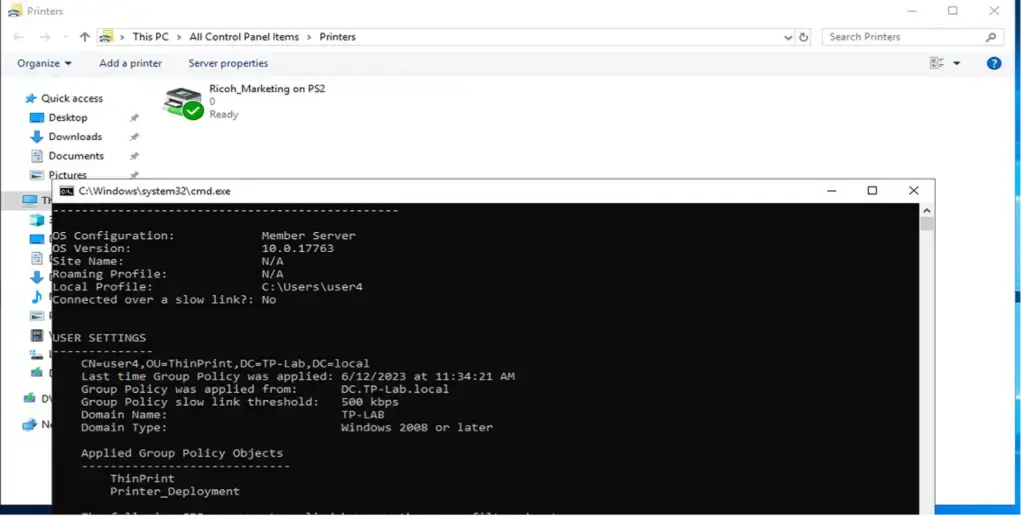
El primer paso para solucionar los fallos de implementación de impresoras con GPO es verificar la configuración de tu directiva de grupo. Asegúrate de que la política de despliegue de impresoras esté activa y configurada para desplegar las impresoras correctas. Confirma que la política se aplica a las unidades organizativas (OU) designadas y que las cuentas de usuario o de ordenador estén en la OU adecuada. Si la configuración parece correcta, genera un informe de resultados de directiva de grupo (GPResult) para comprobar la aplicación de la política. Ejecuta «gpresult -r» desde la línea de comandos de un sistema cliente como usuario estándar para obtener un resumen de todas las políticas de usuario y de ordenador.
Cómo afecta la disponibilidad de los controladores a la implementación de impresoras
Una causa frecuente de que las impresoras no se desplieguen con GPO son los cambios recientes de Microsoft en la funcionalidad «apuntar e imprimir» (point-and-print). Tras un exploit de día cero conocido como Print Nightmare, Microsoft reforzó la seguridad del servicio de cola de impresión de Windows impidiendo que los usuarios estándar instalaran controladores de impresión. El método tradicional de compartir impresoras y permitir que los clientes descarguen controladores desde el servidor de impresión mediante «apuntar e imprimir» ya no funciona con la configuración predeterminada. La forma más segura de garantizar la disponibilidad de los controladores es preinstalar todos los controladores de impresión necesarios en los sistemas cliente.
Asegúrate de que el servidor de impresión y los sistemas cliente usen la misma versión del controlador. Si decides usar la función «apuntar e imprimir» pese a las consideraciones de seguridad, puedes desactivar las restricciones de Microsoft.
Cómo comprobar el uso compartido y los permisos de la impresora
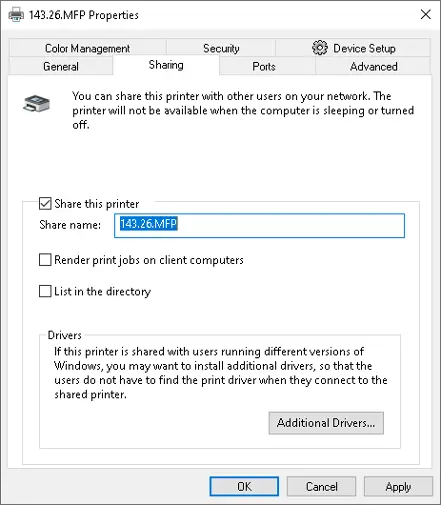
Otra razón común de los problemas de implementación de impresoras con GPO es que el uso compartido de impresoras esté desactivado en el servidor de impresión.
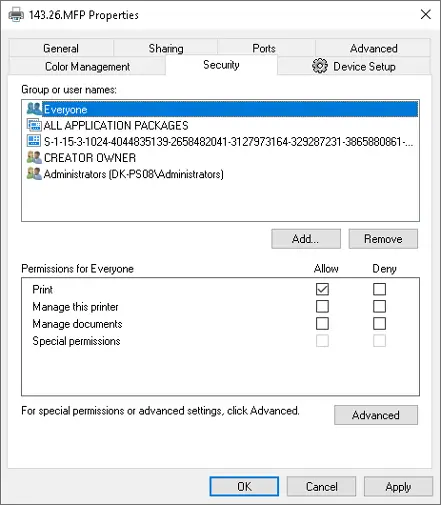
En ese mismo cuadro de diálogo, verifica los permisos de seguridad de la cola de impresión. Asegúrate de que todos los usuarios que necesiten imprimir en esa cola tengan permisos de «impresión».
¿Por qué plantearse un servicio de gestión de impresiones?
Si los problemas de despliegue de impresoras con GPO persisten, explorar un servicio dedicado de gestión de impresiones puede ayudarte. Estos servicios simplifican el despliegue y la gestión de las impresoras, y ofrecen ventajas como el seguimiento de las impresiones y el análisis de costes. Aunque suponen una inversión, te pueden ahorrar una cantidad significativa de tiempo y recursos a largo plazo.
Asigna impresoras a endpoints no Windows con ezeep
Una ventaja clave de usar ezeep es su capacidad para asignar impresoras fácilmente a dispositivos que no son Windows, ofreciendo una independencia de plataforma difícil de lograr con los GPO estándar. Esto significa que ezeep puede gestionar el mapeo de impresoras en una mezcla de dispositivos Windows, macOS, Linux y móviles. Evitas la necesidad de tener servidores de impresión o controladores distintos para cada tipo de dispositivo.
Sin instalaciones de controladores en los endpoints con ezeep
Otra ventaja convincente de ezeep es que no hace falta instalar controladores individuales en los endpoints. Tradicionalmente, los administradores de TI dedican mucho tiempo a instalar, actualizar y solucionar los problemas de los controladores de impresora en cada equipo. Con ezeep evitas esa tarea, ahorras tiempo y reduces los problemas relacionados con los controladores. Solo es necesario instalar la aplicación de impresión de ezeep en el endpoint. Esto sucede porque la ThinPrint Output Gateway (TPOG) se instala junto con la aplicación de impresión, lo que simplifica la configuración de cada dispositivo y el despliegue de impresoras.
Sin mantenimiento de controladores gracias al cloud rendering con ezeep
Con ezeep, el cloud rendering elimina la necesidad del mantenimiento tradicional de controladores. Las impresiones se procesan en la nube en vez de en los equipos locales. Así, es el servicio en la nube el que se ocupa de las actualizaciones de controladores, de los problemas de compatibilidad y del mantenimiento rutinario, no tu personal de TI. Esto libera tiempo y recursos de TI para otras tareas y contribuye a una experiencia de impresión estable y predecible para los usuarios. Basado en la tecnología ThinPrint, ezeep gestiona millones de páginas cada día para organizaciones de la lista Fortune 500.
Tiempos de registro más cortos con ezeep
ezeep ofrece un registro de dispositivos más rápido. La instalación de impresoras con GPO puede ser un proceso largo que incluye el descubrimiento de dispositivos, la instalación de controladores y la configuración. Con ezeep, los dispositivos se registran con rapidez y las impresoras quedan disponibles en poco tiempo. Este proceso simplificado te ayuda a poner en funcionamiento los nuevos dispositivos con un retraso mínimo.
Gestión sencilla de los perfiles de impresora con ezeep
La función Printer Profiles de ezeep ayuda a las empresas a gestionar los procesos de impresión. Permite establecer preferencias de impresión personalizables para distintos usuarios que comparten la misma impresora. Puedes fijar una configuración de impresión predeterminada para optimizar el uso de recursos, como impresión en blanco y negro o a doble cara. Esto minimiza errores y aumenta la productividad al dar soporte a los procesos de negocio —por ejemplo, asegurando los tamaños de página correctos o imprimiendo copias adicionales para departamentos. Puedes configurar visualmente las preferencias de impresión y asignarlas a grupos de usuarios desde una única interfaz central.
Evita instalaciones con ezeep.js
Por último, ezeep también ofrece ezeep.js, una tecnología basada en JavaScript que permite a los usuarios imprimir sin instalaciones ni descargas. Esto es útil para quienes cambian de ordenador con frecuencia, ya que no tienen que instalar controladores ni software cada vez que usan un nuevo dispositivo. Mediante tecnologías web, ezeep.js simplifica la experiencia del usuario y aumenta la productividad.
Puntos clave
Aunque el despliegue de impresoras mediante GPO tiene su lugar, considerar un servicio de impresión en la nube como ezeep aporta varias ventajas: mapeo de impresoras agnóstico a la plataforma, cero instalaciones locales de controladores, cloud rendering, registro rápido de dispositivos y gestión sencilla. Estas características suponen un ahorro notable de tiempo y recursos, convirtiendo a ezeep en una opción fiable para tu estrategia de gestión de impresiones.

¿No funciona la redirección de impresoras de AVD? Correcciones y soluciones

Nerdio y ezeep para la impresión en AVD y Windows 365