By Charles Ian Pritchard on luglio 27, 2023
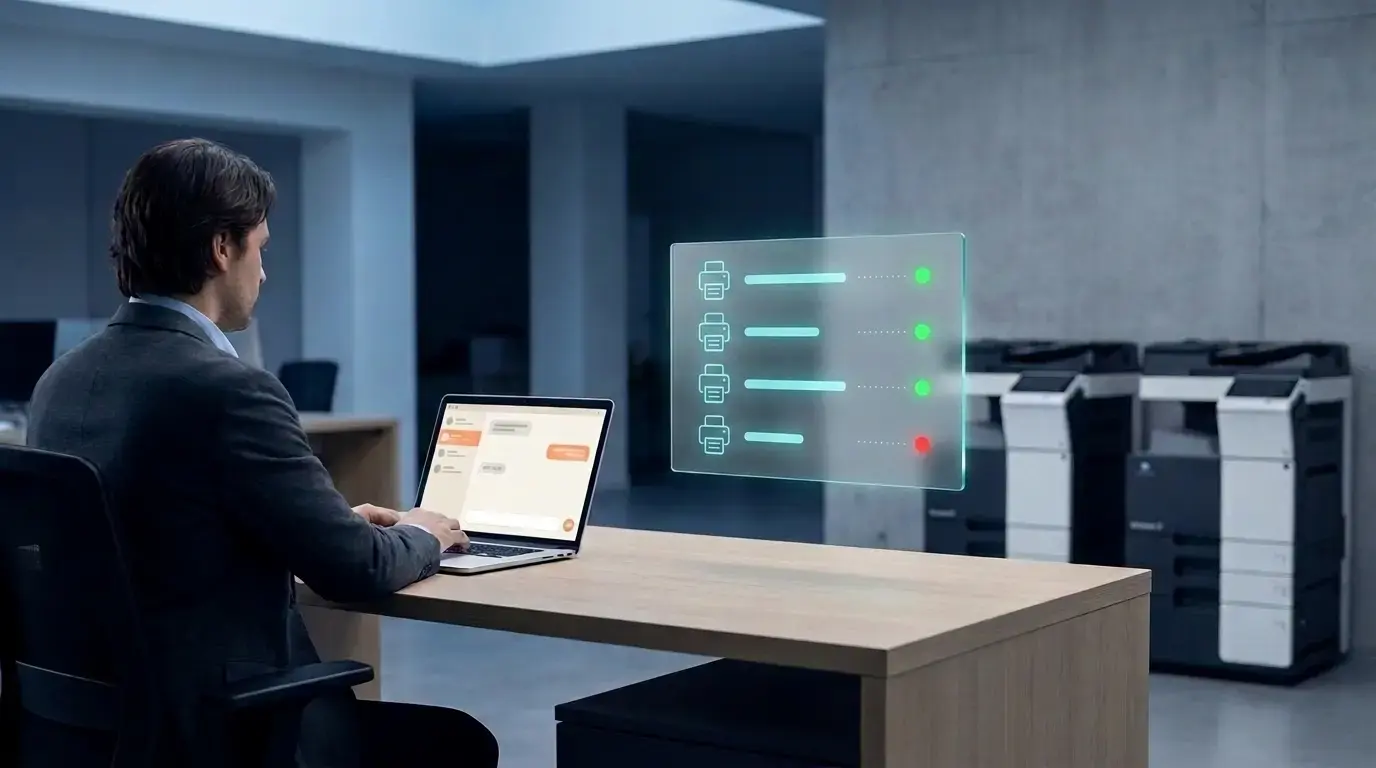
Se riscontrate problemi nella distribuzione delle stampanti tramite Criteri di gruppo (GPO), non siete i soli. Tra le cause più comuni che impediscono la distribuzione delle stampanti ci sono malfunzionamenti del print server, incompatibilità dei driver e problemi di connettività di rete. Comprendere queste cause può aiutarvi a risolvere i problemi in modo efficace. Esistono inoltre alternative da valutare se i GPO continuano a rappresentare una sfida per il vostro ambiente di stampa.
Come verificare se le impostazioni dei Criteri di gruppo sono applicate correttamente
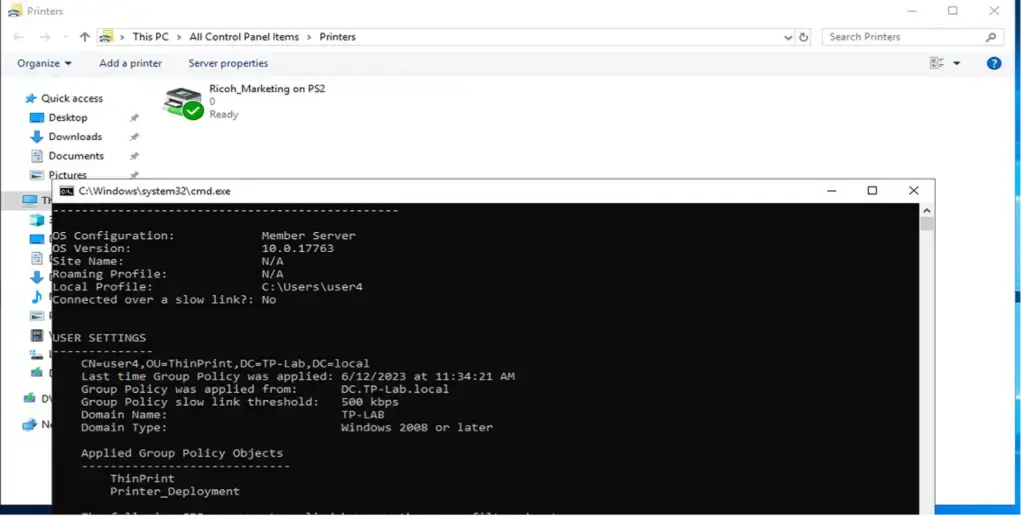
Il primo passo per risolvere i problemi di distribuzione delle stampanti tramite GPO è verificare le impostazioni dei Criteri di gruppo. Assicuratevi che il criterio di distribuzione delle stampanti sia attivo e configurato per distribuire le stampanti corrette. Verificate che il criterio si applichi alle unità organizzative (OU) designate e che gli account utente o computer si trovino nell'OU corretta. Se le impostazioni sembrano corrette, eseguite un report dei Risultati Criteri di gruppo (GPResult) per controllare l'applicazione del criterio. Eseguite «gpresult -r» dalla riga di comando di un sistema client come utente standard per generare un riepilogo di tutti i criteri utente e computer.
In che modo la disponibilità dei driver influisce sulla distribuzione delle stampanti
Una causa frequente dei fallimenti nella distribuzione delle stampanti tramite GPO deriva dalle recenti modifiche di Microsoft alla funzionalità Point-and-Print. A seguito di un exploit zero-day noto come Print Nightmare, Microsoft ha rafforzato la sicurezza dello spooler di stampa di Windows, impedendo agli utenti standard di installare i driver di stampa. Il metodo tradizionale, che consisteva nel condividere le stampanti e permettere ai client di scaricare i driver dal print server tramite Point-and-Print, non funziona più con le impostazioni predefinite. L'approccio più sicuro per garantire la disponibilità dei driver è preinstallare tutti i driver di stampa necessari sui sistemi client.
Assicuratevi che il print server e i sistemi client utilizzino la stessa versione del driver. Se scegliete di utilizzare la funzionalità Point-and-Print nonostante le considerazioni sulla sicurezza, potete disabilitare le restrizioni di Microsoft.
Come controllare la condivisione e le autorizzazioni della stampante
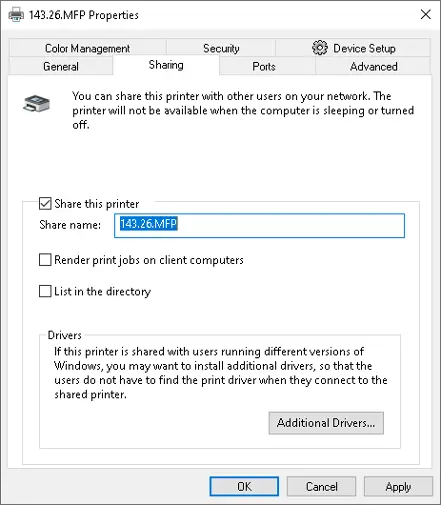
Un'altra ragione comune per i problemi di distribuzione delle stampanti tramite GPO è la disattivazione della condivisione della stampante sul print server.
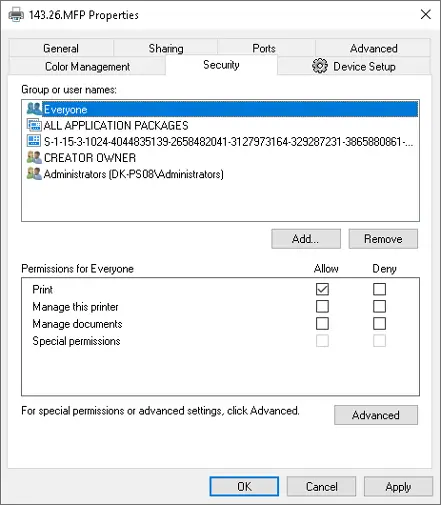
Nella stessa finestra di dialogo, verificate le autorizzazioni di sicurezza della coda di stampa. Assicuratevi che tutti gli utenti che devono utilizzare la coda di stampa abbiano i permessi di «stampa».
Perché considerare un servizio di gestione della stampa?
Se le difficoltà nella distribuzione delle stampanti tramite GPO persistono, può essere utile valutare un servizio dedicato alla gestione della stampa. Questi servizi semplificano la distribuzione e la gestione delle stampanti, offrendo vantaggi come il monitoraggio dei processi di stampa e l'analisi dei costi. Anche se rappresentano un investimento, nel lungo periodo possono far risparmiare tempo e risorse significative.
Mappare le stampanti su endpoint non Windows con ezeep
Uno dei vantaggi principali di ezeep è la capacità di mappare facilmente le stampanti per dispositivi non Windows, offrendo un'indipendenza dalla piattaforma difficile da ottenere con i GPO standard. Ciò significa che ezeep può gestire la mappatura delle stampanti su un insieme di dispositivi Windows, macOS, Linux e mobile. In questo modo evitate di dover gestire print server o driver separati per ogni tipo di dispositivo.
Nessuna installazione di driver sugli endpoint con ezeep
Un altro vantaggio significativo di ezeep è che non richiede l'installazione di singoli driver sugli endpoint. Tradizionalmente, gli amministratori IT dedicano molto tempo a installare, aggiornare e risolvere problemi legati ai driver di stampa su ogni macchina. Con ezeep, potete saltare questa operazione, risparmiando tempo e riducendo i problemi legati ai driver. L'unica installazione necessaria sull'endpoint è quella dell'app di stampa di ezeep. Questo perché il ThinPrint Output Gateway (TPOG) si installa insieme all'app di stampa, semplificando la configurazione di ogni dispositivo e la distribuzione delle stampanti.
Nessuna manutenzione dei driver con il Cloud rendering di ezeep
Con ezeep, il Cloud rendering elimina la necessità della tradizionale manutenzione dei driver. I processi di stampa vengono elaborati nel cloud anziché sulle macchine locali. In questo modo è il servizio cloud a gestire gli aggiornamenti dei driver, i problemi di compatibilità e la manutenzione ordinaria, non il vostro team IT. Questo libera tempo e risorse IT per altre attività, contribuendo a un'esperienza di stampa stabile e prevedibile per gli utenti. Basato sulla tecnologia ThinPrint, ezeep gestisce milioni di pagine ogni giorno per aziende Fortune 500.
Tempi di registrazione più brevi con ezeep
ezeep offre una registrazione più rapida dei dispositivi. L'installazione di una stampante tramite GPO può essere un processo lungo, che include il rilevamento del dispositivo, l'installazione del driver e la configurazione. Con ezeep, i dispositivi si registrano rapidamente, rendendo le stampanti disponibili per l'uso in poco tempo. Questo processo semplificato vi aiuta a rendere operativi i nuovi dispositivi con un ritardo minimo.
Gestione semplificata dei profili di stampa con ezeep
La funzionalità Printer Profiles di ezeep aiuta le aziende a gestire i processi di stampa. Permette di definire preferenze di stampa personalizzate per diversi utenti che condividono la stessa stampante. Potete impostare parametri di stampa predefiniti per un uso ottimale delle risorse, come la stampa in bianco e nero o fronte/retro. Questo riduce al minimo gli errori e aumenta la produttività supportando i processi aziendali, ad esempio garantendo formati di pagina corretti o stampando copie aggiuntive per i vari reparti. Potete configurare visivamente le preferenze di stampa e assegnarle a gruppi di utenti da un'unica interfaccia centralizzata.
Evitare le installazioni con ezeep.js
Infine, ezeep fornisce anche ezeep.js, una tecnologia basata su JavaScript che consente agli utenti di stampare senza bisogno di installazioni o download. Questo è utile per gli utenti che cambiano spesso postazione, poiché non devono installare driver o software ogni volta che usano un nuovo dispositivo. Sfruttando le tecnologie web, ezeep.js semplifica l'esperienza utente e aumenta la produttività.
Punti chiave
Sebbene la distribuzione delle stampanti basata su GPO abbia la sua utilità, considerare un servizio di stampa basato sul cloud come ezeep offre numerosi vantaggi. Questi includono la mappatura delle stampanti indipendente dalla piattaforma, nessuna installazione di driver in locale, il Cloud rendering, la registrazione rapida dei dispositivi e una gestione semplificata. Queste funzionalità consentono un notevole risparmio di tempo e risorse, rendendo ezeep un'opzione affidabile per la vostra strategia di gestione della stampa.

Il reindirizzamento delle stampanti AVD non funziona? Correzioni e soluzioni

Nerdio e ezeep per la stampa su AVD e Windows 365